
Faça backup das conversas do WhatsApp do iPhone no seu computador
Cada conversa, grupo, foto e reação no seu próprio Mac ou PC, pesquisável e exportável como PDF, CSV ou texto simples. Tudo vem do mesmo backup do iPhone que as suas mensagens, sem parear nada e sem nuvem.
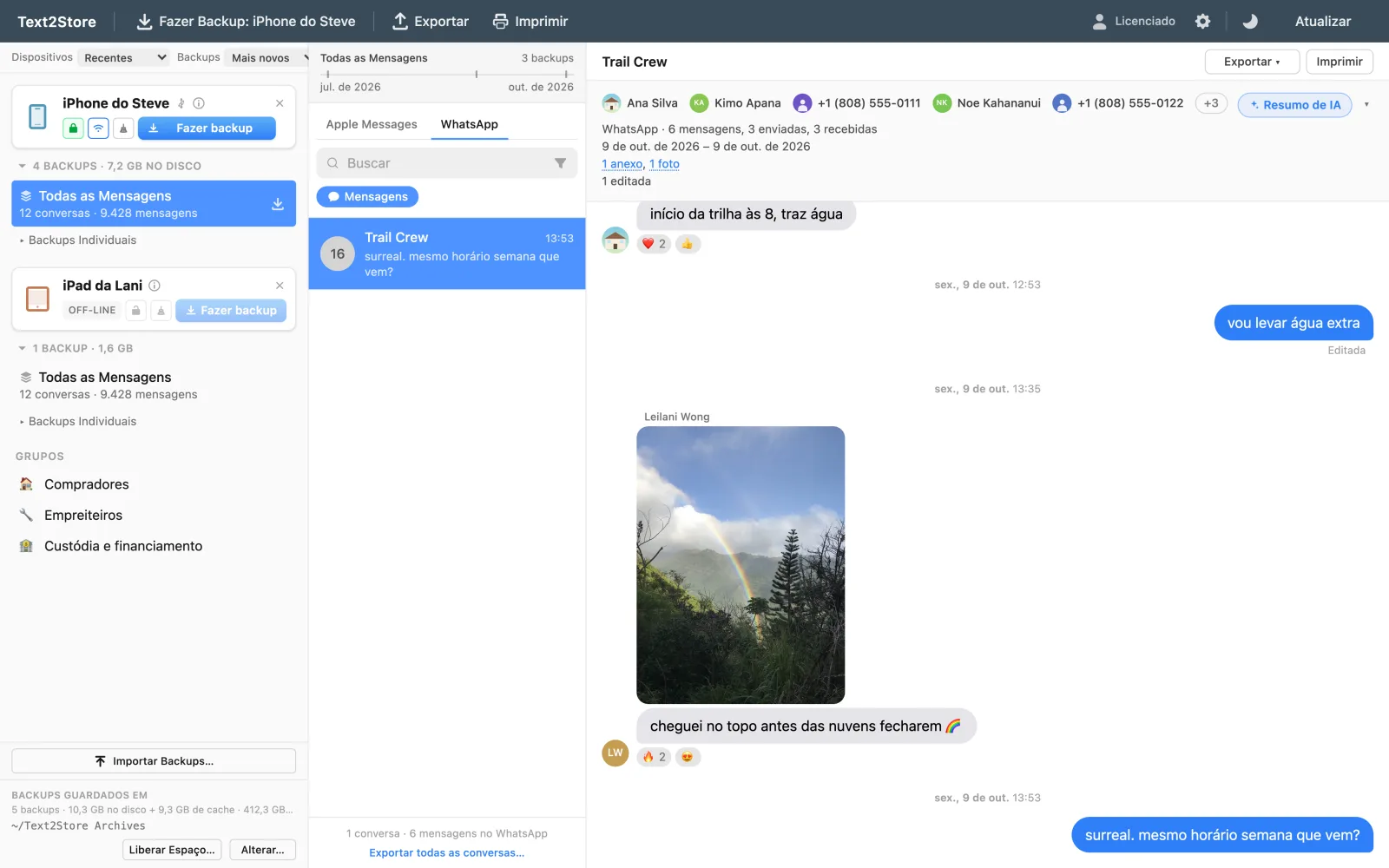
A maioria das pessoas não sabe disto: quando um iPhone faz backup num computador, ele leva junto todo o armazenamento de mensagens do WhatsApp, com todo o resto. Ou seja, suas conversas já estão lá. A única coisa que falta é algo que consiga abri-las, e é isso que o Text2Store faz. Faça backup do celular e aparece uma aba do WhatsApp ao lado do Apple Messages, com cada conversa legível, pesquisável e exportável.
Suas opções, comparadas
- O recurso Exportar conversa do próprio WhatsApp entrega um arquivo .txt dentro de um .zip, uma conversa de cada vez. Ele para em cerca de 40.000 mensagens sem mídia ou 10.000 com mídia, e as fotos viram nomes de arquivo.
- O backup de conversas do WhatsApp no iCloud é um ponto de restauração para reinstalar o WhatsApp. Não dá para abri-lo nem lê-lo num computador.
- O Text2Store lê cada conversa do backup do iPhone e a torna legível, pesquisável e exportável no seu computador. Ele só mostra o que está no backup, então mensagens apagadas para todos não estão lá (veja abaixo).
Como fazer backup das conversas do WhatsApp no computador
- Instale o Text2Store no Mac ou Windows. Backup, navegação e busca são grátis.
- Conecte o iPhone com um cabo USB, toque em Confiar e clique em Fazer backup. No Windows, há antes um passo extra de instalação.
- Abra o backup e vá para a aba do WhatsApp. Todas as conversas e grupos estão lá.
- Exporte qualquer conversa, ou todas de uma vez, no formato de que você precisa.
Esse é o procedimento inteiro. Sem QR code, sem parear dispositivo, sem entrar na sua conta do WhatsApp no computador. O guia do WhatsApp tem todos os detalhes.
O que vem junto
- Conversas individuais e grupos, com o nome do grupo e a lista de participantes.
- Fotos, vídeos e anexos que ainda estavam no celular quando você fez o backup. Mídias que o WhatsApp já tinha limpado aparecem marcadas como enviadas mas não incluídas, nunca omitidas em silêncio.
- Reações, agrupadas como o WhatsApp as mostra; clique nelas para ver quem reagiu.
- Nomes como o WhatsApp os resolve: primeiro seus contatos, depois o nome que a pessoa escolheu (com o prefixo “~” do WhatsApp), depois o número.
- Mensagens editadas, marcadas como editadas, com o texto final.
Exportar conversas do WhatsApp com fotos
Todas as exportações do Text2Store funcionam com conversas do WhatsApp: PDF com as fotos no texto e data e hora em cada mensagem, CSV para planilhas, texto simples e impressão. Para equipes jurídicas e suporte a processos, o RSMF e a exportação verificada, em que qualquer alteração fica evidente, funcionam igual às mensagens (guias em inglês). A exportação em lote grava cada conversa do backup de uma vez num arquivo próprio, com um período, se quiser, e não há limite de mensagens: um grupo de noventa mil mensagens sai inteiro.
Pesquisar em todas as conversas de uma vez
A busca do próprio WhatsApp só cobre o que o celular ainda tem. No seu computador, a busca cobre cada conversa do WhatsApp em cada backup que você fez, com os mesmos filtros das suas mensagens. A busca é grátis.
O que um backup do WhatsApp não pode conter
Isso vem de como o WhatsApp guarda dados no celular, e toda exportação do WhatsApp avisa isso no próprio arquivo:
- Mensagens apagadas para todos. O WhatsApp as remove do celular, então nenhum backup feito depois as contém. Nada pode trazê-las de volta.
- Histórico de edições. De uma mensagem editada, só existe o texto final.
- Android. Isto lê o WhatsApp só de backups de iPhone.
O que isso significa na prática: faça backups com frequência. Cada backup guarda o que o celular tinha naquele dia, e o Text2Store guarda cada backup em vez de substituir o anterior. Mais sobre o porquê em as conversas do WhatsApp já estão no backup do seu iPhone.
O que é grátis
Fazer backup e pesquisar é grátis para sempre, e você pode ver que as suas conversas do WhatsApp estão no backup antes de pagar qualquer coisa. Cada conversa mostra suas 3 mensagens mais recentes, e você pode exportá-las para ver o resultado. Ler e exportar conversas inteiras é uma compra única de US$ 29,99 para o WhatsApp e o Apple Messages em todos os iPhones, iPads e computadores que você tem.
Perguntas frequentes
Como faço backup das conversas do WhatsApp do iPhone no computador?
Com o Text2Store, faça backup do iPhone no computador por um cabo USB. As conversas do WhatsApp estão nesse backup e aparecem numa aba do WhatsApp ao lado das suas mensagens, onde você pode lê-las, pesquisá-las e exportá-las.
Posso exportar uma conversa do WhatsApp com fotos?
Sim. Uma exportação em PDF coloca as fotos no lugar onde foram enviadas, com data e hora em cada mensagem. Mídias que o WhatsApp já tinha removido do celular antes do backup aparecem marcadas como não incluídas.
Posso exportar todas as minhas conversas do WhatsApp de uma vez?
Sim. A exportação em lote grava cada conversa do backup de uma vez num arquivo próprio, como PDF, CSV ou texto simples, com um período, se quiser. Não há limite de mensagens.
Isso é o mesmo que o backup do WhatsApp no iCloud?
Não. O backup do próprio WhatsApp no iCloud é um ponto de restauração para reinstalar o WhatsApp, e não dá para abri-lo num computador. O Text2Store nunca mexe nele; ele lê a cópia das suas conversas que está no backup do dispositivo feito pelo cabo, no seu próprio computador.
Ele recupera mensagens do WhatsApp apagadas para todos?
Não. O WhatsApp as remove do próprio celular, então elas não estão em nenhum backup. Uma mensagem que estava no celular no dia do seu backup fica nesse backup para sempre.
Funciona com Android?
Não. O Text2Store lê o WhatsApp de backups de iPhone, no Mac ou no Windows.
Confira de graça se as suas conversas estão lá
Baixe o Text2Store, faça backup do seu iPhone e abra a aba do WhatsApp. Suas conversas já estavam no backup. Dúvidas? Escreva para hello@text2store.com.