
Como fazer backup das mensagens do iPhone no PC com Windows
Conversas inteiras no seu próprio PC, com fotos, data e hora e as conversas do WhatsApp junto. Windows 10 e 11, sem assinatura do iCloud e sem enviar nada para a nuvem.
No Mac, a Apple ao menos oferece o aplicativo Mensagens para você consultar. No Windows, não há nada: nenhum aplicativo Mensagens, e o iCloud para Windows não sincroniza suas mensagens de texto. O Vincular ao Celular, da Microsoft, mostra e envia mensagens enquanto o celular está conectado, mas não é uma cópia do seu histórico. Por isso, a pergunta “como passo minhas mensagens para o PC” tem uma única resposta de verdade: fazer backup do iPhone no PC e ler as mensagens nesse backup. É isso que o Text2Store faz.
Configuração única
- Instale o Text2Store pela Microsoft Store. A página de download leva você até lá. A Microsoft assina o aplicativo e o mantém atualizado, então não há instalador em que confiar nem aviso do SmartScreen.
- Instale o aplicativo gratuito Apple Devices, da Apple, e abra-o uma vez. O Windows precisa do suporte a dispositivos da Apple para conversar com um iPhone. Baixe o Apple Devices na Microsoft Store (o iTunes também funciona) e abra-o uma vez: o serviço em segundo plano só começa depois que o aplicativo é aberto. Depois disso, você nunca mais precisa abri-lo. O Text2Store confere se ele está lá e orienta você se estiver faltando.
Faça o backup das mensagens
- Conecte o iPhone com um cabo USB de dados, no próprio PC e não num hub ou monitor.
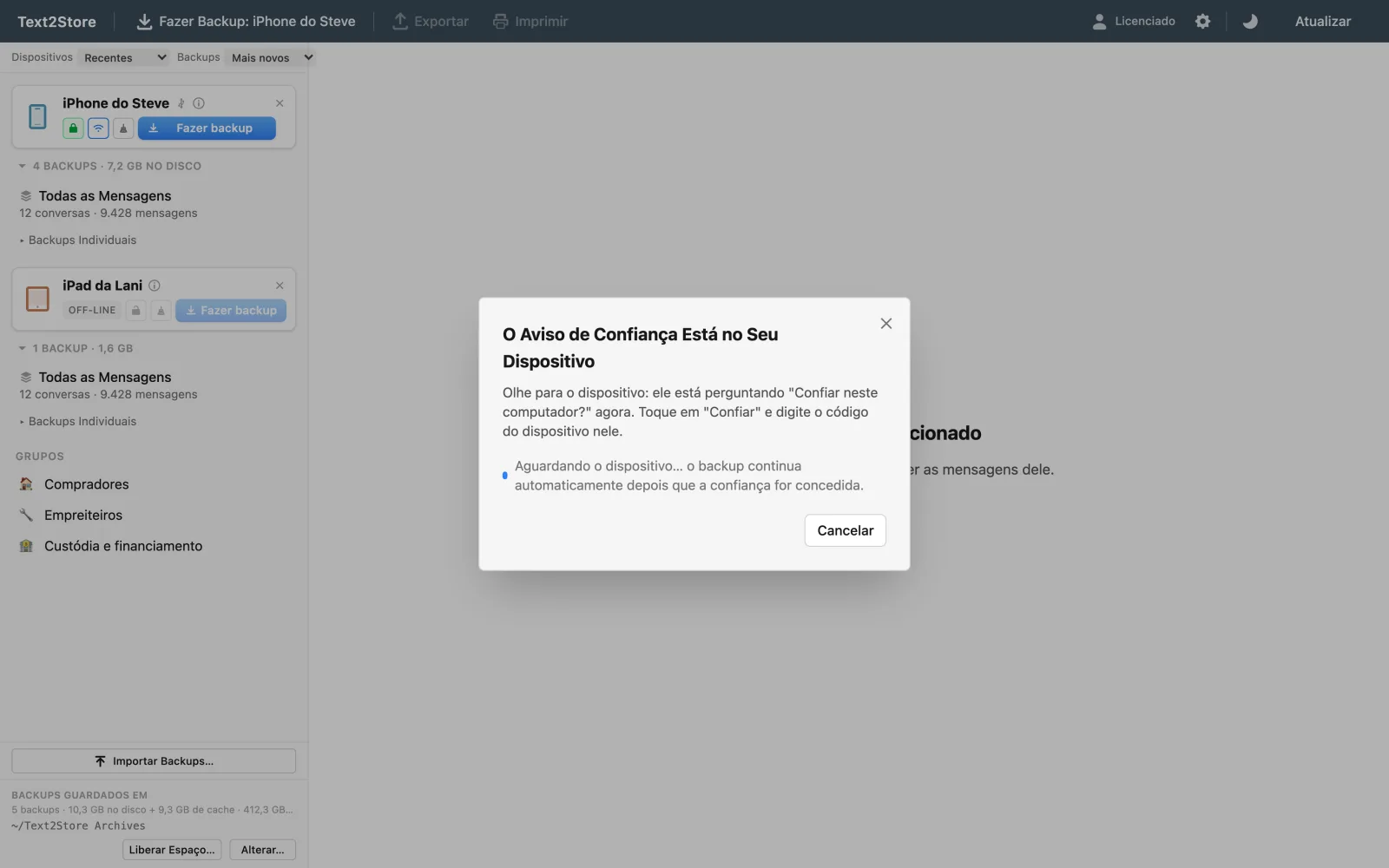
- Desbloqueie o celular e toque em Confiar, e depois digite o código.
- Clique em Fazer backup. O primeiro backup demora um pouco; cada um depois dele copia só o que mudou, e os backups seguintes podem ser feitos por Wi-Fi.
- Abra o backup. Suas conversas aparecem como num aplicativo de mensagens, com fotos, mensagens de voz e reações no lugar, e as conversas do WhatsApp numa aba própria.
Se o celular não aparecer, quase sempre é o cabo, a porta, o pedido de confiança ou o Apple Devices que nunca foi aberto. A lista Dispositivo não detectado passa por cada um em ordem. O guia Primeiros passos acompanha você por toda a primeira vez.
O que você pode fazer no PC
- Pesquise qualquer mensagem em qualquer backup, enquanto digita (guia em inglês). Grátis.
- Leia conversas inteiras, por mais longas que sejam, com fotos e anexos onde foram enviados.
- Exporte qualquer conversa como PDF, CSV ou texto simples, ou imprima (guias em inglês). A exportação em lote grava todas as conversas de uma vez numa pasta.
- Guarde o WhatsApp também. As conversas do WhatsApp vêm do mesmo backup do iPhone, sem um segundo aplicativo.
Backups criptografados
Se o iPhone estiver configurado para backups criptografados, o Text2Store funciona normalmente com eles: você digita a senha do backup e ele lê tudo como sempre. Backups criptografados também incluem dados que um backup comum deixa de fora. O guia de backups criptografados explica quando ativar a criptografia e o que acontece se você esquecer a senha.
Por que os backups são guardados e não substituídos
Um backup comum de iPhone sobrescreve o anterior, então o que o celular apagou nesse meio-tempo também some do backup. O Text2Store guarda cada backup como um arquivo próprio, com data, e une todos num único histórico; assim, uma conversa apagada do celular há meses continua no seu PC, desde que um backup anterior a tenha registrado. Mais sobre isso em backup versus arquivo.
E o iCloud?
O Mensagens no iCloud mantém suas mensagens iguais entre dispositivos Apple; ele não é uma cópia que pertence a você, e o que você apaga num dispositivo some em todos. Também não existe aplicativo Mensagens para Windows. O backup de mensagens do iCloud, e o que ele não faz explica a diferença em detalhes. Um backup no seu PC dá a você uma cópia que permanece, aconteça o que acontecer no celular ou no iCloud.
O que é grátis
Fazer backup, navegar e pesquisar em todo o seu histórico é grátis e continua grátis, sem limite de tempo. Cada conversa mostra suas 3 mensagens mais recentes, e você pode exportá-las, para confirmar que funciona com o seu próprio celular antes de pagar. Ler e exportar conversas inteiras é uma compra única de US$ 29,99 que cobre todos os iPhones, iPads e computadores que você tem. Sem assinatura.
Perguntas frequentes
Como faço backup das mensagens do meu iPhone no meu PC?
Instale o Text2Store pela Microsoft Store, instale o aplicativo gratuito Apple Devices, da Apple, e abra-o uma vez; depois conecte o iPhone por USB, toque em Confiar e clique em Fazer backup. As mensagens chegam ao seu PC como um backup que você pode ler, pesquisar e exportar.
Existe um aplicativo de Mensagens para Windows?
Não. A Apple não faz o Mensagens para Windows, e o iCloud para Windows não sincroniza mensagens de texto. O Vincular ao Celular, da Microsoft, mostra mensagens enquanto o celular está conectado, mas não guarda uma cópia do seu histórico. Fazer backup do celular no PC é o jeito de levar suas mensagens para ele.
Preciso do iTunes?
Não. O Text2Store faz o backup sozinho. Mas ele precisa do suporte a dispositivos da Apple, que vem com o aplicativo gratuito Apple Devices da Microsoft Store (o iTunes também traz esse suporte). Abra o Apple Devices uma vez depois de instalar e você nunca mais vai precisar dele.
Em quais versões do Windows ele funciona?
Windows 10 e Windows 11, de 64 bits, instalado pela Microsoft Store.
Posso passar as conversas do WhatsApp para o PC do mesmo jeito?
Sim. As conversas do WhatsApp estão no mesmo backup do iPhone, então elas vêm junto com as suas mensagens e ficam numa aba própria, com a mesma busca e as mesmas exportações.
Por que meu iPhone não aparece no PC?
Normalmente é um cabo que só carrega, uma porta de hub ou monitor, um pedido de confiança que passou despercebido ou o Apple Devices instalado mas nunca aberto. A lista Dispositivo não detectado, na página de ajuda, passa por cada solução em ordem.
Comece com um backup
Baixe o Text2Store para Windows e faça backup do celular; essa parte é grátis, e é o passo de que tudo depende. Dúvidas? Escreva para hello@text2store.com. Usa um Mac? Os mesmos passos funcionam lá: veja exportar mensagens de um iPhone.