
Come fare il backup degli SMS dell’iPhone su un PC Windows
Conversazioni intere sul tuo PC, con foto, data e ora e chat di WhatsApp. Windows 10 e 11, senza abbonamento iCloud e senza caricare niente online.
Su un Mac, Apple ti dà almeno un’app Messaggi da guardare. Su Windows non c’è nulla: nessuna app Messaggi, e iCloud per Windows non sincronizza i tuoi SMS. Collegamento al telefono di Microsoft può mostrare e inviare messaggi finché il telefono è collegato, ma non è una copia della tua cronologia. Quindi la domanda «come porto i miei messaggi sul PC?» ha una sola vera risposta: eseguire il backup dell’iPhone sul PC, poi leggere i messaggi da quel backup. È quello che fa Text2Store.
Configurazione iniziale (una volta sola)
- Installa Text2Store da Microsoft Store. La pagina di download ti porta lì. Microsoft firma l’app e la tiene aggiornata, quindi non c’è nessun programma di installazione di cui fidarsi e nessun avviso di SmartScreen.
- Installa l’app gratuita Dispositivi Apple di Apple, poi aprila una volta. Windows ha bisogno del supporto ai dispositivi di Apple per comunicare con un iPhone. Scarica Dispositivi Apple (Apple Devices) da Microsoft Store (va bene anche iTunes) e avviala una volta: il suo servizio in background non parte finché l’app non è stata aperta. Non dovrai più aprirla. Text2Store controlla che ci sia e ti guida se manca.
Esegui il backup dei messaggi
- Collega l’iPhone con un cavo dati USB, inserito direttamente nel PC e non in un hub o in un monitor.
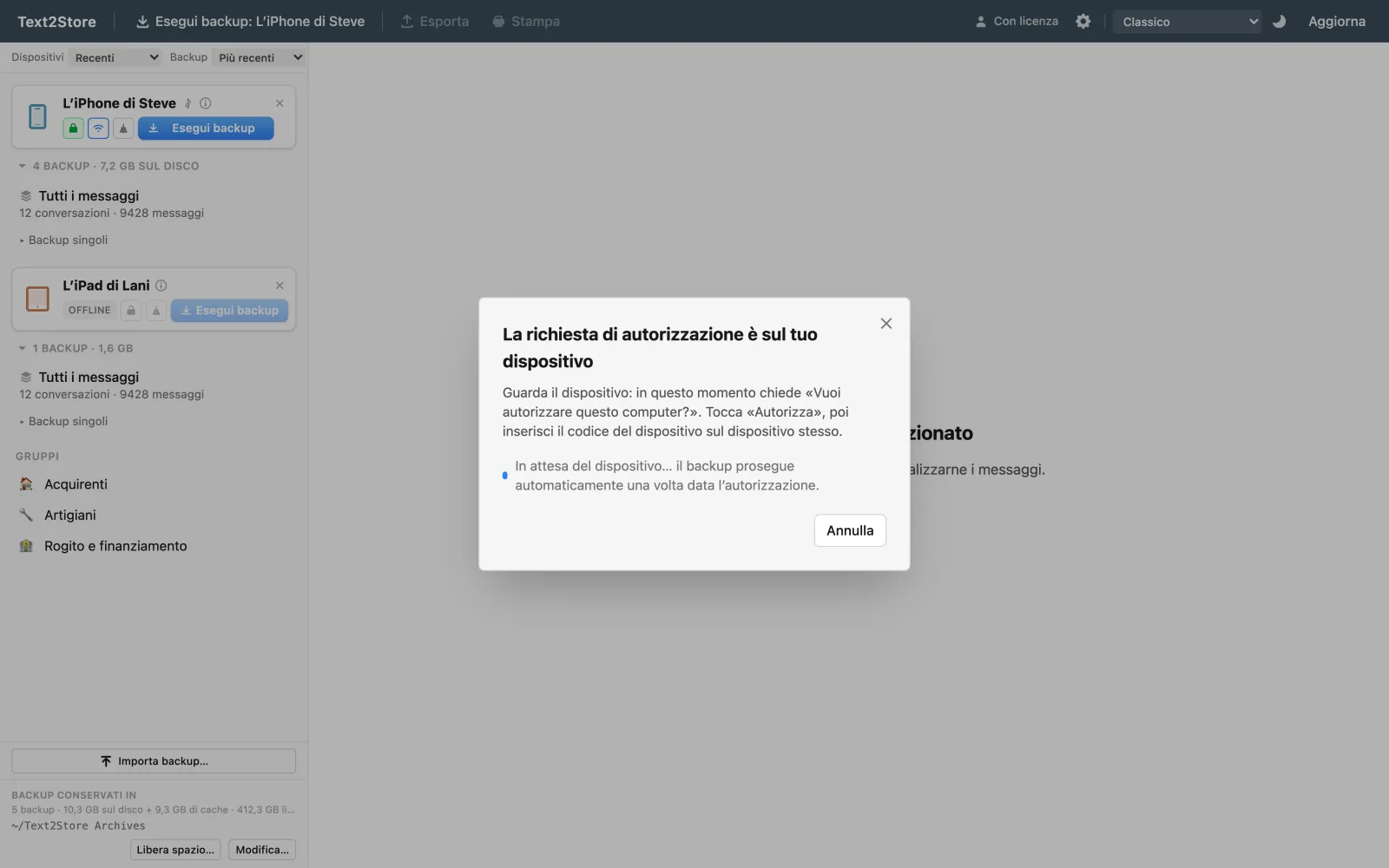
- Sblocca il telefono e tocca Autorizza, poi inserisci il codice.
- Fai clic su Esegui backup. Il primo backup richiede un po’ di tempo; ogni backup successivo copia solo ciò che è cambiato, e i backup successivi possono avvenire anche via Wi-Fi.
- Apri il backup. Le tue conversazioni compaiono come in un’app di messaggistica, con foto, messaggi vocali e reazioni al loro posto, e le chat di WhatsApp in una scheda tutta loro.
Se il telefono non compare, quasi sempre la causa è il cavo, la porta, la richiesta di autorizzazione oppure Dispositivi Apple mai aperta. La lista di controlli «Dispositivo non rilevato» le affronta una per una. La guida Primi passi ti accompagna in tutto il primo avvio.
Cosa puoi farci sul PC
- Cerca ogni messaggio in tutti i backup, mentre scrivi (guida in inglese). Gratis.
- Leggi conversazioni intere, per quanto lunghe, con foto e allegati dove sono stati inviati.
- Esporta qualsiasi conversazione in PDF, CSV o testo semplice, oppure stampala (guide in inglese). L’esportazione in blocco scrive tutte le conversazioni in una cartella in una volta sola.
- Conserva anche WhatsApp. Le chat di WhatsApp escono dallo stesso backup dell’iPhone, senza una seconda app.
Backup crittografati
Se l’iPhone è impostato per creare backup crittografati, Text2Store funziona anche così: inserisci la password del backup e legge tutto normalmente. I backup crittografati includono anche dati che un backup normale tralascia. La guida ai backup crittografati spiega quando attivarli e cosa succede se dimentichi la password.
Perché i backup vengono conservati e non sostituiti
Un normale backup dell’iPhone sovrascrive il precedente, quindi tutto ciò che il telefono ha eliminato nel frattempo sparisce anche dal backup. Text2Store conserva ogni backup come archivio datato a sé e li unisce in un’unica cronologia, così una conversazione eliminata dal telefono mesi fa è ancora sul tuo PC, purché un backup precedente l’abbia catturata. Approfondisci in backup e archivio a confronto.
E iCloud?
Messaggi su iCloud tiene sincronizzati i tuoi messaggi tra i dispositivi Apple; non è una copia che possiedi, e un’eliminazione su un dispositivo elimina ovunque. Inoltre non esiste un’app Messaggi per Windows. Il backup dei messaggi su iCloud, e cosa non fa approfondisce la differenza. Il backup sul PC ti dà una copia che resta lì, qualunque cosa succeda sul telefono o su iCloud.
Cosa è gratis
Il backup, la consultazione e la ricerca in tutta la tua cronologia sono gratis e restano gratis, senza limiti di tempo. Ogni conversazione mostra i suoi 3 messaggi più recenti, e puoi esportarli, così puoi verificare che funzioni con il tuo telefono prima di pagare. Leggere ed esportare conversazioni intere è un acquisto unico di 36,59 US$ IVA inclusa che copre tutti i tuoi iPhone, iPad e computer. Nessun abbonamento.
Domande frequenti
Come faccio il backup degli SMS dell’iPhone sul PC?
Installa Text2Store da Microsoft Store, installa l’app gratuita Dispositivi Apple di Apple e aprila una volta, poi collega l’iPhone via USB, tocca Autorizza e fai clic su Esegui backup. I messaggi arrivano sul tuo PC come un backup che puoi leggere, cercare ed esportare.
Esiste un’app Messaggi per Windows?
No. Apple non realizza Messaggi per Windows, e iCloud per Windows non sincronizza gli SMS. Collegamento al telefono di Microsoft può mostrare i messaggi finché il telefono è collegato, ma non conserva una copia della tua cronologia. Eseguire il backup del telefono sul PC è il modo per avere lì i tuoi messaggi.
Mi serve iTunes?
No. Text2Store crea il backup da solo. Ha però bisogno del supporto ai dispositivi di Apple, che arriva con l’app gratuita Dispositivi Apple da Microsoft Store (lo fornisce anche iTunes). Apri Dispositivi Apple una volta dopo l’installazione e non ti servirà più.
Con quali versioni di Windows funziona?
Windows 10 e Windows 11, a 64 bit, installato tramite Microsoft Store.
Posso trasferire allo stesso modo le chat di WhatsApp sul PC?
Sì. Le chat di WhatsApp si trovano nello stesso backup dell’iPhone, quindi arrivano insieme ai tuoi messaggi e compaiono in una scheda tutta loro, con la stessa ricerca e le stesse esportazioni.
Perché il mio iPhone non compare sul PC?
Di solito è un cavo di sola ricarica, una porta di un hub o di un monitor, una richiesta di autorizzazione mancata, oppure Dispositivi Apple installata ma mai aperta. La lista di controlli «Dispositivo non rilevato» nella pagina di assistenza passa in rassegna ogni soluzione nell’ordine.
Inizia con un backup
Scarica Text2Store per Windows ed esegui il backup del telefono; questa parte è gratis, ed è il passaggio da cui dipende tutto il resto. Le domande vanno a hello@text2store.com. Usi un Mac? Gli stessi passaggi funzionano anche lì: vedi esportare gli SMS da un iPhone.