
Jak zrobić kopię zapasową SMS-ów z iPhone’a na komputerze z Windows
Całe rozmowy na Twoim komputerze, razem ze zdjęciami, datami i czatami WhatsApp. Windows 10 i 11, bez abonamentu iCloud i bez wysyłania czegokolwiek do sieci.
Na Macu Apple daje Ci przynajmniej aplikację Wiadomości, w którą możesz zajrzeć. Na Windows nie ma nic: żadnej aplikacji Wiadomości, a iCloud dla Windows nie synchronizuje SMS-ów. Phone Link Microsoftu potrafi pokazywać i wysyłać wiadomości, gdy telefon jest połączony, ale to nie jest kopia Twojej historii. Pytanie „jak przenieść SMS-y na komputer” ma więc jedną prawdziwą odpowiedź: zrób kopię zapasową iPhone’a na komputerze, a potem czytaj wiadomości z tej kopii. Właśnie to robi Text2Store.
Jednorazowa konfiguracja
- Zainstaluj Text2Store ze sklepu Microsoft Store. Strona pobierania Cię tam zaprowadzi. Microsoft podpisuje aplikację i ją aktualizuje, więc nie ma instalatora, któremu trzeba ufać, ani ostrzeżenia SmartScreen.
- Zainstaluj darmową aplikację Apple Devices od Apple i otwórz ją raz. Windows potrzebuje obsługi urządzeń Apple, żeby komunikować się z iPhone’em. Pobierz Apple Devices ze sklepu Microsoft Store (iTunes też działa) i uruchom ją raz: jej usługa w tle nie startuje, dopóki aplikacja nie zostanie otwarta. Potem nie musisz jej już otwierać. Text2Store sprawdza, czy jest, i poprowadzi Cię, jeśli jej brakuje.
Utwórz kopię wiadomości
- Podłącz iPhone’a kablem USB do transmisji danych, do samego komputera, a nie do huba czy monitora.
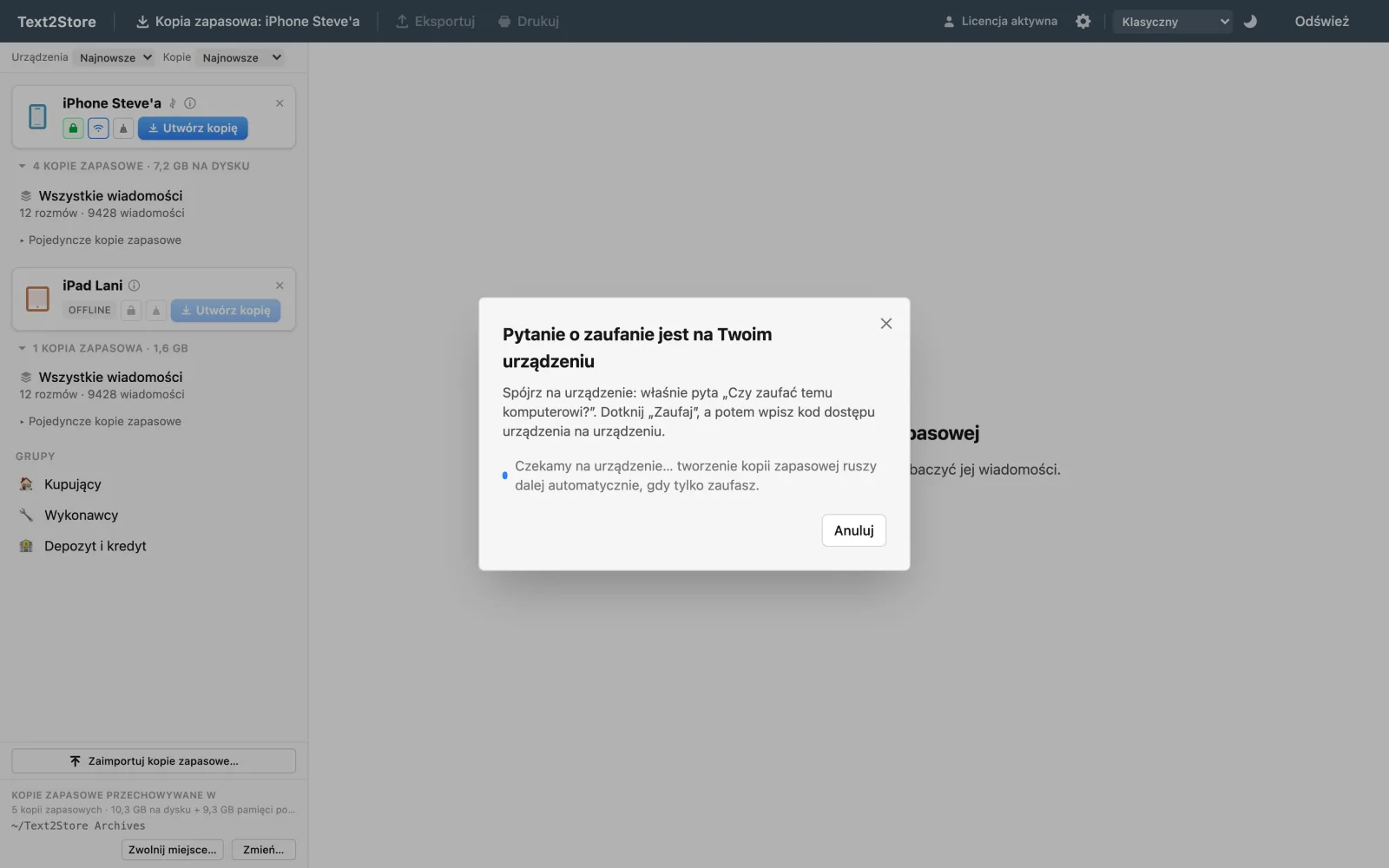
- Odblokuj telefon i stuknij Zaufaj, a potem wpisz kod.
- Kliknij Utwórz kopię. Pierwsza kopia trochę potrwa; każda kolejna kopiuje tylko to, co się zmieniło, a późniejsze mogą iść przez Wi-Fi.
- Otwórz kopię. Rozmowy wyglądają jak w aplikacji do wiadomości, ze zdjęciami, wiadomościami głosowymi i reakcjami na miejscu, a czaty WhatsApp mają własną kartę.
Jeśli telefon się nie pojawia, prawie zawsze winny jest kabel, port, pytanie o zaufanie albo nigdy nieotwarte Apple Devices. Lista kontrolna Nie wykryto urządzenia omawia je po kolei. Przewodnik Pierwsze kroki przeprowadzi Cię przez całe pierwsze uruchomienie.
Co możesz z nimi zrobić na komputerze
- Przeszukuj każdą wiadomość we wszystkich kopiach, już w trakcie pisania (przewodnik po angielsku). Za darmo.
- Czytaj całe rozmowy, niezależnie od długości, ze zdjęciami i załącznikami tam, gdzie zostały wysłane.
- Eksportuj dowolną rozmowę do PDF, CSV lub zwykłego tekstu albo ją wydrukuj (przewodniki po angielsku). Eksport zbiorczy zapisuje wszystkie rozmowy naraz do folderu.
- Zachowaj też WhatsApp. Czaty WhatsApp pochodzą z tej samej kopii iPhone’a, bez drugiej aplikacji.
Zaszyfrowane kopie zapasowe
Jeśli iPhone tworzy zaszyfrowane kopie, Text2Store sobie z tym radzi: wpisujesz hasło kopii, a on czyta wszystko normalnie. Zaszyfrowane kopie zawierają też dane, które zwykła kopia pomija. Przewodnik po zaszyfrowanych kopiach wyjaśnia, kiedy je włączyć i co się stanie, gdy zapomnisz hasła.
Dlaczego kopie są zachowywane, a nie zastępowane
Zwykła kopia iPhone’a nadpisuje poprzednią, więc to, co telefon usunął od ostatniego razu, znika też z kopii. Text2Store zachowuje każdą kopię jako osobne, datowane archiwum i łączy je w jedną historię, więc wątek usunięty z telefonu kilka miesięcy temu nadal jest na Twoim komputerze, o ile uchwyciła go wcześniejsza kopia. Więcej o tym w artykule kopia zapasowa a archiwum.
A co z iCloud?
Wiadomości w iCloud synchronizują Twoje wiadomości między urządzeniami Apple; to nie jest kopia, która należy do Ciebie, a usunięcie na jednym urządzeniu usuwa wszędzie. Nie ma też aplikacji Wiadomości na Windows. Artykuł Kopia wiadomości w iCloud i czego nie robi omawia różnicę. Kopia na komputerze daje Ci egzemplarz, który zostaje na miejscu bez względu na to, co dzieje się w telefonie czy w iCloud.
Co jest za darmo
Kopie zapasowe, przeglądanie i przeszukiwanie całej historii są darmowe i takie pozostaną, bez limitu czasu. Każda rozmowa pokazuje 3 najnowsze wiadomości i możesz je wyeksportować, więc sprawdzisz, że wszystko działa z Twoim telefonem, zanim zapłacisz. Czytanie i eksport całych rozmów to jednorazowy zakup za 36,89 USD brutto, który obejmuje każdy Twój iPhone, iPad i komputer. Bez subskrypcji.
Najczęstsze pytania
Jak zrobić kopię zapasową SMS-ów z iPhone’a na komputerze?
Zainstaluj Text2Store ze sklepu Microsoft Store, zainstaluj darmową aplikację Apple Devices od Apple i otwórz ją raz, a potem podłącz iPhone’a przez USB, stuknij Zaufaj i kliknij Utwórz kopię. Wiadomości trafią na komputer jako kopia zapasowa, którą możesz czytać, przeszukiwać i eksportować.
Czy jest aplikacja Wiadomości na Windows?
Nie. Apple nie robi Wiadomości na Windows, a iCloud dla Windows nie synchronizuje SMS-ów. Phone Link Microsoftu może pokazywać wiadomości, gdy telefon jest połączony, ale nie zachowuje kopii historii. Kopia zapasowa telefonu na komputerze to sposób, by mieć tam swoje wiadomości.
Czy potrzebuję iTunes?
Nie. Text2Store sam tworzy kopię. Potrzebuje jednak obsługi urządzeń Apple, którą zapewnia darmowa aplikacja Apple Devices ze sklepu Microsoft Store (zapewnia ją też iTunes). Otwórz Apple Devices raz po instalacji i więcej jej nie potrzebujesz.
Na jakich wersjach Windows działa?
Windows 10 i Windows 11, 64-bitowe, instalowane przez Microsoft Store.
Czy w ten sam sposób przeniosę na komputer czaty WhatsApp?
Tak. Czaty WhatsApp są w tej samej kopii iPhone’a, więc trafiają na komputer razem z SMS-ami i pojawiają się we własnej karcie, z tym samym wyszukiwaniem i eksportem.
Dlaczego mój iPhone nie pojawia się na komputerze?
Zwykle winny jest kabel tylko do ładowania, port w hubie lub monitorze, przeoczone pytanie o zaufanie albo Apple Devices zainstalowane, ale nigdy nieotwarte. Lista kontrolna Nie wykryto urządzenia na stronie pomocy omawia każde rozwiązanie po kolei.
Zacznij od jednej kopii
Pobierz Text2Store na Windows i zrób kopię telefonu; ta część jest darmowa i od niej zależy cała reszta. Pytania kieruj na hello@text2store.com. Używasz Maca? Te same kroki działają i tam: zobacz eksport SMS-ów z iPhone’a.