
Zo maak je een reservekopie van iPhone-berichten op een Windows-pc
Hele gesprekken op je eigen pc, met foto's, datum en tijd en WhatsApp-chats erbij. Windows 10 en 11, zonder iCloud-abonnement en zonder iets te uploaden.
Op een Mac geeft Apple je in elk geval een Berichten-app om in te kijken. Op Windows is er niets: geen Berichten-app, en iCloud voor Windows synchroniseert je sms'jes niet. Phone Link van Microsoft kan berichten tonen en versturen zolang de telefoon verbonden is, maar het is geen kopie van je geschiedenis. De vraag „hoe krijg ik mijn berichten op mijn pc” heeft dus één echt antwoord: maak een reservekopie van de iPhone op de pc en lees de berichten uit die reservekopie. Dat is wat Text2Store doet.
Eenmalige installatie
- Installeer Text2Store uit de Microsoft Store. De downloadpagina brengt je daarheen. Microsoft ondertekent de app en houdt hem bij, dus er is geen installatieprogramma om te vertrouwen en geen SmartScreen-waarschuwing.
- Installeer de gratis app Apple Devices van Apple en open die één keer. Windows heeft de apparaatondersteuning van Apple nodig om met een iPhone te praten. Haal Apple Devices uit de Microsoft Store (iTunes werkt ook) en start hem één keer: de achtergronddienst begint pas als de app een keer is geopend. Daarna hoef je hem nooit meer te openen. Text2Store controleert of hij er is en begeleidt je als hij ontbreekt.
Maak een reservekopie van de berichten
- Sluit de iPhone aan met een USB-datakabel, op de pc zelf en niet op een hub of monitor.
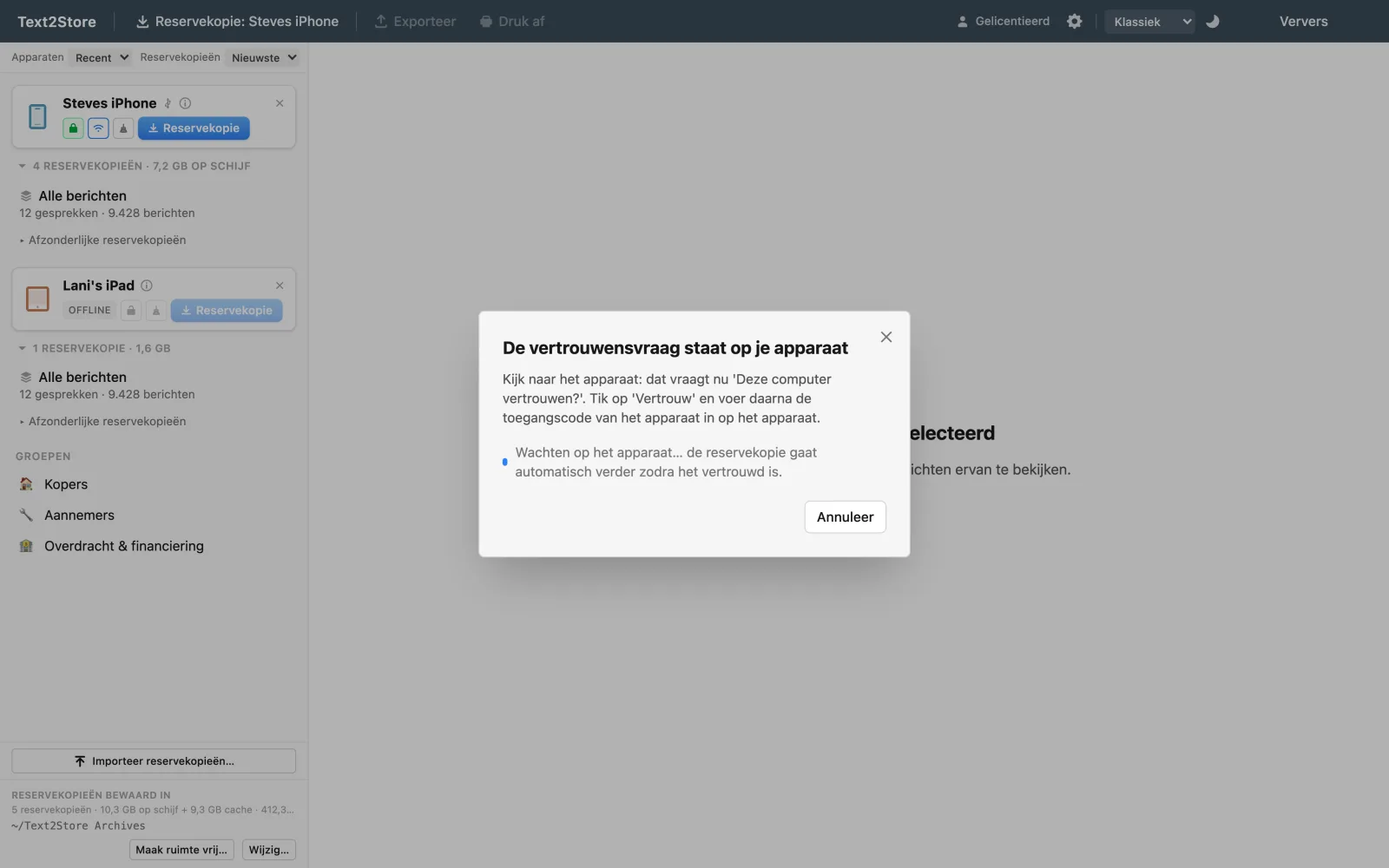
- Ontgrendel de telefoon en tik op Vertrouw, en voer dan de toegangscode in.
- Klik op Maak reservekopie. De eerste reservekopie duurt even; elke volgende kopieert alleen wat er veranderd is, en latere reservekopieën kunnen via wifi.
- Open de reservekopie. Je gesprekken verschijnen zoals in een berichtenapp, met foto's, spraakberichten en reacties op hun plek, en WhatsApp-chats in een eigen tab.
Verschijnt de telefoon niet, dan is het bijna altijd de kabel, de poort, de vertrouwensvraag, of Apple Devices dat nooit is geopend. De checklist Apparaat niet gevonden loopt ze op volgorde af. De handleiding Aan de slag begeleidt je door de hele eerste keer.
Wat je er op de pc mee kunt
- Doorzoek elk bericht in elke reservekopie, terwijl je typt (handleiding in het Engels). Gratis.
- Lees hele gesprekken, hoe lang ook, met foto's en bijlagen waar ze gestuurd zijn.
- Exporteer elk gesprek als pdf, CSV of platte tekst, of print het (handleidingen in het Engels). Bulkexport schrijft alle gesprekken in één keer naar een map.
- Bewaar ook WhatsApp. WhatsApp-chats komen uit dezelfde reservekopie van de iPhone, zonder tweede app.
Versleutelde reservekopieën
Is de iPhone ingesteld op versleutelde reservekopieën, dan werkt Text2Store daar gewoon mee: je voert het wachtwoord van de reservekopie in en het leest alles zoals altijd. Versleutelde reservekopieën bevatten ook gegevens die een gewone reservekopie overslaat. De handleiding versleutelde reservekopieën legt uit wanneer je het aanzet en wat er gebeurt als je het wachtwoord vergeet.
Waarom de reservekopieën bewaard blijven en niet vervangen worden
Een gewone iPhone-reservekopie overschrijft de vorige, dus wat de telefoon intussen heeft verwijderd, is ook uit de reservekopie verdwenen. Text2Store bewaart elke reservekopie als een eigen gedateerd archief en voegt ze samen tot één geschiedenis, dus een gesprek dat maanden geleden van de telefoon is verwijderd, staat nog op je pc zolang een eerdere reservekopie het heeft vastgelegd. Meer daarover in reservekopie versus archief.
En iCloud dan?
Berichten in iCloud houdt je berichten gelijk tussen Apple-apparaten; het is geen kopie die van jou is, en wat je op het ene apparaat verwijdert, verdwijnt overal. Er is ook geen Berichten-app voor Windows. iCloud-berichtenback-up, en wat die niet doet gaat dieper in op het verschil. Een reservekopie op je pc geeft je een kopie die blijft staan, wat er ook op de telefoon of in iCloud gebeurt.
Wat gratis is
Reservekopieën maken, bladeren en je hele geschiedenis doorzoeken zijn gratis en blijven gratis, zonder tijdslimiet. Elk gesprek toont zijn 3 nieuwste berichten, en die kun je exporteren, zodat je kunt controleren dat het werkt op je eigen telefoon voordat je betaalt. Hele gesprekken lezen en exporteren is een eenmalige aankoop van US$ 36,29 incl. btw die elke iPhone, iPad en computer dekt die je hebt. Geen abonnement.
Veelgestelde vragen
Hoe maak ik een reservekopie van de sms'jes op mijn iPhone op mijn pc?
Installeer Text2Store uit de Microsoft Store, installeer de gratis app Apple Devices van Apple en open die één keer, sluit dan de iPhone met USB aan, tik op Vertrouw en klik op Maak reservekopie. De berichten komen op je pc terecht als een reservekopie die je kunt lezen, doorzoeken en exporteren.
Bestaat er een Berichten-app voor Windows?
Nee. Apple maakt geen Berichten voor Windows, en iCloud voor Windows synchroniseert geen sms'jes. Phone Link van Microsoft kan berichten tonen zolang de telefoon verbonden is, maar bewaart geen kopie van je geschiedenis. Een reservekopie van de telefoon op de pc maken is de manier om je berichten erop te krijgen.
Heb ik iTunes nodig?
Nee. Text2Store maakt de reservekopie zelf. Wel is de apparaatondersteuning van Apple nodig, die bij de gratis app Apple Devices uit de Microsoft Store zit (iTunes levert die ook). Open Apple Devices één keer na de installatie en je hebt hem daarna nooit meer nodig.
Op welke Windows-versies werkt het?
Windows 10 en Windows 11, 64-bits, geïnstalleerd via de Microsoft Store.
Kan ik WhatsApp-chats op dezelfde manier naar mijn pc overzetten?
Ja. WhatsApp-chats zitten in dezelfde reservekopie van de iPhone, dus ze komen mee met je berichten en staan in een eigen tab, met dezelfde zoekfunctie en exports.
Waarom verschijnt mijn iPhone niet op mijn pc?
Meestal is het een kabel die alleen oplaadt, een poort op een hub of monitor, een gemiste vertrouwensvraag, of Apple Devices dat wel is geïnstalleerd maar nooit geopend. De checklist Apparaat niet gevonden op de helppagina loopt elke oplossing op volgorde af.
Begin met één reservekopie
Download Text2Store voor Windows en maak een reservekopie van de telefoon; dat deel is gratis, en het is de stap waar al het andere van afhangt. Vragen naar hello@text2store.com. Werk je op een Mac? Daar werken dezelfde stappen: zie berichten exporteren van een iPhone.