
Aan de slag
Van download tot een doorzoekbaar archief van je berichten, in vier stappen en met één kabel.
In het kort
Installeer de app, sluit je iPhone of iPad aan met een datakabel, tik op het apparaat op Vertrouw en klik op Reservekopie. De eerste reservekopie duurt even; elke volgende kopieert alleen wat er veranderd is.
1. Installeer de app
Download Text2Store voor je computer. Open op een Mac de .dmg en sleep Text2Store naar Apps. Installeer het op Windows via de Microsoft Store; staat de apparaatondersteuning van Apple nog niet op je pc, dan leidt de app je de eerste keer dat je aansluit naar de gratis app Apple Devices. Open die app één keer na de installatie, zodat de achtergronddienst start die Text2Store nodig heeft; daarna hoef je hem nooit meer te openen.
2. Sluit je apparaat aan
Sluit je iPhone of iPad op de computer aan met een kabel die data doorgeeft, het liefst de kabel die bij het apparaat zat (sommige oplaadkabels geven alleen stroom en werken nooit). Gebruik een poort op de computer zelf, niet op een hub of monitor. Het apparaat verschijnt binnen een paar seconden in de zijbalk van Text2Store.
3. Vertrouw deze computer
De eerste keer vraagt het apparaat of het deze computer moet vertrouwen. Ontgrendel het apparaat, tik op Vertrouw en voer de toegangscode in. Text2Store begeleidt je hierbij en gaat verder zodra het vertrouwen is gegeven. Kwam de vraag niet? Haal de kabel eruit en sluit opnieuw aan; het apparaat vraagt het nog een keer.
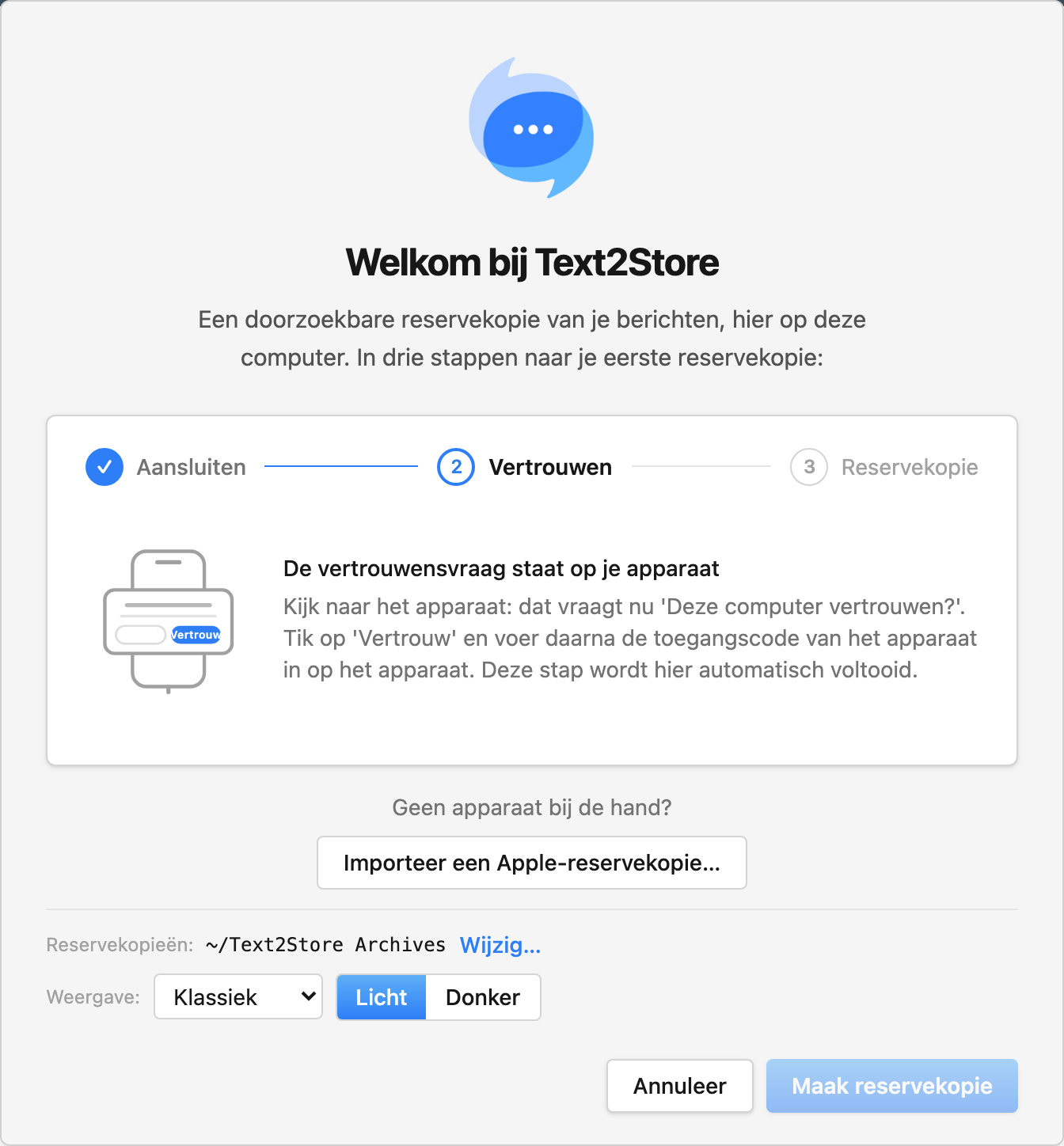
4. Maak je eerste reservekopie
Klik op Reservekopie. Voordat het begint, schat de app hoe lang de eerste reservekopie duurt op basis van wat er op het apparaat staat. Houd het apparaat aangesloten en de computer wakker; het apparaat zelf mag vergrendeld zijn tijdens het kopiëren. Als het klaar is, bewaart Text2Store de momentopname als archief: een kopie met datum en tijd die blijft bestaan, ook na latere reservekopieën.
Elke latere reservekopie kopieert alleen wat er sinds de vorige keer veranderd is, dus die gaan meestal veel sneller. Als je wilt, kunnen reservekopieën ook via wifi lopen zodra een apparaat eenmaal via de kabel is ingesteld.
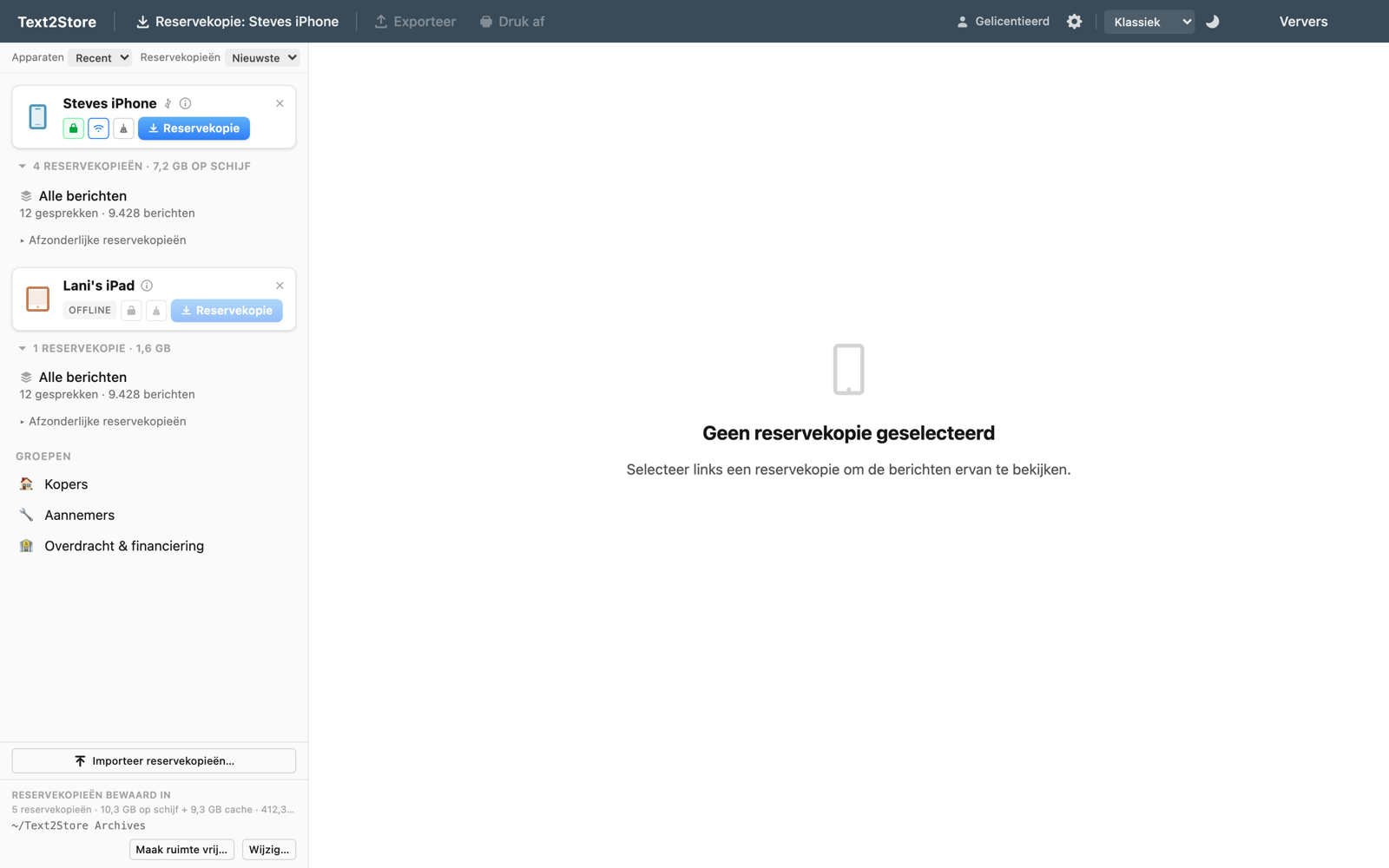
5. Lezen, zoeken en exporteren
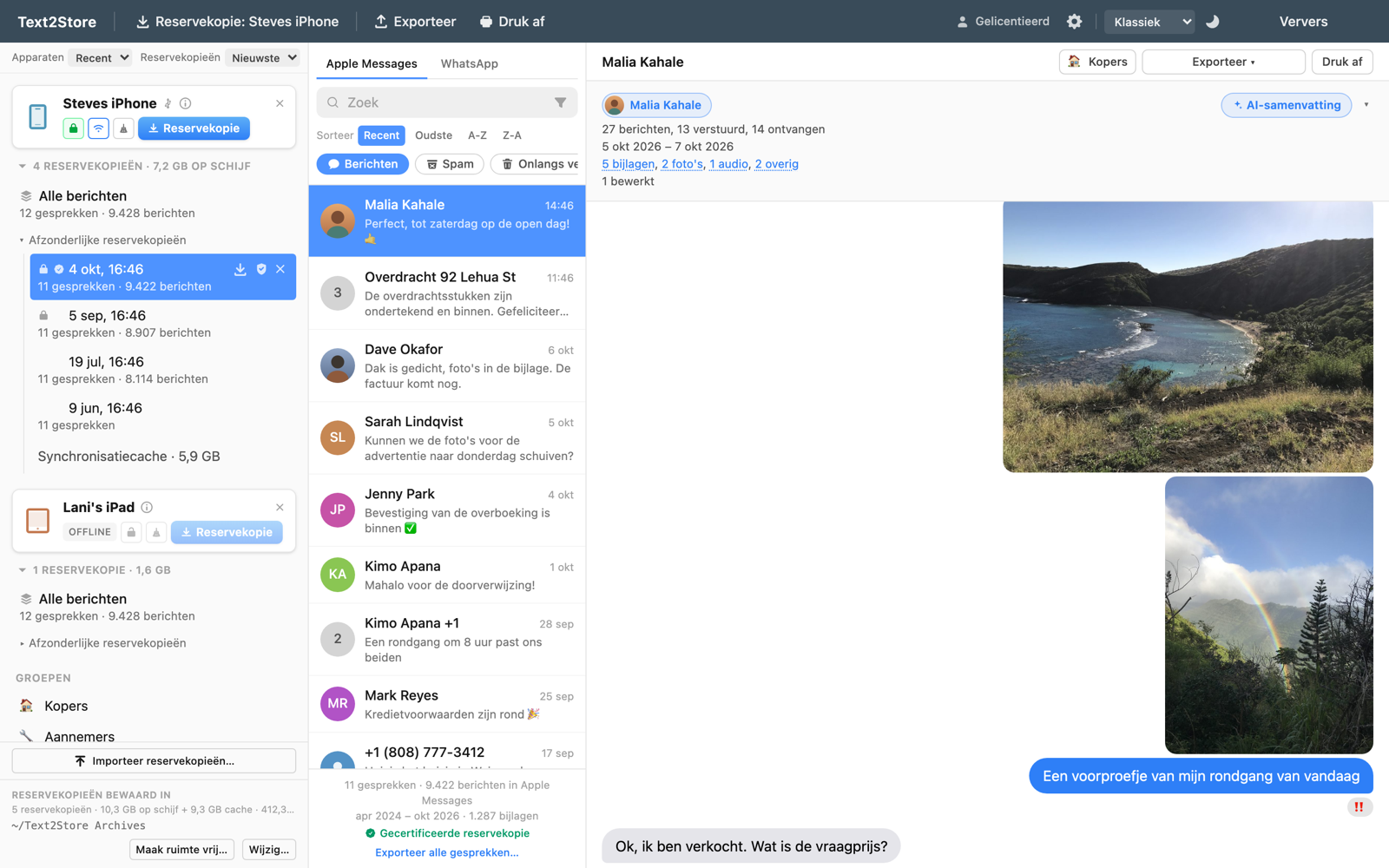
Kies een archief in de zijbalk om het te openen: gesprekken links, berichten rechts, bijlagen erbij. De 3 nieuwste berichten van elk gesprek lezen is gratis, en ze exporteren naar pdf, CSV of tekst ook. Eén keer kopen ontgrendelt elk bericht, volledige zoekresultaten, bijlagen, AI-samenvattingen en export naar pdf, CSV, platte tekst, RSMF of een geverifieerde .zip.
Hoe het verder gaat
Maak een reservekopie wanneer je een nieuwe momentopname wilt; elk archief staat op zichzelf, dus oudere worden nooit overschreven. Archieven staan in een map die je zelf kiest (Wijzig…, linksonder in de app), en een externe schijf werkt prima als je geschiedenis groot is.
Zie ook
Instellen op een Windows-pc, versleutelde reservekopieën (Engels), WhatsApp-chats in je reservekopie (Engels), je berichten doorzoeken (Engels), je berichten een vraag stellen (Engels) en een gesprek exporteren.
Kom je er niet uit?
Verschijnt het apparaat nooit, loop dan de verbindingschecklist door. Voor al het andere: mail naar hello@text2store.com.