
Primeiros passos
Do download a um arquivo pesquisável das suas mensagens, em quatro passos e com um cabo.
Em resumo
Instale o aplicativo, conecte o iPhone ou iPad com um cabo de dados, toque em Confiar no dispositivo e clique em Fazer backup. O primeiro backup demora um pouco; cada um depois dele copia só o que mudou.
1. Instale o aplicativo
Baixe o Text2Store para o seu computador. No Mac, abra o .dmg e arraste o Text2Store para Aplicativos. No Windows, instale-o pela Microsoft Store; se o suporte a dispositivos da Apple ainda não estiver no seu PC, o aplicativo leva você até o aplicativo gratuito Apple Devices na primeira vez que você conectar. Abra esse aplicativo uma vez depois de instalá-lo, para iniciar o serviço em segundo plano de que o Text2Store precisa; depois disso, você nunca mais precisa abri-lo.
2. Conecte o dispositivo
Conecte o iPhone ou iPad ao computador com um cabo que transmita dados, de preferência o que veio com o aparelho (alguns cabos de carregamento só passam energia e nunca funcionam). Use uma porta do próprio computador, não de um hub ou monitor. O dispositivo aparece na barra lateral do Text2Store em poucos segundos.
3. Confie neste computador
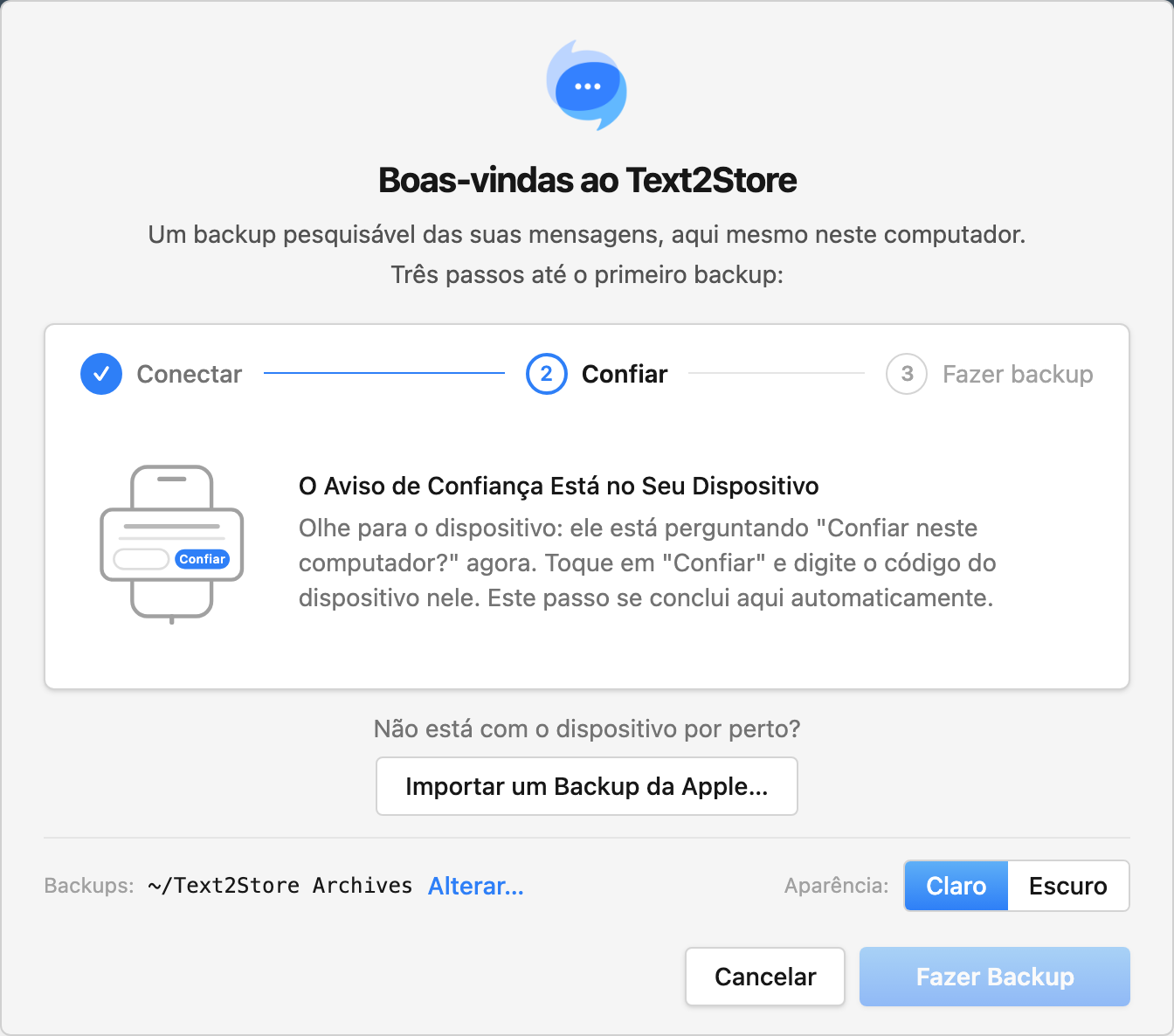
Na primeira vez, o dispositivo pergunta se deve confiar neste computador. Desbloqueie-o, toque em Confiar e digite o código. O Text2Store acompanha você nisso e continua assim que a confiança é dada. A pergunta não apareceu? Desconecte o cabo e conecte de novo; o dispositivo pergunta outra vez.
4. Faça seu primeiro backup
Clique em Fazer backup. Antes de começar, o aplicativo estima quanto tempo o primeiro backup vai levar, com base no que há no dispositivo. Mantenha o dispositivo conectado e o computador ligado; o próprio dispositivo pode ficar bloqueado durante a cópia. Quando terminar, o Text2Store guarda o instantâneo como um arquivo: uma cópia com data e hora que continua existindo, mesmo depois dos próximos backups.
Cada backup seguinte copia só o que mudou desde o último, então costuma ser bem mais rápido. Se quiser, os backups também podem ser feitos por Wi-Fi depois que o dispositivo tiver sido configurado pelo cabo.
5. Leia, pesquise e exporte
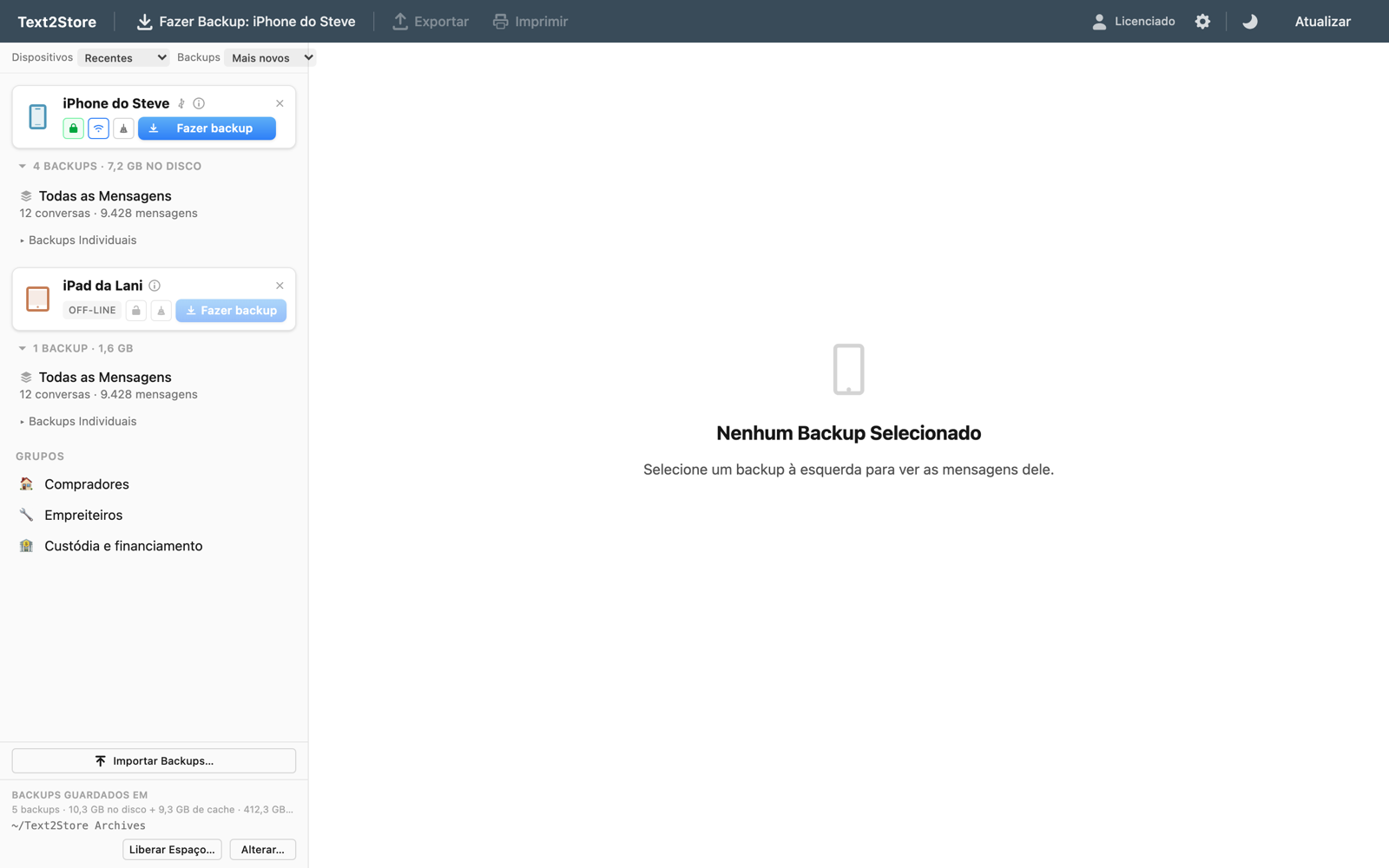
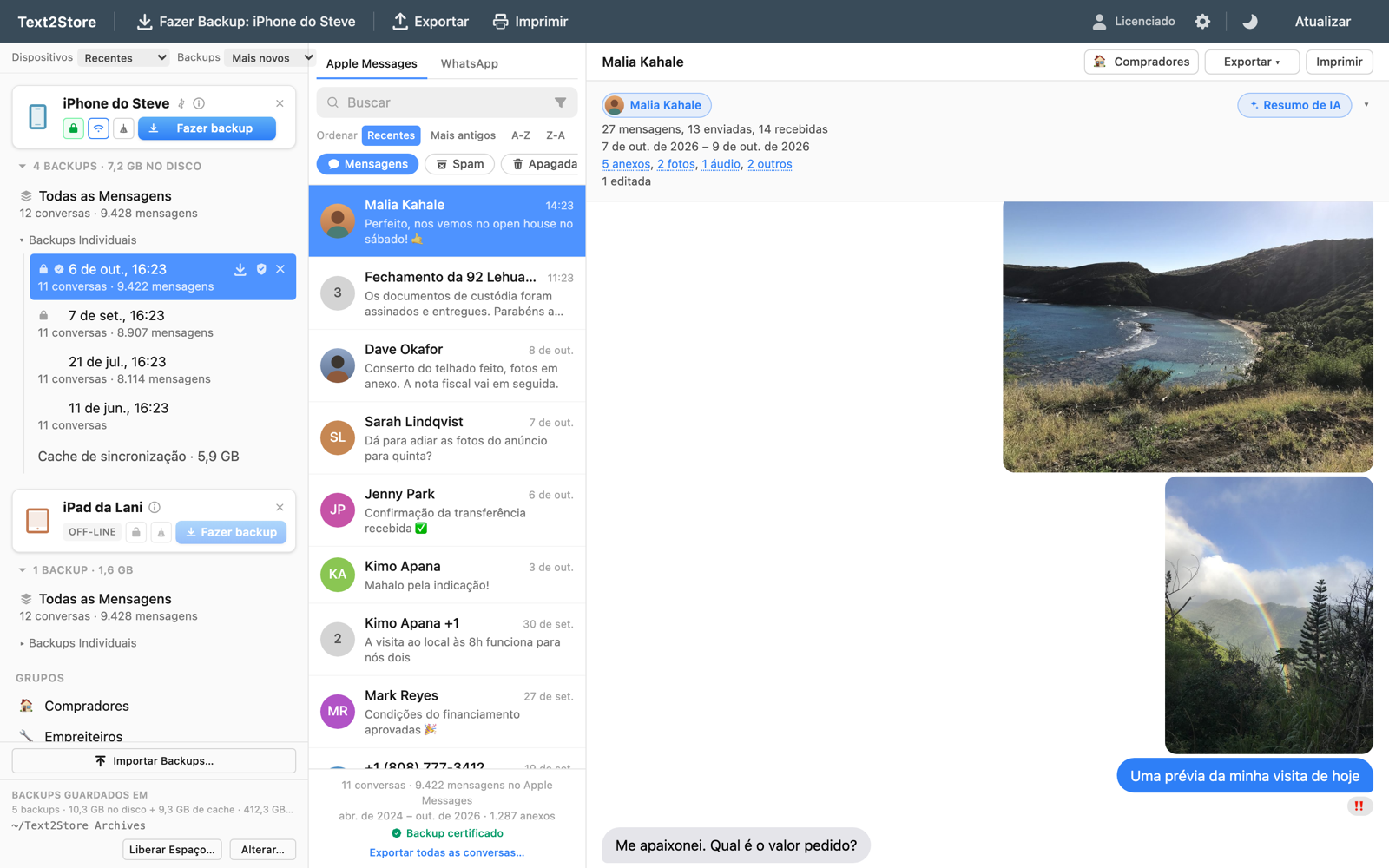
Escolha um arquivo na barra lateral para abri-lo: conversas à esquerda, mensagens à direita, anexos junto. Ler as 3 mensagens mais recentes de cada conversa é grátis, e exportá-las para PDF, CSV ou texto também. Uma compra única libera todas as mensagens, resultados de busca completos, anexos, resumos de IA e a exportação para PDF, CSV, texto simples, RSMF ou um .zip verificado.
E daqui em diante
Faça um backup sempre que quiser um novo instantâneo; cada arquivo é independente, então os mais antigos nunca são sobrescritos. Os arquivos ficam numa pasta que você escolhe (Alterar…, no canto inferior esquerdo do aplicativo), e um disco externo funciona bem se o seu histórico for grande.
Veja também
Configuração num PC com Windows, backups criptografados, conversas do WhatsApp no seu backup, pesquisar nas suas mensagens, fazer uma pergunta às suas mensagens e exportar uma conversa.
Ainda com dificuldade?
Se o dispositivo nunca aparece, siga a lista de verificação de conexão. Para qualquer outra coisa, escreva para hello@text2store.com.