
Como exportar mensagens de texto de um iPhone
Conversas inteiras no seu próprio computador, com fotos e data e hora, como PDF, planilha, texto simples ou direto para a impressora. Mac e Windows, sem assinatura do iCloud, e o backup fica no seu computador.
O iPhone não tem um jeito embutido de tirar uma conversa dele. Dá para tirar print de algumas mensagens ou encaminhá-las uma por uma, e isso é realmente tudo o que a Apple oferece. Todo jeito real de exportar mensagens de um iPhone passa pelo mesmo caminho: fazer backup do celular num computador e depois ler e exportar a partir do backup. É isso que o Text2Store faz, e é por isso que a conversa inteira sai, e não só a última tela.
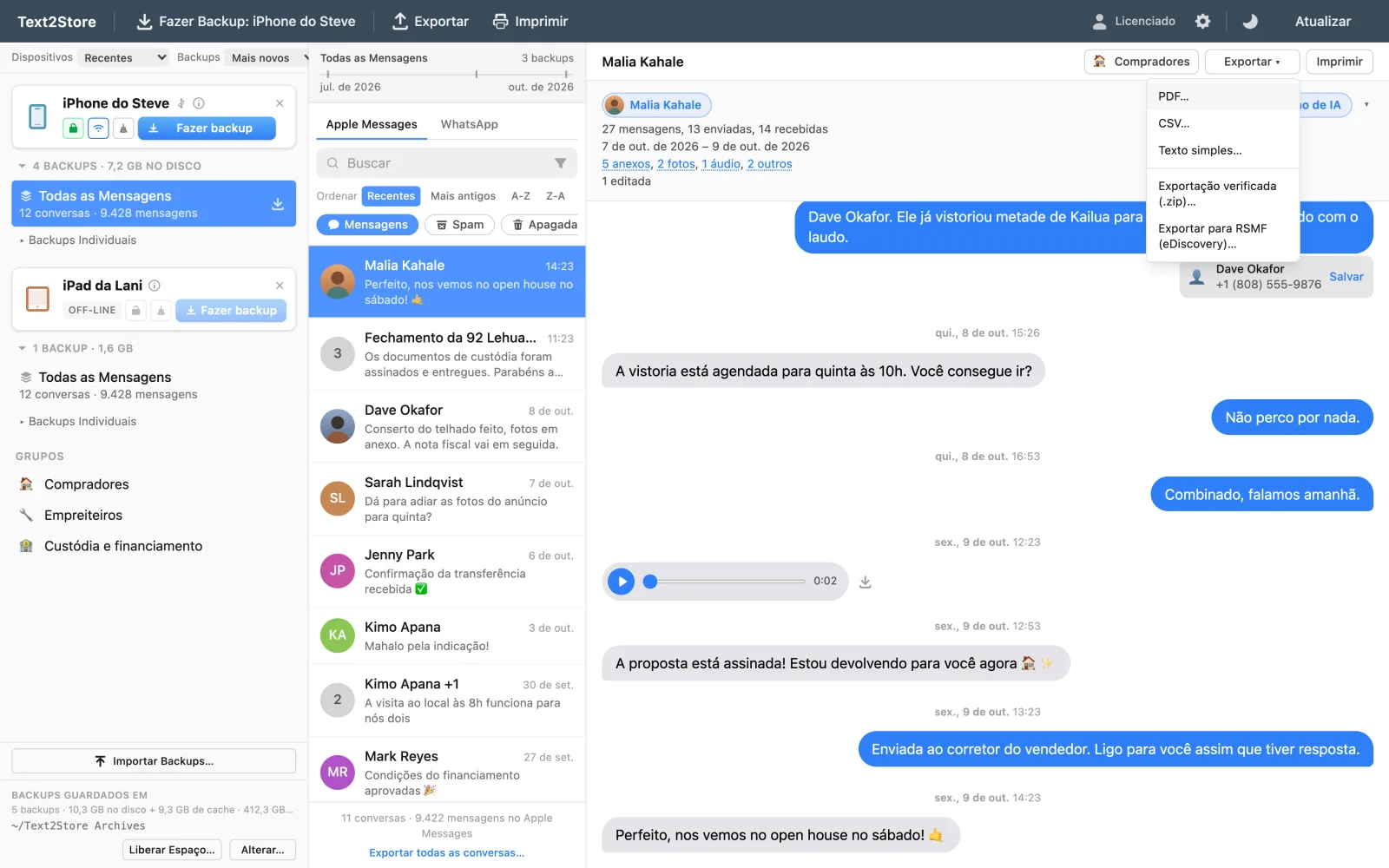
Exportar mensagens de um iPhone, em quatro passos
- Instale o Text2Store. Baixe aqui para Mac ou Windows. Backup, navegação e busca são grátis.
- Faça backup do iPhone. Conecte-o com um cabo USB, toque em Confiar no celular e clique em Fazer backup. O backup chega ao seu computador como uma cópia com data. Depois da primeira conexão confiável, os backups seguintes podem ser feitos por Wi-Fi.
- Abra a conversa. As conversas aparecem como num aplicativo de mensagens, com fotos, mensagens de voz e reações no lugar.
- Escolha Exportar e depois um formato. Pegue a conversa inteira ou um período, escolha onde salvar, e pronto.
Nada é enviado para a nuvem. O backup e tudo o que você exporta dele ficam no seu próprio disco, e é por isso que funciona sem assinatura do iCloud e sem pagar por dispositivo.
Qual formato você quer?
A maioria das pessoas quer “as mensagens do meu celular” e só depois descobre que o formato faz diferença. Em resumo:
| Formato | Melhor para | Com fotos? |
|---|---|---|
| Ler, compartilhar e guardar uma conversa como documento | Sim, no lugar onde foram enviadas | |
| Imprimir | Cópias em papel de uma conversa inteira | Sim |
| CSV | Planilhas, ordenar, contar e analisar | Não, como nomes de arquivo |
| Texto simples | Pesquisar com outras ferramentas, ou o menor arquivo possível | Não, como nomes de arquivo |
| RSMF | Carregar numa plataforma de revisão de eDiscovery | Sim, no pacote |
Na dúvida, fique com o PDF. Ele se lê como a conversa realmente era, e é o formato que as pessoas têm em mente quando querem uma cópia das suas mensagens.
Exportar, baixar, salvar, transferir
As pessoas descrevem essa tarefa de vários jeitos e querem dizer sempre a mesma coisa. Seja exportar mensagens de texto do iPhone, baixá-las para um computador, salvá-las no computador ou transferi-las do iPhone para o computador: o caminho acima é o que funciona, e o que você ganha é um arquivo no seu próprio disco, e não uma tela dentro de um aplicativo.
O mesmo vale para os tipos de mensagem. Os passos que exportam SMS de um iPhone também exportam conversas do iMessage e do WhatsApp; não são três procedimentos diferentes, porque tudo sai do mesmo backup, no formato que você escolher.
A única distinção que importa é arquivar versus exportar. Um backup coloca todo o histórico de mensagens do celular no seu computador e o guarda. Exportar tira uma conversa desse histórico como documento. Você precisa do primeiro antes de poder fazer o segundo, e é por isso que o passo do backup não é opcional.
SMS, iMessage e WhatsApp saem juntos
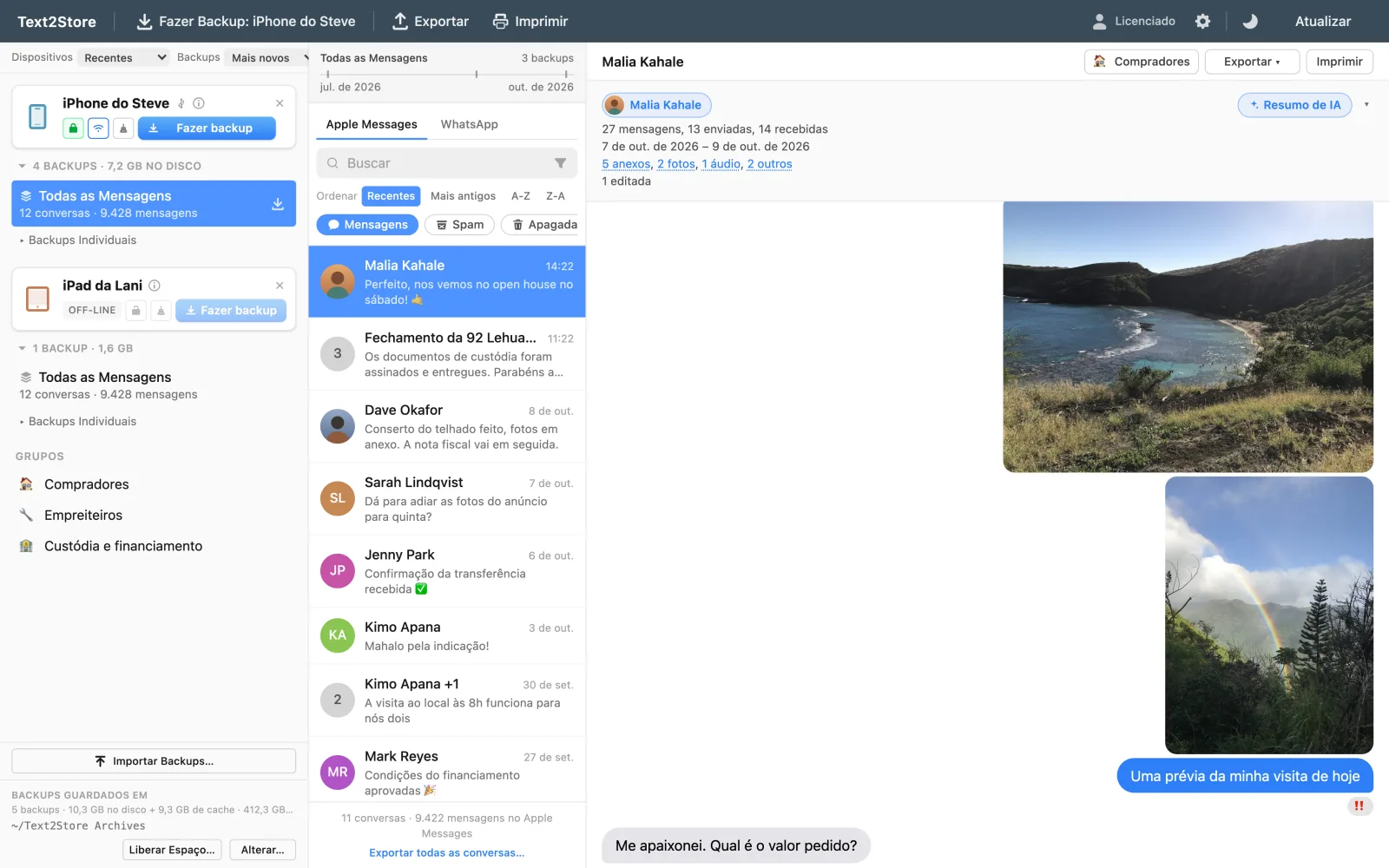
Os balões verdes de SMS e os azuis de iMessage ficam na mesma conversa no celular, e são exportados do mesmo jeito, em ordem, sem que você precise separá-los. Conversas em grupo mostram o nome de cada remetente. As conversas do WhatsApp estão no mesmo backup do iPhone e são exportadas da mesma forma, o que surpreende quem achava que precisaria de uma segunda ferramenta. Mensagens de voz, reações e anexos vêm junto.
Exportar tudo, não uma conversa de cada vez
Se você quer tudo, a exportação em lote grava todas as conversas de um backup de uma vez numa pasta de arquivos, cada um com o nome da sua conversa, com um único período para todos, se quiser. É a ferramenta certa quando você vai entregar um histórico inteiro, trocar de celular ou simplesmente quer o arquivo em formato legível no disco.
Mensagens que você já apagou
Isso depende totalmente do momento. O Text2Store guarda cada backup em vez de sobrescrever o anterior, então uma conversa que você apagou no mês passado muitas vezes ainda está num backup de antes disso, e aí você pode abrir aquela data e exportar dela. O que nenhuma ferramenta consegue é recuperar uma mensagem que nunca esteve num backup. Se as mensagens ainda importam, faça um backup agora, antes que mais coisa desapareça.
Mac e Windows
O Text2Store roda de forma nativa nos dois. No Windows isso importa mais, porque lá o aplicativo Mensagens da Apple nem existe, então não há nada embutido para tentar primeiro. Fazer backup das mensagens do iPhone num PC funciona exatamente como no Mac. No Windows, o aplicativo precisa do aplicativo gratuito Apple Devices, da Apple, para o suporte a dispositivos: abra-o uma vez depois de instalar, para iniciar o serviço em segundo plano, e depois disso você nunca mais precisa abri-lo. O Text2Store confere se ele está lá e orienta você se estiver faltando.
O que você pode fazer de graça
Fazer backup, navegar e pesquisar em todo o seu histórico é grátis e continua grátis, sem limite de tempo. Abrir uma conversa mostra as três mensagens mais recentes, e exportar é grátis para essas mesmas três, para você conferir se o formato do arquivo está certo antes de pagar qualquer coisa. Exportar conversas inteiras exige a compra única de US$ 29,99, que cobre todos os iPhones, iPads e computadores que você tem. Sem assinatura, e nada é renovado.
Perguntas frequentes
Como exporto as mensagens de texto do meu iPhone para o computador?
Faça backup do celular no computador e depois exporte a partir do backup. O Text2Store faz o backup sozinho por USB, mostra as conversas como um aplicativo de mensagens e exporta qualquer conversa como PDF, CSV, texto simples ou direto para uma impressora.
Como baixo as mensagens de texto do iPhone para um computador?
Do mesmo jeito que para exportar: fazer backup e depois exportar. A exportação em lote também baixa todas as conversas de um backup de uma vez, numa pasta de arquivos no formato que você escolher.
Existe um aplicativo para exportar mensagens de texto de um iPhone?
Este. O Text2Store é um aplicativo de desktop para Mac e Windows, grátis para baixar e grátis para backup e busca, com uma compra única para liberar a exportação de conversas inteiras.
Posso exportar SMS do iPhone além dos iMessages?
Sim, juntos e em ordem, exatamente como o celular mostra. As conversas do WhatsApp também saem do mesmo backup.
Preciso do iTunes ou do iCloud?
De nenhum dos dois. O Text2Store faz o backup sozinho por USB ou Wi-Fi. No Windows, ele precisa do aplicativo gratuito Apple Devices, da Apple, para o suporte a dispositivos, aberto uma vez e nunca mais.
Isso funciona no Windows ou só no Mac?
Nos dois, de forma nativa.
Consigo recuperar mensagens que apaguei do celular?
Só se um backup anterior à exclusão ainda as tiver, o que acontece com frequência porque os backups são guardados em vez de sobrescritos. Nada consegue recuperar uma mensagem que nunca esteve num backup.
Até quando ele volta no tempo?
Até onde vai o histórico do seu próprio celular. Uma conversa real com mais de 80.000 mensagens foi exportada sem problemas, e Todas as Mensagens une todos os backups de um dispositivo num único histórico contínuo.
Comece com um backup
Baixe o Text2Store e faça backup do celular; essa parte é grátis e é o passo de que tudo depende. Com as conversas no seu computador, você decide o que realmente quer tirar delas, seja um PDF, uma impressão, uma planilha ou simplesmente conseguir encontrar algo de anos atrás (guias em inglês). Dúvidas? Escreva para hello@text2store.com.