
Πώς να εξαγάγετε SMS από ένα iPhone
Ολόκληρες συνομιλίες στον δικό σας υπολογιστή, με φωτογραφίες και ημερομηνίες, σε PDF, υπολογιστικό φύλλο, απλό κείμενο ή απευθείας στον εκτυπωτή. Mac και Windows, χωρίς συνδρομή iCloud, και το αντίγραφο μένει στον υπολογιστή σας.
Το iPhone δεν έχει ενσωματωμένο τρόπο να βγάλει μια συνομιλία. Μπορείτε να τραβήξετε στιγμιότυπα μερικών μηνυμάτων ή να τα προωθήσετε ένα ένα, και αυτό είναι πραγματικά ό,τι σας δίνει η Apple. Κάθε πραγματικός τρόπος εξαγωγής μηνυμάτων από iPhone περνά από τον ίδιο δρόμο: δημιουργήστε αντίγραφο του τηλεφώνου σε υπολογιστή και μετά διαβάστε και εξαγάγετε από το αντίγραφο. Αυτό κάνει το Text2Store, και γι’ αυτό βγαίνει ολόκληρο το νήμα και όχι μόνο η τελευταία οθόνη του.
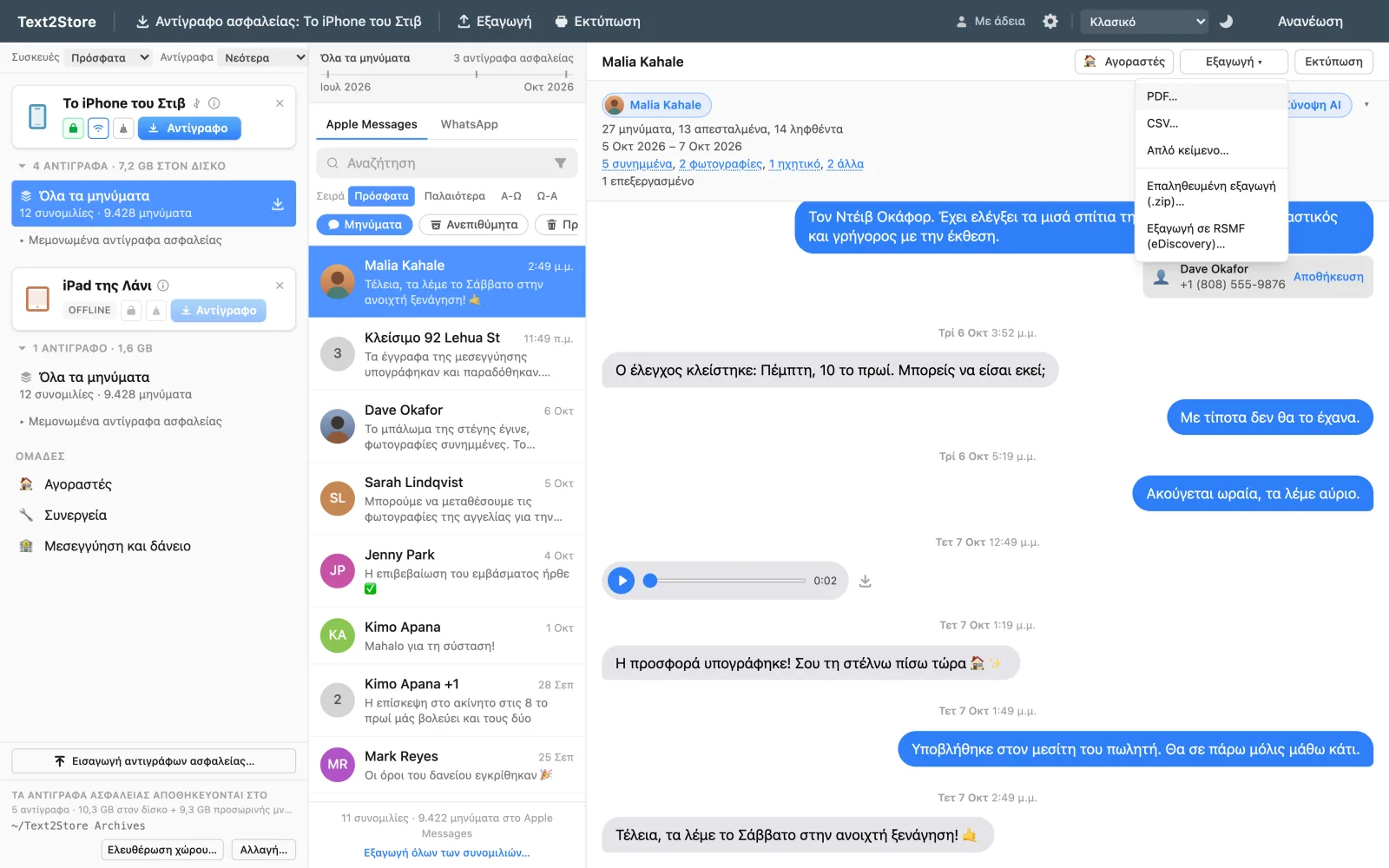
Εξαγωγή μηνυμάτων από iPhone σε τέσσερα βήματα
- Εγκαταστήστε το Text2Store. Κατεβάστε το εδώ για Mac ή Windows. Τα αντίγραφα, η περιήγηση και η αναζήτηση είναι δωρεάν.
- Δημιουργήστε αντίγραφο του iPhone. Συνδέστε το με καλώδιο USB, πατήστε Εμπιστοσύνη στο τηλέφωνο και κάντε κλικ στο Αντίγραφο. Το αντίγραφο φτάνει στον υπολογιστή σας ως χρονολογημένο αντίγραφο. Μετά την πρώτη σύνδεση με εμπιστοσύνη, τα επόμενα αντίγραφα μπορούν να γίνονται μέσω Wi-Fi.
- Ανοίξτε τη συνομιλία. Τα νήματα εμφανίζονται όπως σε εφαρμογή μηνυμάτων, με φωτογραφίες, φωνητικά μηνύματα και αντιδράσεις εκεί που ανήκουν.
- Επιλέξτε Εξαγωγή και μετά μια μορφή. Πάρτε ολόκληρη τη συνομιλία ή ένα χρονικό διάστημα, επιλέξτε πού θα αποθηκευτεί, και τελειώσατε.
Τίποτα δεν ανεβαίνει πουθενά. Το αντίγραφο και ό,τι εξάγετε από αυτό βρίσκονται στον δικό σας δίσκο, γι’ αυτό λειτουργεί χωρίς πρόγραμμα iCloud και χωρίς χρέωση ανά συσκευή.
Ποια μορφή θέλετε;
Οι περισσότεροι έρχονται θέλοντας «τα μηνύματα από το τηλέφωνό μου» και μόνο μετά ανακαλύπτουν ότι η μορφή έχει σημασία. Με λίγα λόγια:
| Μορφή | Ιδανική για | Κρατά τις φωτογραφίες; |
|---|---|---|
| Ανάγνωση, κοινοποίηση και φύλαξη μιας συνομιλίας ως έγγραφο | Ναι, εκεί όπου στάλθηκαν | |
| Εκτύπωση | Έντυπα αντίγραφα ολόκληρου νήματος | Ναι |
| CSV | Υπολογιστικά φύλλα, ταξινόμηση, μέτρηση και ανάλυση | Όχι, ως ονόματα αρχείων |
| Απλό κείμενο | Αναζήτηση με άλλα εργαλεία, ή το μικρότερο δυνατό αρχείο | Όχι, ως ονόματα αρχείων |
| RSMF | Φόρτωση σε πλατφόρμα ελέγχου eDiscovery | Ναι, μέσα στο πακέτο |
Αν δεν είστε σίγουροι, πάρτε το PDF. Διαβάζεται όπως ακριβώς φαινόταν η συνομιλία, και είναι η μορφή που εννοούν οι περισσότεροι όταν λένε ότι θέλουν αντίγραφο των μηνυμάτων τους.
Εξαγωγή, λήψη, αποθήκευση, μεταφορά
Οι άνθρωποι περιγράφουν αυτή τη δουλειά με διάφορους τρόπους και εννοούν πάντα το ίδιο. Είτε θέλετε να εξαγάγετε SMS από το iPhone, είτε να τα κατεβάσετε σε υπολογιστή, να τα αποθηκεύσετε στον υπολογιστή ή να τα μεταφέρετε από το iPhone στον υπολογιστή, ο δρόμος παραπάνω είναι αυτός που λειτουργεί, και στο τέλος έχετε ένα αρχείο στον δίσκο σας, όχι μια προβολή μέσα σε μια εφαρμογή.
Το ίδιο ισχύει για τα είδη μηνυμάτων. Τα βήματα που εξάγουν SMS από iPhone εξάγουν επίσης νήματα iMessage και συνομιλίες WhatsApp· δεν είναι τρεις διαφορετικές διαδικασίες, γιατί όλα βγαίνουν από το ίδιο αντίγραφο στη μορφή που επιλέγετε.
Η μόνη διάκριση που αξίζει είναι αρχείο έναντι εξαγωγής. Το αντίγραφο ασφαλείας μεταφέρει ολόκληρο το ιστορικό μηνυμάτων του τηλεφώνου στον υπολογιστή σας και το κρατά. Η εξαγωγή βγάζει μία συνομιλία από αυτό το ιστορικό ως έγγραφο. Χρειάζεστε το πρώτο για να κάνετε το δεύτερο, γι’ αυτό το βήμα του αντιγράφου δεν είναι προαιρετικό.
SMS, iMessage και WhatsApp βγαίνουν μαζί
Τα πράσινα συννεφάκια SMS και τα μπλε συννεφάκια iMessage βρίσκονται στην ίδια συνομιλία στο τηλέφωνο, και εξάγονται με τον ίδιο τρόπο, με τη σειρά, χωρίς να χρειάζεται να τα ξεχωρίσετε. Τα ομαδικά νήματα δείχνουν το όνομα κάθε αποστολέα. Οι συνομιλίες WhatsApp βρίσκονται στο ίδιο αντίγραφο του iPhone και εξάγονται ακριβώς το ίδιο, κάτι που εκπλήσσει όσους νόμιζαν ότι χρειάζονται δεύτερο εργαλείο. Φωνητικά μηνύματα, αντιδράσεις και συνημμένα έρχονται κι αυτά.
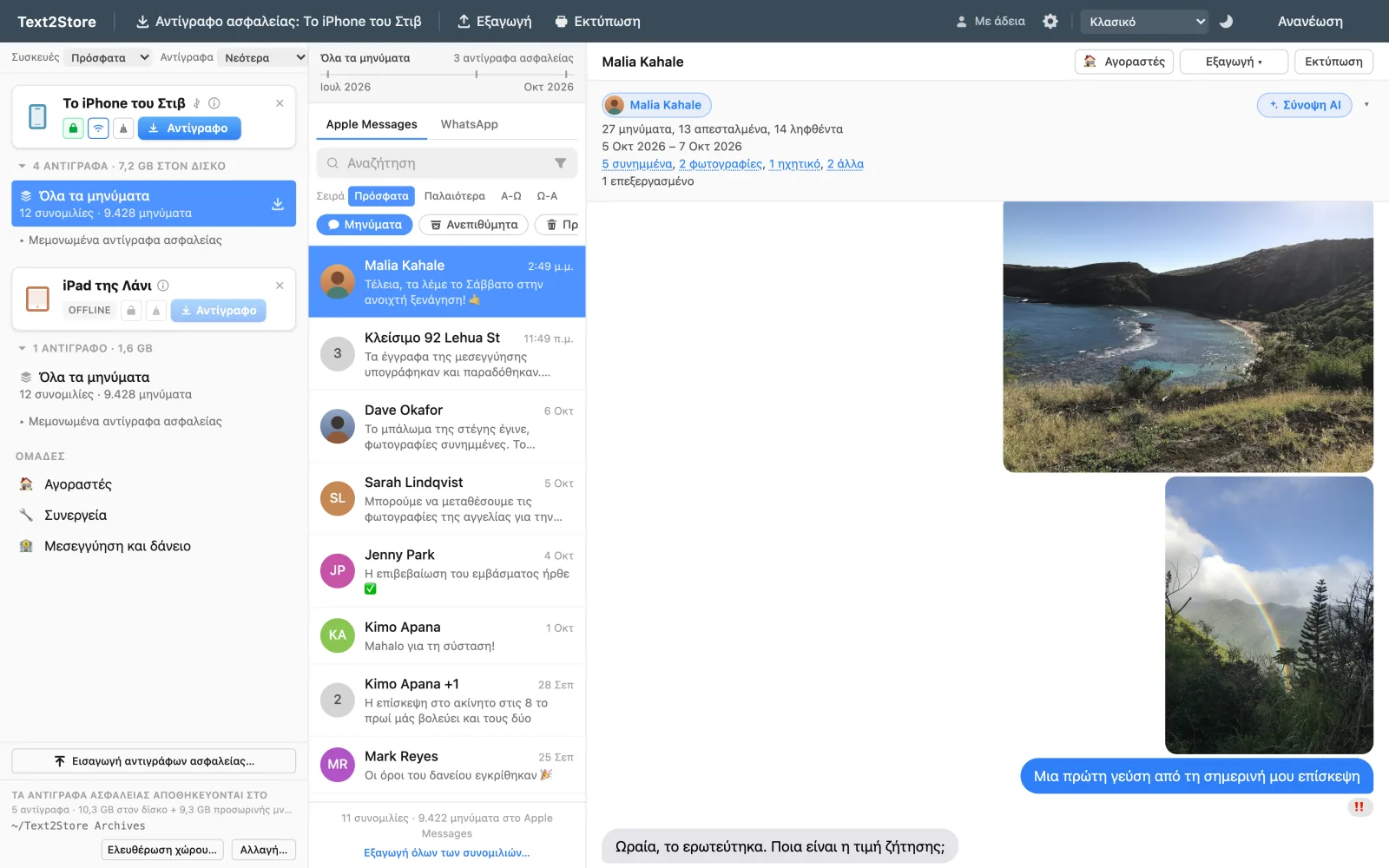
Εξαγωγή όλων, όχι ενός νήματος κάθε φορά
Αν τα θέλετε όλα, η μαζική εξαγωγή γράφει μονομιάς κάθε συνομιλία ενός αντιγράφου σε φάκελο με αρχεία, το καθένα με το όνομα της συνομιλίας του, με προαιρετικό χρονικό διάστημα για όλες. Είναι το σωστό εργαλείο όταν παραδίδετε ολόκληρο ιστορικό, αλλάζετε τηλέφωνο ή απλώς θέλετε το αρχείο στον δίσκο σε αναγνώσιμη μορφή.
Μηνύματα που έχετε ήδη διαγράψει
Εδώ όλα εξαρτώνται από τον χρόνο. Το Text2Store κρατά κάθε αντίγραφο αντί να αντικαθιστά το προηγούμενο, οπότε ένα νήμα που διαγράψατε τον περασμένο μήνα βρίσκεται συχνά ακόμη σε αντίγραφο πριν από τη διαγραφή, και μπορείτε να ανοίξετε εκείνη την ημερομηνία και να εξαγάγετε από εκεί. Αυτό που κανένα εργαλείο δεν μπορεί να κάνει είναι να ανακτήσει ένα μήνυμα που δεν μπήκε ποτέ σε αντίγραφο. Αν τα μηνύματα έχουν ακόμη σημασία, το χρήσιμο είναι να κάνετε αντίγραφο τώρα, πριν σβηστεί κάτι άλλο.
Mac και Windows
Το Text2Store λειτουργεί εγγενώς και στα δύο. Αυτό μετράει περισσότερο στα Windows, όπου η εφαρμογή Μηνύματα της Apple δεν υπάρχει καθόλου, οπότε δεν υπάρχει κάτι ενσωματωμένο να δοκιμάσετε. Το αντίγραφο SMS του iPhone σε υπολογιστή με Windows λειτουργεί ακριβώς όπως σε Mac. Στα Windows η εφαρμογή χρειάζεται για την υποστήριξη συσκευών τη δωρεάν εφαρμογή Apple Devices της Apple: ανοίξτε την μία φορά μετά την εγκατάσταση, ώστε να ξεκινήσει η υπηρεσία παρασκηνίου, και δεν χρειάζεται να την ανοίξετε ποτέ ξανά. Το Text2Store ελέγχει αν υπάρχει και σας καθοδηγεί αν λείπει.
Τι μπορείτε να κάνετε δωρεάν
Τα αντίγραφα ασφαλείας, η περιήγηση και η αναζήτηση σε όλο σας το ιστορικό είναι δωρεάν και μένουν δωρεάν, χωρίς χρονικό όριο. Ανοίγοντας μια συνομιλία βλέπετε τα τρία πιο πρόσφατα μηνύματά της, και η εξαγωγή είναι δωρεάν για αυτά τα τρία, ώστε να ελέγξετε τη μορφή του αρχείου πριν πληρώσετε οτιδήποτε. Η εξαγωγή ολόκληρων συνομιλιών χρειάζεται την εφάπαξ αγορά 37,19 USD με ΦΠΑ, που καλύπτει κάθε iPhone, iPad και υπολογιστή που έχετε. Χωρίς συνδρομή, τίποτα δεν ανανεώνεται.
Συχνές ερωτήσεις
Πώς εξάγω τα SMS από το iPhone μου στον υπολογιστή;
Δημιουργήστε αντίγραφο του τηλεφώνου στον υπολογιστή και μετά εξαγάγετε από το αντίγραφο. Το Text2Store δημιουργεί το αντίγραφο μόνο του μέσω USB, δείχνει τις συνομιλίες όπως μια εφαρμογή μηνυμάτων και εξάγει κάθε νήμα σε PDF, CSV, απλό κείμενο ή απευθείας στον εκτυπωτή.
Πώς κατεβάζω τα SMS από το iPhone σε υπολογιστή;
Όπως και με την εξαγωγή: αντίγραφο, μετά εξαγωγή. Η μαζική εξαγωγή κατεβάζει επίσης όλες τις συνομιλίες ενός αντιγράφου μαζί, σε φάκελο με αρχεία στη μορφή που επιλέγετε.
Υπάρχει εφαρμογή για εξαγωγή SMS από το iPhone;
Αυτή. Το Text2Store είναι εφαρμογή υπολογιστή για Mac και Windows, δωρεάν για λήψη και δωρεάν για αντίγραφα και αναζήτηση, με μία εφάπαξ αγορά για να ξεκλειδώσει η εξαγωγή ολόκληρων συνομιλιών.
Μπορώ να εξαγάγω από το iPhone και SMS εκτός από iMessage;
Ναι, μαζί και με τη σειρά, ακριβώς όπως τα δείχνει το τηλέφωνο. Και οι συνομιλίες WhatsApp βγαίνουν από το ίδιο αντίγραφο.
Χρειάζομαι το iTunes ή το iCloud;
Κανένα από τα δύο. Το Text2Store δημιουργεί το αντίγραφο μόνο του μέσω USB ή Wi-Fi. Στα Windows χρειάζεται για την υποστήριξη συσκευών τη δωρεάν εφαρμογή Apple Devices της Apple, που ανοίγει μία φορά και ποτέ ξανά.
Λειτουργεί στα Windows ή μόνο σε Mac;
Και στα δύο, εγγενώς.
Θα βρω μηνύματα που διέγραψα από το τηλέφωνο;
Μόνο αν τα έχει ακόμη ένα αντίγραφο που έγινε πριν από τη διαγραφή, κάτι συχνό επειδή τα αντίγραφα κρατιούνται και δεν αντικαθίστανται. Τίποτα δεν μπορεί να ανακτήσει ένα μήνυμα που δεν μπήκε ποτέ σε αντίγραφο.
Πόσο πίσω φτάνει;
Όσο πίσω φτάνει το ιστορικό του ίδιου του τηλεφώνου σας. Ένα πραγματικό νήμα με πάνω από 80.000 μηνύματα εξήχθη χωρίς πρόβλημα, και το Όλα τα μηνύματα ενώνει κάθε αντίγραφο μιας συσκευής σε ένα συνεχές ιστορικό.
Ξεκινήστε με ένα αντίγραφο
Κατεβάστε το Text2Store και δημιουργήστε αντίγραφο του τηλεφώνου· αυτό το κομμάτι είναι δωρεάν και είναι το βήμα από το οποίο εξαρτώνται όλα τα άλλα. Μόλις οι συνομιλίες είναι στον υπολογιστή σας, αποφασίζετε τι θέλετε πραγματικά από αυτές: ένα PDF, μια εκτύπωση, ένα υπολογιστικό φύλλο ή απλώς τη δυνατότητα να βρείτε κάτι από πριν από χρόνια (οδηγοί στα αγγλικά). Ερωτήσεις στο hello@text2store.com.