
Exporter les SMS et iMessages d’un iPhone
Des conversations entières sur votre propre ordinateur, avec les photos et l’horodatage, en PDF, en tableur, en texte brut ou directement vers une imprimante. Mac et Windows, sans abonnement iCloud, et la sauvegarde reste sur votre machine.
L’iPhone n’a aucun moyen intégré d’extraire une conversation. Vous pouvez faire des captures d’écran de quelques messages ou les transférer un par un, et c’est vraiment tout ce qu’Apple propose. Toutes les vraies façons d’exporter les messages d’un iPhone passent par le même chemin : sauvegarder le téléphone sur un ordinateur, puis lire et exporter depuis la sauvegarde. C’est ce que fait Text2Store, et c’est pourquoi vous obtenez toute la conversation et pas seulement le dernier écran.
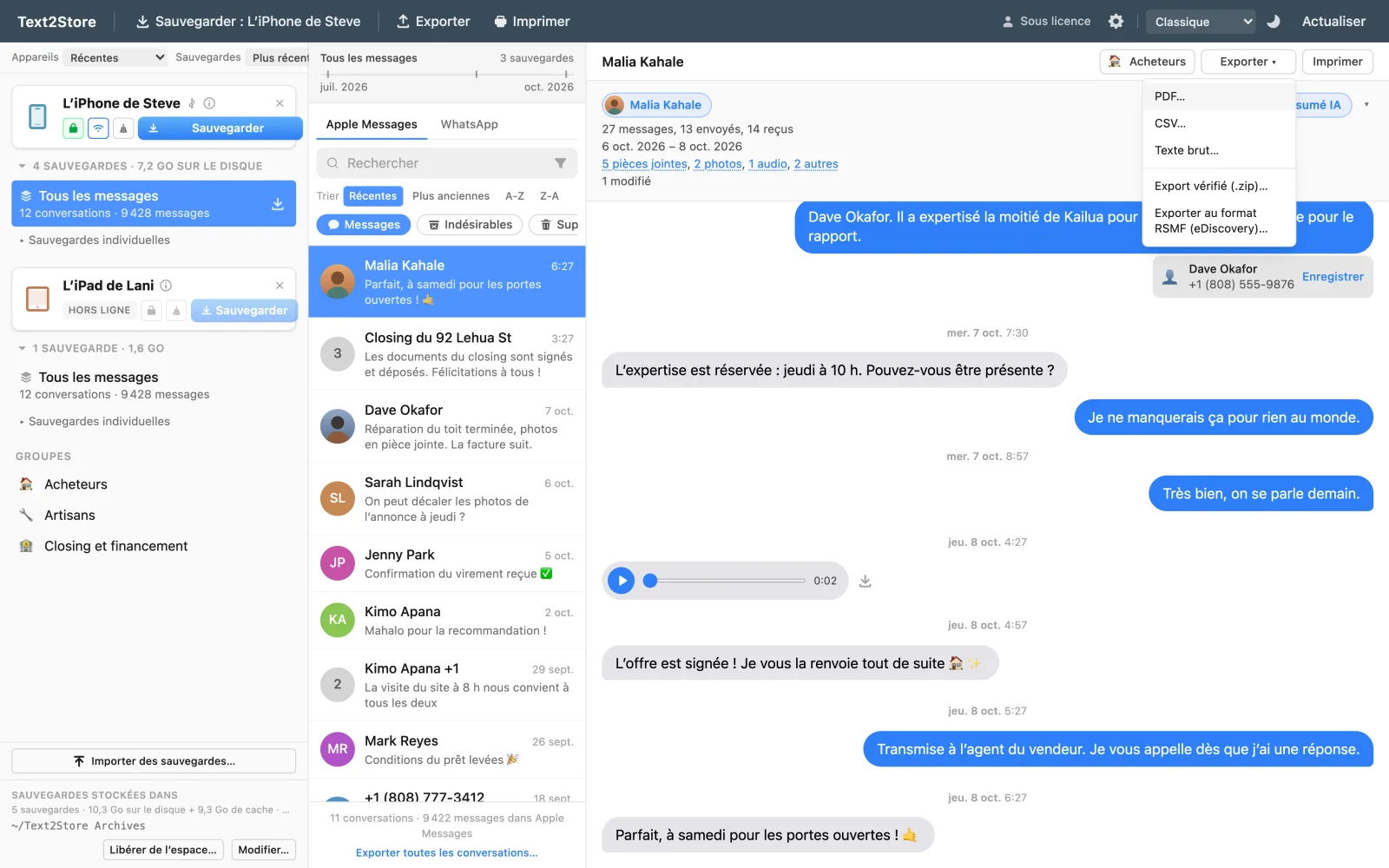
Exporter les messages d’un iPhone, en quatre étapes
- Installez Text2Store. Téléchargez-le ici pour Mac ou Windows. La sauvegarde, la consultation et la recherche sont gratuites.
- Sauvegardez l’iPhone. Connectez-le avec un câble USB, touchez Se fier sur le téléphone et cliquez sur Sauvegarder. La sauvegarde arrive sur votre ordinateur sous forme de copie datée. Après la première connexion de confiance, les sauvegardes suivantes peuvent se faire en Wi-Fi.
- Ouvrez la conversation. Les conversations s’affichent comme dans une application de messagerie, avec les photos, les messages vocaux et les réactions à leur place.
- Choisissez Exporter, puis un format. Prenez toute la conversation ou une période, choisissez où l’enregistrer, et c’est fait.
Rien n’est envoyé en ligne. La sauvegarde et tout ce que vous en exportez restent sur votre propre disque ; c’est aussi pour cela que cela fonctionne sans forfait iCloud et sans payer par appareil.
Quel format choisir ?
La plupart des gens arrivent en voulant simplement « sortir les messages du téléphone » et découvrent ensuite que le format compte. Le guide rapide :
| Format | Idéal pour | Avec les photos ? |
|---|---|---|
| Lire, partager et conserver une conversation comme document | Oui, là où elles ont été envoyées | |
| Impression | Des copies papier d’une conversation entière | Oui |
| CSV | Tableurs : trier, compter et analyser | Non, listées par nom de fichier |
| Texte brut | Rechercher avec d’autres outils, ou le plus petit fichier possible | Non, listées par nom de fichier |
| RSMF | Charger dans une plateforme d’examen eDiscovery | Oui, incluses dans le paquet |
Si vous hésitez, prenez le PDF. C’est celui qui se lit comme la conversation apparaissait vraiment, et c’est le format auquel on pense quand on veut une copie de ses messages.
Exporter, télécharger, enregistrer, transférer
On décrit cette tâche de nombreuses façons, et toutes veulent dire la même chose. Que vous vouliez exporter les SMS de l’iPhone, télécharger les messages de l’iPhone sur un ordinateur, enregistrer les iMessages sur votre ordinateur ou transférer les SMS de l’iPhone vers un PC, la méthode ci-dessus est celle qui fonctionne, et vous obtenez un fichier sur votre propre disque, pas une simple vue dans une application.
Il en va de même pour les types de messages. Les étapes qui exportent les SMS de l’iPhone exportent aussi les conversations iMessage et les discussions WhatsApp ; ce ne sont pas trois procédures différentes, car tout sort de la même sauvegarde, dans le format de votre choix.
La seule distinction utile est celle entre archive et export. La sauvegarde place tout l’historique des messages du téléphone sur votre ordinateur et le conserve. L’export extrait une conversation de cet historique sous forme de document. Il faut le premier pour faire le second, c’est pourquoi l’étape de sauvegarde n’est pas facultative.
SMS, iMessage et WhatsApp sortent ensemble
Les SMS en bulles vertes et les iMessages en bulles bleues se trouvent dans la même conversation sur le téléphone et s’exportent de la même façon, dans l’ordre, sans que vous ayez à les séparer. Les conversations de groupe indiquent le nom de chaque expéditeur. Les discussions WhatsApp se trouvent dans la même sauvegarde de l’iPhone et s’exportent à l’identique, ce qui surprend ceux qui pensaient avoir besoin d’un deuxième outil. Les messages vocaux, les réactions et les pièces jointes suivent aussi.
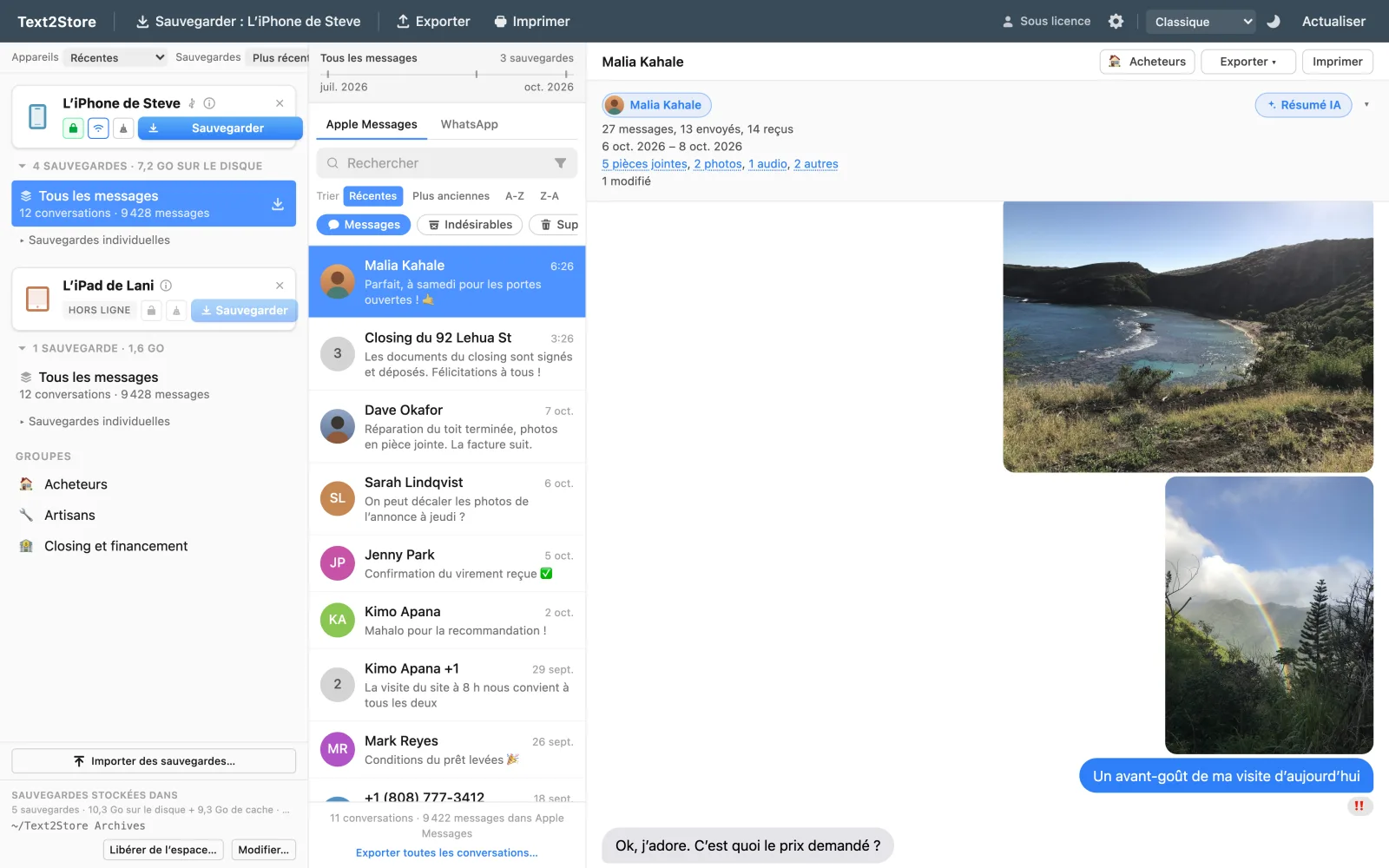
Tout exporter, et pas une conversation à la fois
Si vous voulez tout, l’export groupé enregistre toutes les conversations d’une sauvegarde dans un dossier de fichiers en une seule fois, chacun nommé d’après sa conversation, avec une période facultative appliquée à l’ensemble. C’est l’outil adapté quand vous transmettez tout un historique, changez de téléphone ou voulez simplement votre archive sur disque dans un format lisible.
Les messages déjà supprimés
Tout dépend du moment. Text2Store conserve chaque sauvegarde au lieu d’écraser la précédente : une conversation supprimée le mois dernier se trouve donc souvent encore dans une sauvegarde antérieure à la suppression, et vous pouvez ouvrir cette date et exporter depuis elle. Ce qu’aucun outil ne peut faire, c’est récupérer un message qui n’a jamais été sauvegardé. Si ces messages comptent encore pour vous, le bon réflexe est de sauvegarder maintenant, avant que d’autres ne disparaissent.
Mac et Windows
Text2Store fonctionne nativement sur les deux. C’est encore plus important sous Windows, où l’application Messages d’Apple n’existe pas du tout ; il n’y a donc aucune solution intégrée à essayer d’abord. Sauvegarder les SMS de l’iPhone sur un PC fonctionne exactement comme sur Mac. Sous Windows, l’application a besoin de l’application gratuite Appareils Apple d’Apple pour la prise en charge des appareils : ouvrez-la une fois après l’installation, ce qui démarre le service en arrière-plan, et vous n’aurez plus jamais à l’ouvrir. Text2Store vérifie sa présence et vous guide si elle manque.
Ce que vous pouvez faire gratuitement
La sauvegarde, la consultation et la recherche dans tout votre historique sont gratuites et le restent, sans limite de temps. Ouvrir une conversation affiche ses trois messages les plus récents, et l’export de ces trois messages est gratuit, pour vérifier le format du fichier avant de payer quoi que ce soit. Exporter des conversations entières nécessite l’achat unique de 35,99 US$ TTC, qui couvre tous vos iPhone, iPad et ordinateurs. Sans abonnement, rien ne se renouvelle.
Questions fréquentes
Comment exporter les SMS de mon iPhone vers mon ordinateur ?
Sauvegardez le téléphone sur l’ordinateur, puis exportez depuis la sauvegarde. Text2Store crée la sauvegarde lui-même en USB, affiche les conversations comme une application de messagerie et exporte n’importe quelle conversation en PDF, CSV, texte brut ou directement vers une imprimante. Sans iTunes ni abonnement iCloud.
Comment télécharger les SMS de l’iPhone sur un ordinateur ?
De la même façon que pour l’export : sauvegardez, puis exportez. L’export groupé télécharge aussi toutes les conversations d’une sauvegarde en une fois, dans un dossier de fichiers au format de votre choix, avec une période facultative appliquée à l’ensemble.
Existe-t-il une application pour exporter les SMS de l’iPhone ?
Celle-ci. Text2Store est une application de bureau pour Mac et Windows qui fait exactement cela. Le téléchargement, la sauvegarde, la consultation et la recherche sont gratuits ; exporter des conversations entières nécessite l’achat unique de 35,99 US$ TTC, qui couvre tous vos appareils et ordinateurs.
Exporte-t-il les SMS aussi bien que les iMessages ?
Oui. Les SMS en bulles vertes et les iMessages en bulles bleues se trouvent dans la même conversation et s’exportent ensemble, dans l’ordre, exactement comme le téléphone les affiche. Les discussions WhatsApp sortent aussi de la même sauvegarde.
Ai-je besoin d’iTunes ou d’iCloud ?
Ni l’un ni l’autre. Text2Store crée la sauvegarde lui-même en USB ou en Wi-Fi et la lit sur votre propre ordinateur. Sous Windows, il a besoin de l’application gratuite Appareils Apple d’Apple pour la prise en charge des appareils, à ouvrir une fois et plus jamais ensuite.
Fonctionne-t-il sous Windows ou seulement sur Mac ?
Les deux. Text2Store fonctionne nativement sous Windows et macOS, et rien de tout cela ne dépend de l’application Messages d’Apple, qui n’existe pas du tout sous Windows.
Récupère-t-il les messages que j’ai supprimés de mon téléphone ?
Seulement si une sauvegarde faite avant la suppression les contient encore. Text2Store conserve chaque sauvegarde au lieu d’écraser la précédente : une sauvegarde plus ancienne contient donc souvent encore une conversation que le téléphone n’affiche plus. Rien ne peut récupérer un message qui n’a jamais été sauvegardé.
Jusqu’où remonte-t-il ?
Aussi loin que l’historique des messages de votre téléphone. Une vraie conversation de plus de 80 000 messages s’est exportée sans problème, et Tous les messages fusionne toutes les sauvegardes d’un appareil en un historique continu, pour lire des années de conversation d’une traite.
Commencez par une sauvegarde
Téléchargez Text2Store et sauvegardez le téléphone ; cette partie est gratuite, et tout le reste en dépend. Une fois les conversations sur votre ordinateur, vous pourrez décider ce que vous voulez en tirer : un PDF, une impression, un tableur, ou simplement la possibilité de retrouver quelque chose d’il y a des années. Vos questions à hello@text2store.com.