
Exporter les SMS iPhone en PDF
Des conversations entières, pas des captures d’écran : chaque message avec sa date, son heure et son expéditeur bien identifié, les photos à l’endroit où elles ont été envoyées, et des fils de toute longueur. Sur votre propre ordinateur, Mac ou Windows.
Deux minutes du début à la fin : télécharger, sauvegarder l’iPhone, exporter la conversation. (vidéo en anglais)
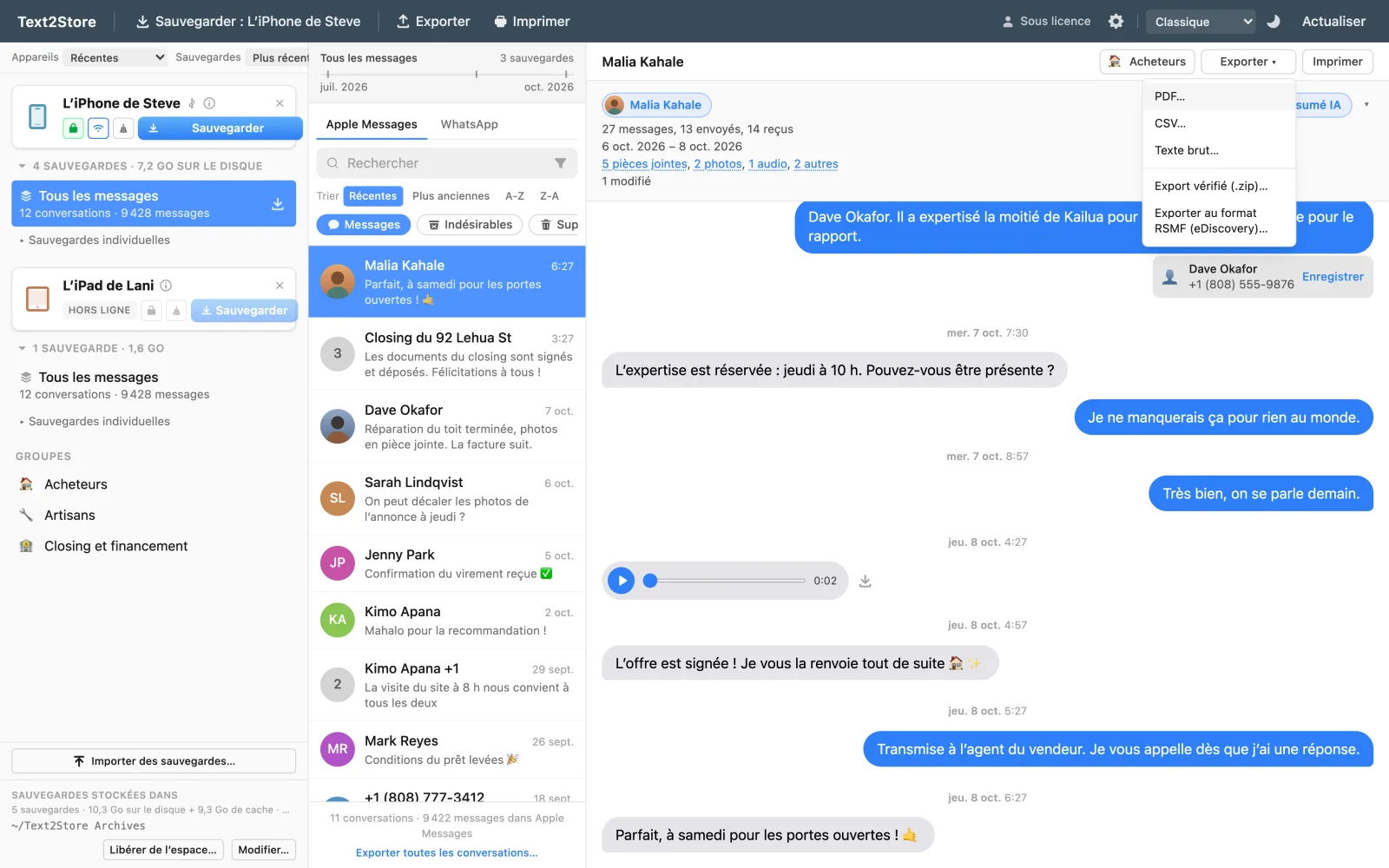
Pour exporter des messages iPhone en PDF, il faut d’abord sortir la conversation du téléphone, car l’iPhone ne sait pas l’enregistrer lui-même comme document. Quelle que soit la façon de le dire, exporter ses SMS et iMessages en PDF commence par une sauvegarde. Les captures d’écran suffisent pour quelques messages et ne tiennent pas à grande échelle : un écran à la fois, aucune métadonnée, pénible à assembler, facile à contester. Text2Store va droit au but : il sauvegarde votre iPhone sur votre ordinateur, rend cette sauvegarde lisible et exporte n’importe quelle conversation en un PDF propre et paginé.
Les autres méthodes, et où elles coincent
- Les captures d’écran. Bien pour quelques messages, pénibles au-delà : un écran à la fois, des heures seulement si elles sont visibles par hasard, et aucun moyen de prouver que rien n’a été coupé.
- Messages sur Mac, Fichier > Imprimer. Ne fonctionne que si la conversation est déjà arrivée sur un Mac par iCloud, n’imprime que ce qui est chargé dans la fenêtre, et sépare souvent les photos de leurs messages dans les longs fils. Tous les détails dans imprimer un fil iMessage entier (en anglais).
- Windows ne propose rien de lui-même. L’app Messages d’Apple ne fonctionne pas sous Windows, donc un PC a besoin d’un outil qui lit directement la sauvegarde de l’iPhone.
- Les autres logiciels de sauvegarde. iMazing, TouchCopy et des apps similaires lisent la même sauvegarde iPhone et peuvent aussi produire un PDF ; les différences apparaissent surtout au-delà de dizaines de milliers de messages, et dans la façon de traiter les messages supprimés : signalés, ou omis sans le dire. Voir la comparaison avec iMazing.
Le PDF est un format parmi d’autres, et pas toujours le bon. Si vous hésitez encore, exporter les messages d’un iPhone donne la vue d’ensemble : CSV pour les tableurs, texte brut, impression (en anglais), et le fonctionnement de la sauvegarde.
Ce que contient le PDF
- Chaque message horodaté. La date et l’heure sur chaque message ; dans les groupes, le nom de l’expéditeur, et les conversations à deux sont présentées en envoyés et reçus, comme sur le téléphone. Le document indique de quelle conversation il provient et la date de la sauvegarde. Les messages modifiés sont signalés comme tels.
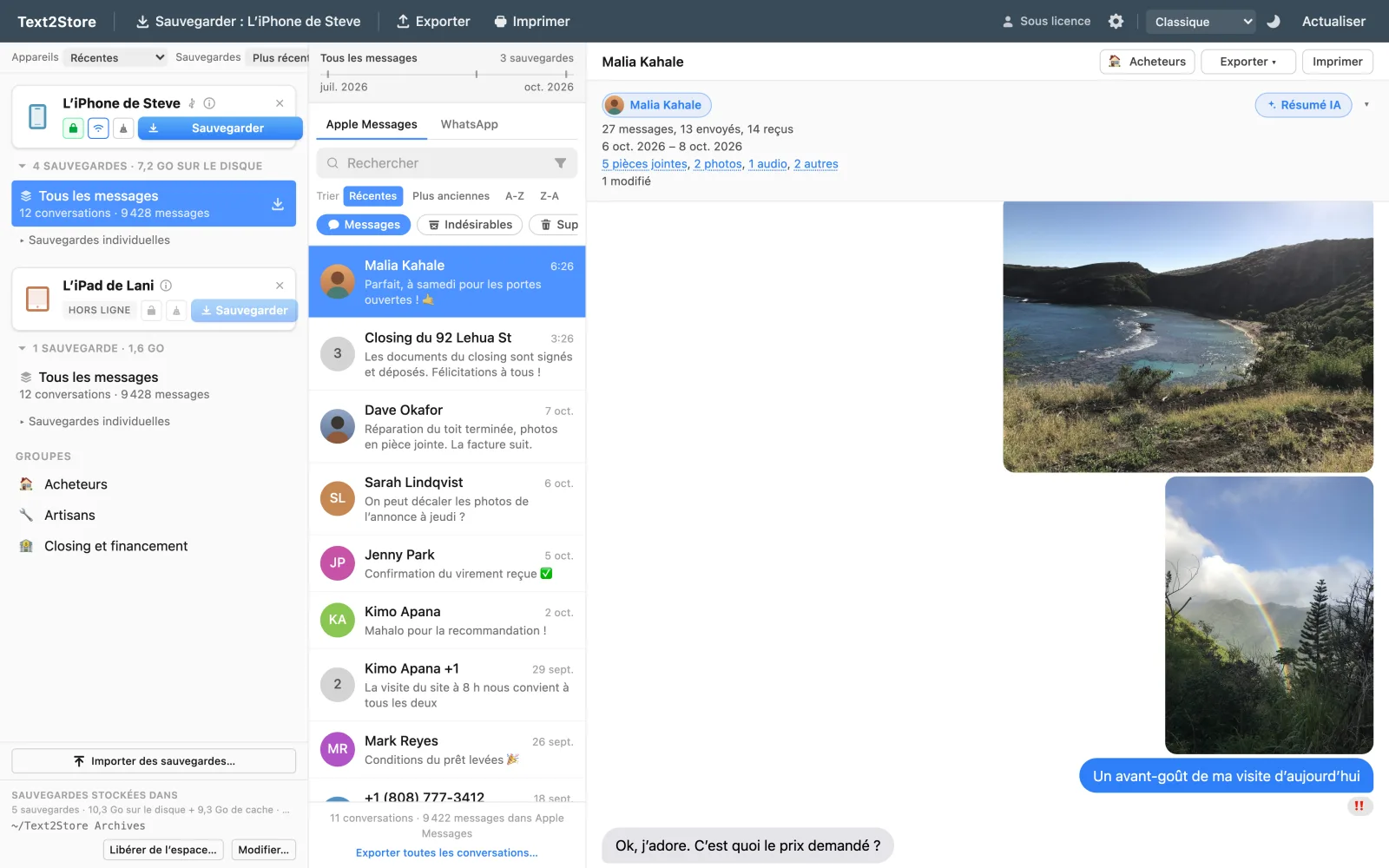
- Les photos dans le fil, à l’endroit où elles ont été envoyées ; les vidéos et autres pièces jointes apparaissent comme des entrées clairement nommées, avec leur nom de fichier et leur taille.
- Les messages supprimés traités honnêtement. Les messages supprimés sur l’iPhone qu’une sauvegarde plus ancienne contient encore sont clairement signalés, et si un export les omet, le document le dit. Rien ne déforme le fil en silence.
- Des fils entiers, quelle que soit leur taille. Les longues conversations sont exportées en plusieurs parties puis fusionnées automatiquement en un seul PDF, chaque partie indiquant sa plage de messages. Un vrai fil de plusieurs années, au-delà de 80 000 messages, s’est exporté sans accroc, bien au-delà du point où les exports échouent souvent.
Les étapes
- Installez Text2Store. Téléchargez-le ici ; la sauvegarde et la consultation sont gratuites.
- Sauvegardez votre iPhone. Branchez-le avec un câble USB, touchez Se fier sur le téléphone, cliquez sur Sauvegarder. La sauvegarde arrive datée sur votre ordinateur ; après la première connexion approuvée, les sauvegardes suivantes peuvent passer par le Wi-Fi.
- Ouvrez la conversation. Les fils s’affichent comme dans une app de messagerie : Apple Messages et WhatsApp, avec les photos, les messages vocaux et les réactions à leur place.
- Exporter > PDF. Choisissez la conversation entière ou une période, l’emplacement d’enregistrement, et c’est fait. (La sauvegarde et la recherche sont gratuites, tout comme l’export des 3 messages les plus récents de chaque conversation. Exporter des conversations entières demande l’achat unique de 35,99 US$ TTC, valable sur tous vos appareils et ordinateurs.)
Tout exporter en une fois
L’export groupé enregistre chaque conversation d’une sauvegarde dans un dossier, PDF compris, chaque fichier portant le nom de sa conversation, avec une période facultative pour l’ensemble. Un clic, puis un café.
Quand l’export doit faire foi
Un PDF se lit bien, mais il ne peut pas montrer s’il a été modifié après l’export. Quand cela compte, une sauvegarde certifiée et un export vérifié (en anglais) ajoutent un horodatage de confiance indépendant de DigiCert et une empreinte pour chaque fichier, afin que chacun puisse confirmer avec des outils standard que les fichiers n’ont pas changé depuis leur création. Pour les plateformes de revue, il y a aussi l’export RSMF (en anglais). Les mêmes conversations, dans des formats plus solides.
Questions fréquentes
Le PDF contient-il les photos ?
Oui, les photos sont dans le fil, à l’endroit où elles ont été envoyées. Les vidéos et autres pièces jointes apparaissent comme des entrées clairement nommées, avec leur nom de fichier et leur taille.
Chaque message affiche-t-il sa date et son heure ?
Oui, chaque message affiche sa date et son heure. Dans les groupes figure le nom de l’expéditeur, et les conversations à deux sont présentées en envoyés et reçus. Le document indique de quelle conversation il provient et la date de la sauvegarde.
Peut-il gérer une conversation de plusieurs années ?
Oui. Les longs fils sont exportés en plusieurs parties puis fusionnés automatiquement en un seul PDF, chaque partie indiquant sa plage de messages. Une vraie conversation de plus de 80 000 messages s’est exportée sans accroc.
Puis-je aussi exporter mes discussions WhatsApp en PDF ?
Oui. Les conversations WhatsApp proviennent de la même sauvegarde iPhone et s’exportent de la même façon qu’Apple Messages.
Puis-je exporter toutes les conversations en une fois ?
Oui, avec l’export groupé, éventuellement limité à une période.
Ai-je besoin d’iTunes ?
Non. Text2Store crée lui-même la sauvegarde, par USB ou Wi-Fi, sur Mac et Windows.
Cela fonctionne-t-il sous Windows, ou seulement sur Mac ?
Les deux. Text2Store fonctionne nativement sous Windows et macOS et sauvegarde lui-même l’iPhone : rien ne dépend de l’app Messages d’Apple ni même d’avoir un Mac.
Puis-je exporter seulement une période plutôt que toute la conversation ?
Oui, pour une conversation et pour l’export groupé de toute une sauvegarde.
Et si la sauvegarde de mon iPhone est chiffrée ?
Elle s’ouvre de la même façon. Saisissez le mot de passe de la sauvegarde une fois par session et la conversation se lit et s’exporte normalement ; le mot de passe n’est jamais écrit sur le disque.
Des questions ?
Écrivez à hello@text2store.com, nous vous aiderons. Ou essayez-le simplement, la sauvegarde est gratuite.