
Esportare i messaggi iPhone in PDF
Conversazioni complete, non screenshot: ogni messaggio con data, ora e mittente chiaro, le foto dove sono state inviate e thread di qualsiasi lunghezza. Sul tuo computer, Mac o Windows.
Due minuti dall’inizio alla fine: scarica, esegui il backup del telefono, esporta la conversazione. (video in inglese)
Per esportare i messaggi iPhone in PDF devi prima portare la conversazione fuori dal telefono, perché l’iPhone non ha un modo integrato per salvarla come documento. Comunque lo si chiami, esportare SMS e iMessage in PDF comincia da un backup. Gli screenshot vanno bene per pochi messaggi e non reggono su larga scala: una schermata alla volta, nessun metadato, faticosi da mettere insieme, facili da contestare. Text2Store prende la via diretta: esegue il backup dell’iPhone sul tuo computer, rende il backup leggibile ed esporta qualsiasi conversazione in un PDF pulito e impaginato.
Gli altri metodi, e dove si inceppano
- Screenshot. Vanno bene per pochi messaggi, un tormento oltre: una schermata alla volta, orari solo se per caso sono visibili e nessun modo di dimostrare che non è stato tagliato nulla.
- Messaggi su Mac, Archivio > Stampa. Funziona solo se la conversazione è già arrivata su un Mac tramite iCloud, stampa solo ciò che è caricato nella finestra e nei thread lunghi tende a separare le foto dai loro messaggi. Tutti i dettagli in stampare un intero thread iMessage (in inglese).
- Windows da solo non offre nulla. L’app Messaggi di Apple non funziona su Windows, quindi un PC ha bisogno di uno strumento che legga direttamente il backup dell’iPhone.
- Altri programmi di backup. iMazing, TouchCopy e app simili leggono lo stesso backup dell’iPhone e possono anche creare un PDF; le differenze emergono di solito oltre le decine di migliaia di messaggi e nel modo in cui trattano i messaggi eliminati: segnalati, oppure omessi in silenzio. Vedi il confronto con iMazing (in inglese).
Il PDF è uno dei vari formati, e non sempre quello giusto. Se stai ancora decidendo, esportare i messaggi da un iPhone offre il quadro completo: CSV per i fogli di calcolo, testo semplice, stampa (in inglese) e come funziona il backup.
Cosa c’è nel PDF
- Ogni messaggio con data e ora. Nei gruppi compare il nome del mittente, e le conversazioni a due sono disposte in inviati e ricevuti, come sul telefono. Il documento indica da quale conversazione proviene e la data del backup. I messaggi modificati sono segnalati come modificati.
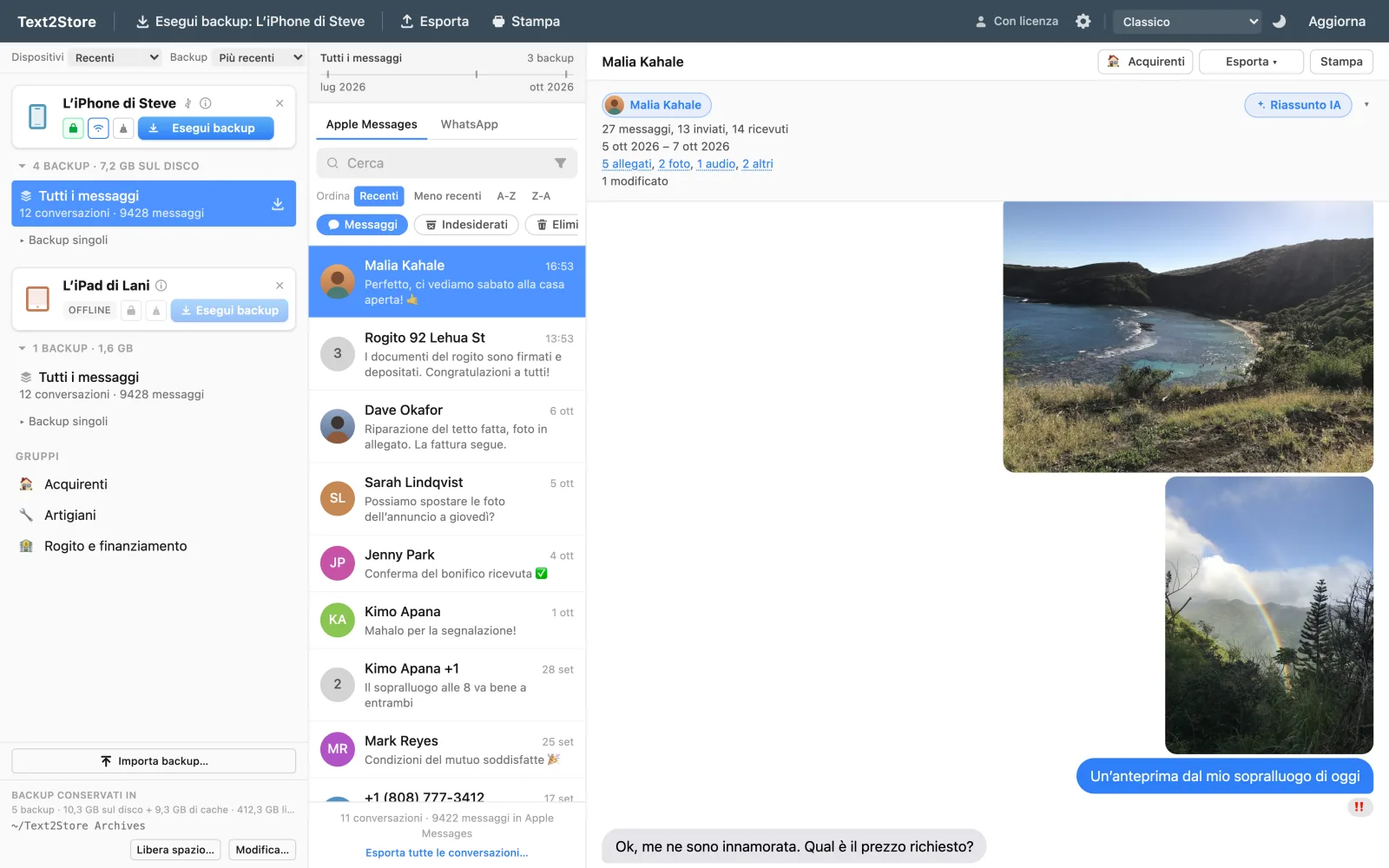
- Foto nel thread, dove sono state inviate; video e altri allegati compaiono come voci ben etichettate, con nome del file e dimensione.
- Messaggi eliminati trattati con onestà. I messaggi eliminati sull’iPhone che un backup precedente contiene ancora sono segnalati chiaramente, e se un’esportazione li omette il documento lo dice. Nulla altera la conversazione in silenzio.
- Thread interi, di qualsiasi dimensione. Le conversazioni lunghe vengono esportate in parti e unite automaticamente in un unico PDF, ogni parte con il suo intervallo di messaggi. Un vero thread di anni, oltre 80.000 messaggi, è stato esportato senza problemi, ben oltre il punto in cui le esportazioni spesso falliscono.
I passaggi
- Installa Text2Store. Scaricalo qui; backup e consultazione sono gratuiti.
- Esegui il backup dell’iPhone. Collegalo con un cavo USB, tocca Autorizza sul telefono e fai clic su Esegui backup. Il backup arriva sul tuo computer con la sua data; dopo il primo collegamento autorizzato, i backup successivi possono passare via Wi-Fi.
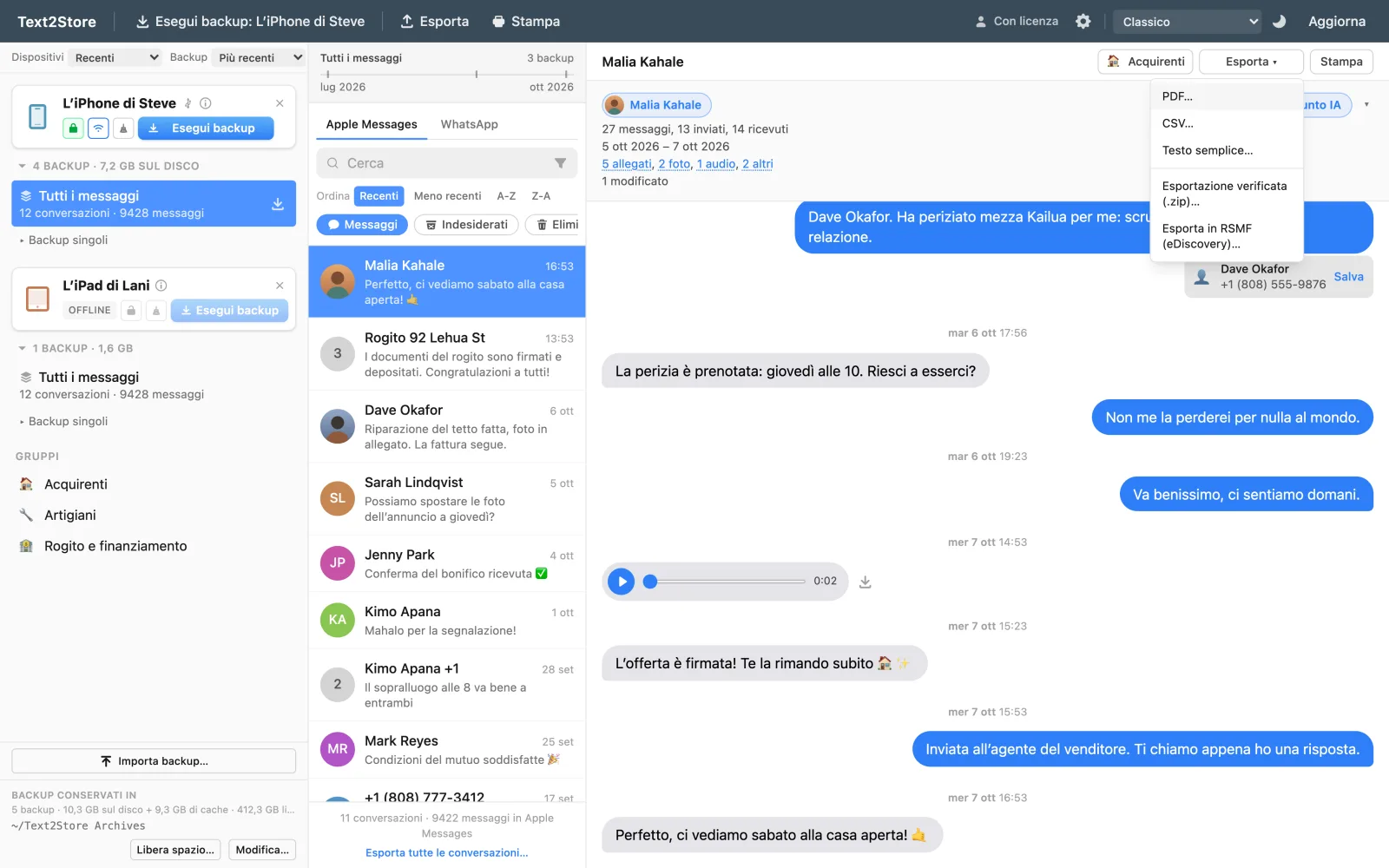
- Apri la conversazione. I thread appaiono come in un’app di messaggistica: Apple Messages e WhatsApp, con foto, messaggi vocali e reazioni al loro posto.
- Esporta > PDF. Scegli l’intera conversazione o un intervallo di date, dove salvarla, ed è fatta. (Backup e ricerca sono gratuiti, come l’esportazione dei 3 messaggi più recenti di ogni conversazione. Per esportare conversazioni intere serve l’acquisto unico di 36,59 US$ IVA inclusa, valido per tutti i tuoi dispositivi e computer.)
Esportare tutto in una volta
L’esportazione in blocco salva ogni conversazione di un backup in una cartella di file, PDF compreso, ognuno con il nome della sua conversazione e con un intervallo di date facoltativo per tutto. Un clic, poi un caffè.
Se l’esportazione deve dimostrare qualcosa
Un PDF si legge bene, ma non può mostrare se è stato modificato dopo l’esportazione. Quando conta, un backup certificato e un’esportazione verificata (in inglese) aggiungono una marca temporale attendibile e indipendente di DigiCert e un’impronta per ogni file, così chiunque può confermare con strumenti standard che i file non sono cambiati da quando sono stati creati. Per le piattaforme di revisione c’è anche l’esportazione RSMF (in inglese). Le stesse conversazioni, in contenitori più solidi.
Domande frequenti
Il PDF include le foto?
Sì, le foto sono nel thread, dove sono state inviate. Video e altri allegati compaiono come voci ben etichettate, con nome del file e dimensione.
Ogni messaggio mostra data e ora?
Sì, ogni messaggio mostra data e ora. Nei gruppi compare il nome del mittente, e le conversazioni a due sono disposte in inviati e ricevuti. Il documento indica da quale conversazione proviene e la data del backup.
Regge una conversazione lunga anni?
Sì. I thread lunghi vengono esportati in parti e uniti automaticamente in un unico PDF, ogni parte con il suo intervallo di messaggi. Una vera conversazione di oltre 80.000 messaggi è stata esportata senza problemi.
Posso esportare in PDF anche le chat di WhatsApp?
Sì. Le conversazioni di WhatsApp escono dallo stesso backup dell’iPhone e si esportano come quelle di Apple Messages.
Posso esportare tutte le conversazioni insieme?
Sì, con l’esportazione in blocco, eventualmente limitata a un intervallo di date.
Mi serve iTunes?
No. Text2Store esegue il backup da solo, via USB o Wi-Fi, su Mac e Windows.
Funziona su Windows o solo su Mac?
Su entrambi. Text2Store funziona in modo nativo su Windows e macOS ed esegue da solo il backup dell’iPhone, quindi nulla dipende dall’app Messaggi di Apple o dall’avere un Mac.
Posso esportare solo un intervallo di date invece dell’intera conversazione?
Sì, per una singola conversazione e per l’esportazione in blocco di un intero backup.
E se il backup del mio iPhone è crittografato?
Si apre allo stesso modo. Inserisci la password del backup una volta per sessione e la conversazione si legge e si esporta normalmente; la password non viene mai scritta sul disco.
Domande?
Scrivi a hello@text2store.com e ti aiuteremo. Oppure provalo: il backup è gratuito.