
Exportar mensajes de iPhone a PDF
Conversaciones completas, no capturas de pantalla: cada mensaje con su fecha, su hora y quién lo envió, las fotos donde se enviaron y hilos de cualquier longitud. En tu propio equipo, Mac o Windows.
Dos minutos de principio a fin: descarga, copia del iPhone, exportación de la conversación. (video en inglés)
Para exportar mensajes del iPhone a PDF primero hay que sacar la conversación del teléfono, porque el iPhone no tiene forma de guardarla como documento. Lo digas como lo digas, exportar SMS e iMessages a PDF empieza con una copia de seguridad. Las capturas de pantalla sirven para unos pocos mensajes y no funcionan a gran escala: una pantalla cada vez, sin metadatos, un suplicio de montar y fáciles de cuestionar. Text2Store va directo: hace una copia de seguridad del iPhone en tu equipo, la convierte en algo que puedes leer y exporta cualquier conversación como un PDF limpio y paginado.
Otras formas de hacerlo, y dónde fallan
- Capturas de pantalla. Bien para unos pocos mensajes, un suplicio para más: una pantalla cada vez, horas solo si se ven por casualidad y ninguna forma de demostrar que no se recortó nada.
- Mensajes en el Mac, Archivo > Imprimir. Solo funciona si la conversación ya llegó a un Mac por iCloud, imprime solo lo que está cargado en la ventana y, en hilos largos, suele separar las fotos de sus mensajes. Todos los detalles en imprimir un hilo completo de iMessage (en inglés).
- Windows no tiene ninguna opción propia. La app Mensajes de Apple no funciona en Windows, así que un PC necesita una herramienta que lea directamente la copia de seguridad del iPhone.
- Otros programas de copia de seguridad. iMazing, TouchCopy y apps parecidas leen la misma copia de seguridad del iPhone y también pueden crear un PDF; las diferencias suelen estar en los hilos de decenas de miles de mensajes y en si los mensajes eliminados se marcan o desaparecen sin aviso. Consulta la comparación con iMazing.
El PDF es uno de varios formatos, y no siempre el adecuado. Si aún lo estás decidiendo, exportar mensajes de un iPhone lo explica todo: CSV para hojas de cálculo, texto sin formato, impresión (en inglés) y cómo funciona la copia de seguridad.
Qué incluye el PDF
- Cada mensaje con fecha y hora. En los grupos aparece el nombre de quien envía, y las conversaciones de dos personas se muestran como enviados y recibidos, igual que en el teléfono. El documento indica de qué conversación procede y la fecha de la copia de seguridad. Los mensajes editados aparecen marcados como editados.
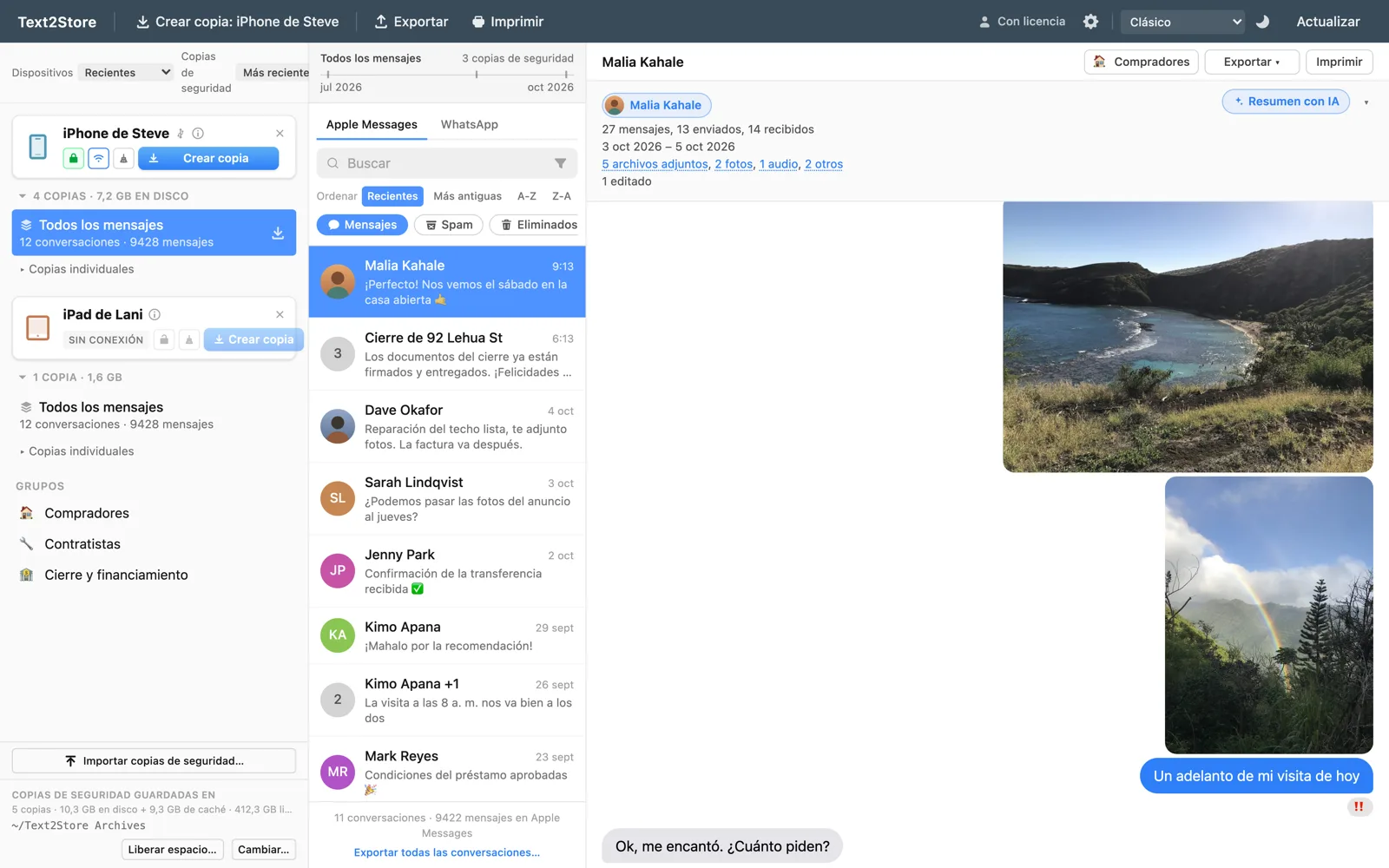
- Fotos en el hilo, donde se enviaron; los videos y otros archivos adjuntos aparecen como entradas bien identificadas, con su nombre de archivo y su tamaño.
- Mensajes eliminados, con honestidad. Los mensajes eliminados en el iPhone que una copia anterior todavía contiene se marcan con claridad, y si una exportación los omite, el documento lo dice. Nada altera el historial sin avisar.
- Hilos completos, sea cual sea su tamaño. Las conversaciones largas se exportan por partes y se unen automáticamente en un solo PDF, cada parte con su rango de mensajes. Un hilo real de varios años, de más de 80 000 mensajes, se exportó sin problemas, mucho más allá del punto en el que las exportaciones suelen fallar.
Los pasos
- Instala Text2Store. Descárgalo aquí; crear copias y consultarlas es gratis.
- Haz una copia de seguridad del iPhone. Conéctalo con un cable USB, toca Confiar en el teléfono y haz clic en Crear copia. La copia llega a tu equipo con su fecha; después de la primera conexión de confianza, las siguientes pueden hacerse por Wi-Fi.
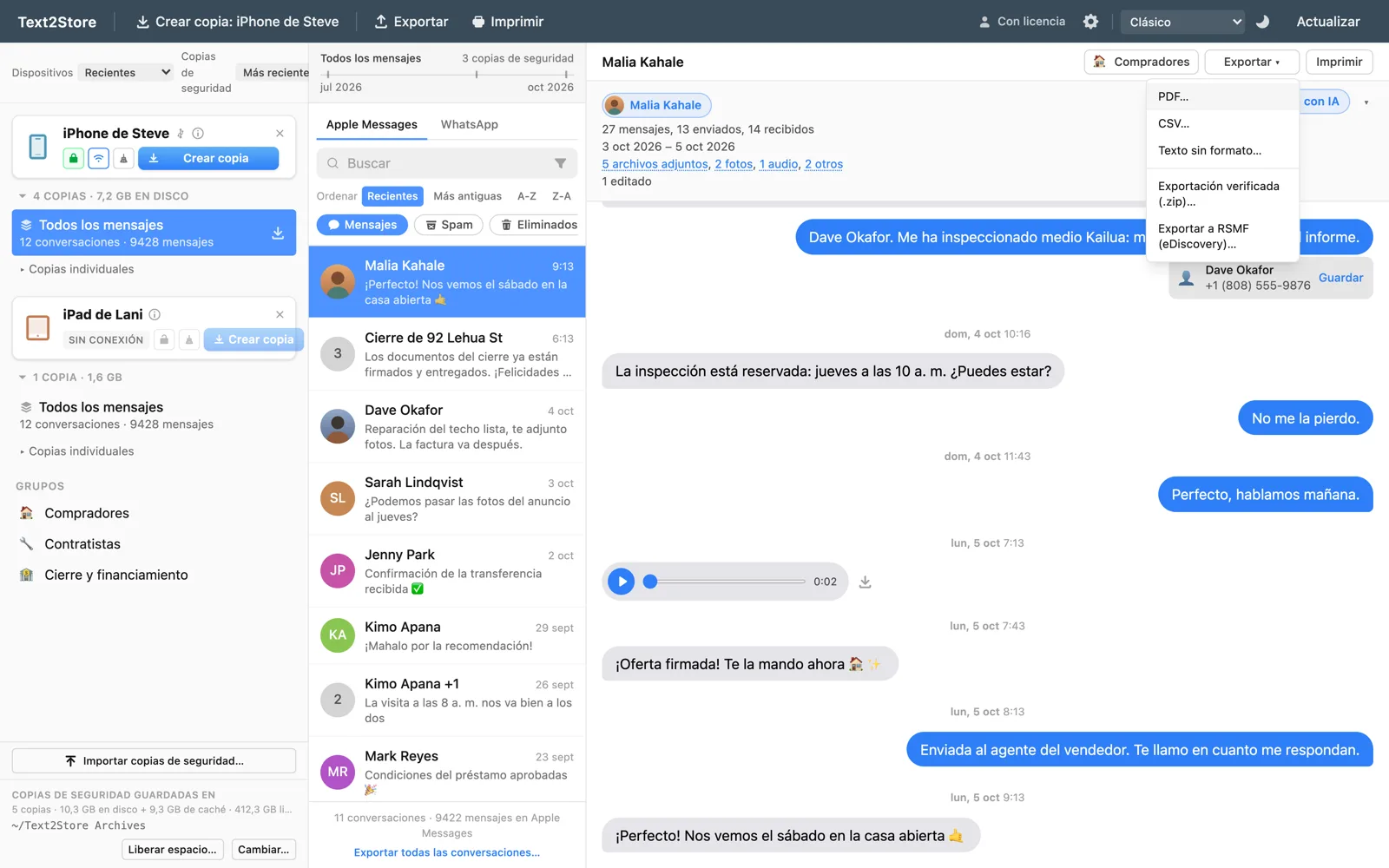
- Abre la conversación. Los hilos aparecen como en una app de mensajería: Apple Messages y WhatsApp, con fotos, notas de voz y reacciones en su sitio.
- Exportar > PDF. Elige la conversación completa o un rango de fechas, dónde guardarla, y listo. (Crear copias y buscar es gratis, y también exportar los 3 mensajes más recientes de cualquier conversación. Para exportar conversaciones completas hace falta la compra única de US$29.99, que cubre todos tus dispositivos y equipos.)
Exportar todo a la vez
La exportación masiva guarda cada conversación de una copia de seguridad en una carpeta de archivos, PDF incluido, cada uno con el nombre de su conversación y con un rango de fechas opcional para todo. Un clic y a por un café.
Si la exportación tiene que demostrar algo
Un PDF se lee bien, pero no puede demostrar si se modificó después de exportarlo. Cuando eso importa, las copias de seguridad certificadas y la exportación verificada (en inglés) añaden un sello de tiempo independiente de DigiCert y sumas de comprobación por archivo, para que cualquiera pueda confirmar con herramientas estándar que los archivos no han cambiado desde que se crearon. Para plataformas de revisión también está la exportación RSMF (en inglés). Las mismas conversaciones, en formatos más sólidos.
Preguntas frecuentes
¿El PDF incluye las fotos?
Sí, las fotos aparecen en el hilo, donde se enviaron. Los videos y otros archivos adjuntos aparecen como entradas bien identificadas, con su nombre de archivo y su tamaño.
¿Cada mensaje muestra su fecha y hora?
Sí, cada mensaje muestra su fecha y su hora. En los grupos aparece el nombre de quien envía, y las conversaciones de dos personas se muestran como enviados y recibidos. El documento indica de qué conversación procede y la fecha de la copia de seguridad.
¿Puede con una conversación de varios años?
Sí. Los hilos largos se exportan por partes y se unen automáticamente en un solo PDF, cada parte con su rango de mensajes. Una conversación real de más de 80 000 mensajes se exportó sin problemas.
¿También puedo exportar chats de WhatsApp a PDF?
Sí. Las conversaciones de WhatsApp salen de la misma copia de seguridad del iPhone y se exportan igual que las de Apple Messages.
¿Puedo exportar todas las conversaciones a la vez?
Sí, con la exportación masiva, con un rango de fechas opcional.
¿Necesito iTunes?
No. Text2Store crea la copia de seguridad por sí mismo, por USB o Wi-Fi, en Mac y Windows.
¿Funciona en Windows o solo en Mac?
En los dos. Text2Store funciona de forma nativa en Windows y macOS y hace la copia del iPhone por sí mismo, así que nada depende de la app Mensajes de Apple ni de tener un Mac.
¿Puedo exportar solo un rango de fechas en lugar de toda la conversación?
Sí, en una sola conversación y en la exportación masiva de toda una copia de seguridad.
¿Y si la copia de seguridad de mi iPhone está cifrada?
Se abre igual. Escribe la contraseña de la copia una vez por sesión y la conversación se lee y se exporta con normalidad; la contraseña nunca se guarda en el disco.
¿Tienes preguntas?
Escribe a hello@text2store.com y te ayudamos. O simplemente pruébalo: crear copias es gratis.