
Cómo exportar los mensajes de texto de un iPhone
Conversaciones completas en tu propio equipo, con fotos, fechas y horas, en PDF, en una hoja de cálculo, en texto sin formato o directamente a la impresora. Mac y Windows, sin suscripción a iCloud, y la copia de seguridad se queda en tu equipo.
El iPhone no tiene ninguna forma integrada de sacar una conversación. Puedes hacer capturas de pantalla de unos pocos mensajes o reenviarlos de uno en uno, y eso es de verdad todo lo que te da Apple. Toda forma real de exportar mensajes del iPhone pasa por el mismo camino: hacer una copia de seguridad del teléfono en un equipo y luego leer y exportar desde esa copia. Eso es lo que hace Text2Store, y por eso sale la conversación completa y no solo la última pantalla.
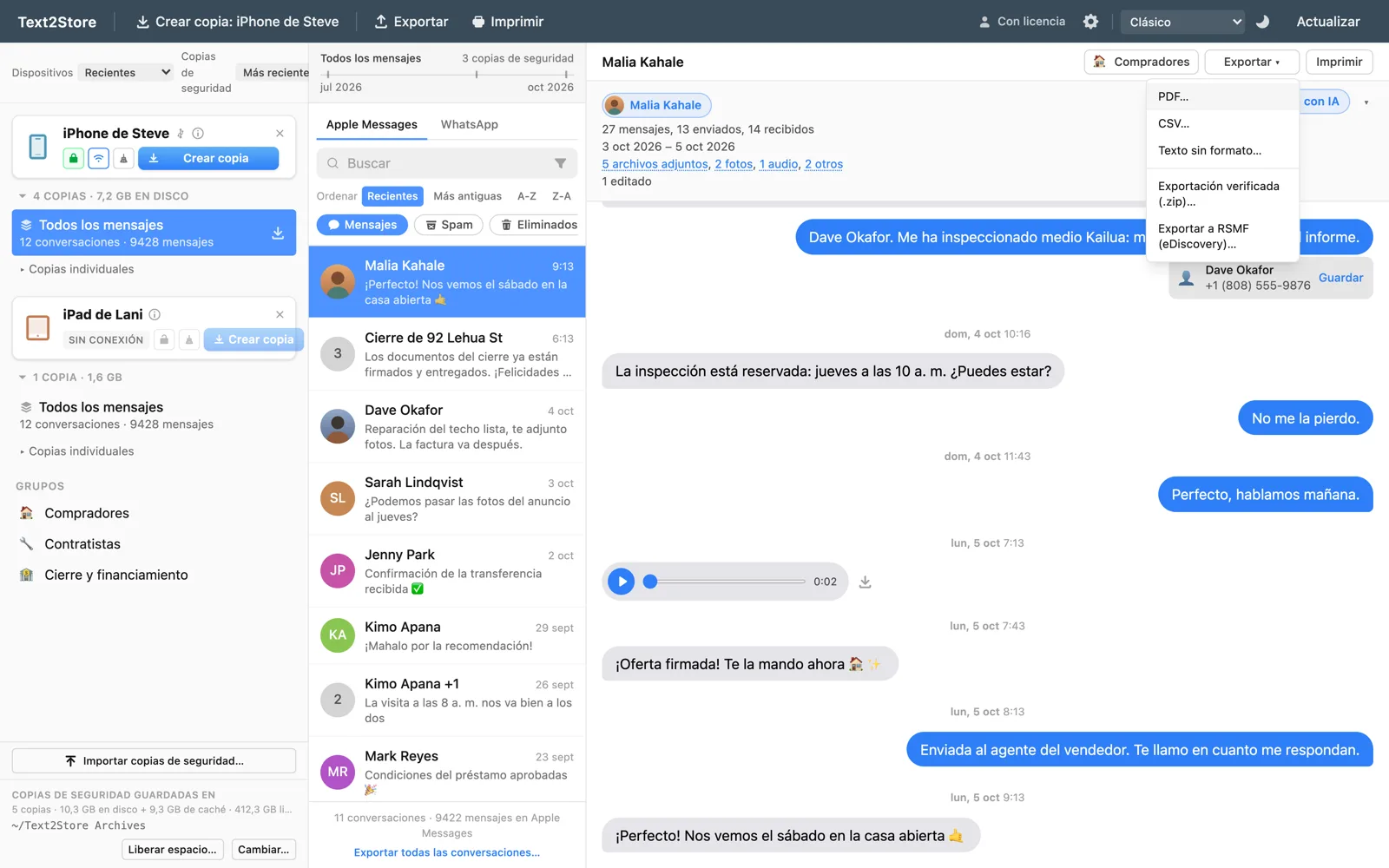
Cómo exportar los mensajes del iPhone, en cuatro pasos
- Instala Text2Store. Descárgalo aquí para Mac o Windows. Hacer copias de seguridad, explorar y buscar es gratis.
- Haz una copia de seguridad del iPhone. Conéctalo con un cable USB, toca Confiar en el teléfono y haz clic en Crear copia. La copia de seguridad se guarda en tu equipo con su fecha. Después de la primera conexión de confianza, las copias posteriores pueden hacerse por Wi-Fi.
- Abre la conversación. Las conversaciones aparecen como en una aplicación de mensajes, con las fotos, las notas de voz y las reacciones en su sitio.
- Elige Exportar y después un formato. Toma la conversación completa o un intervalo de fechas, elige dónde guardarla y listo.
No se sube nada a ningún sitio. La copia de seguridad y todo lo que exportes desde ella se quedan en tu propio disco, y por eso esto funciona sin un plan de iCloud y sin pagar por dispositivo.
¿Qué formato quieres?
La mayoría de la gente llega queriendo «sacar los mensajes del teléfono» y solo entonces descubre que el formato importa. La guía rápida:
| Formato | Ideal para | ¿Conserva las fotos? |
|---|---|---|
| Leer, compartir y guardar una conversación como documento | Sí, en el lugar donde se enviaron | |
| Imprimir | Copias en papel de una conversación completa | Sí |
| CSV | Hojas de cálculo: ordenar, contar y analizar | No, aparecen como nombres de archivo |
| Texto sin formato | Buscar con otras herramientas, o el archivo más pequeño posible | No, aparecen como nombres de archivo |
| RSMF | Cargar en una plataforma de revisión de eDiscovery | Sí, dentro del paquete |
Si no estás seguro, elige el PDF. Es el que se lee como se veía de verdad la conversación, y es el formato al que se refiere la gente cuando dice que quiere una copia de sus mensajes.
Exportar, descargar, guardar, pasar
Hay muchas formas de describir esta tarea y todas significan lo mismo. Tanto si quieres exportar los mensajes de texto del iPhone, descargar los mensajes del iPhone al equipo, guardar los mensajes del iPhone en el ordenador o la computadora, o pasar los mensajes del iPhone al PC, el camino de arriba es el que funciona, y lo que obtienes es un archivo en tu propio disco, no una vista dentro de una aplicación.
Lo mismo ocurre con los tipos de mensaje. Los pasos que exportan los SMS del iPhone también exportan las conversaciones de iMessage y los chats de WhatsApp; no son tres procedimientos distintos, porque todo sale de la misma copia de seguridad en el formato que elijas.
La única distinción que vale la pena hacer es entre copia de seguridad y exportación. La copia de seguridad pone todo el historial de mensajes del teléfono en tu equipo y lo conserva. La exportación saca una conversación de ese historial como documento. Necesitas lo primero antes de poder hacer lo segundo, y por eso el paso de la copia de seguridad no es opcional.
SMS, iMessage y WhatsApp salen juntos
Los SMS de burbuja verde y los iMessage de burbuja azul están en la misma conversación en el teléfono, y se exportan igual, en orden, sin que tengas que separarlos. Las conversaciones de grupo llevan el nombre de cada remitente. Los chats de WhatsApp están en la misma copia de seguridad del iPhone y se exportan exactamente igual, algo que sorprende a quien creía que necesitaba una segunda herramienta. Las notas de voz, las reacciones y los archivos adjuntos también salen.
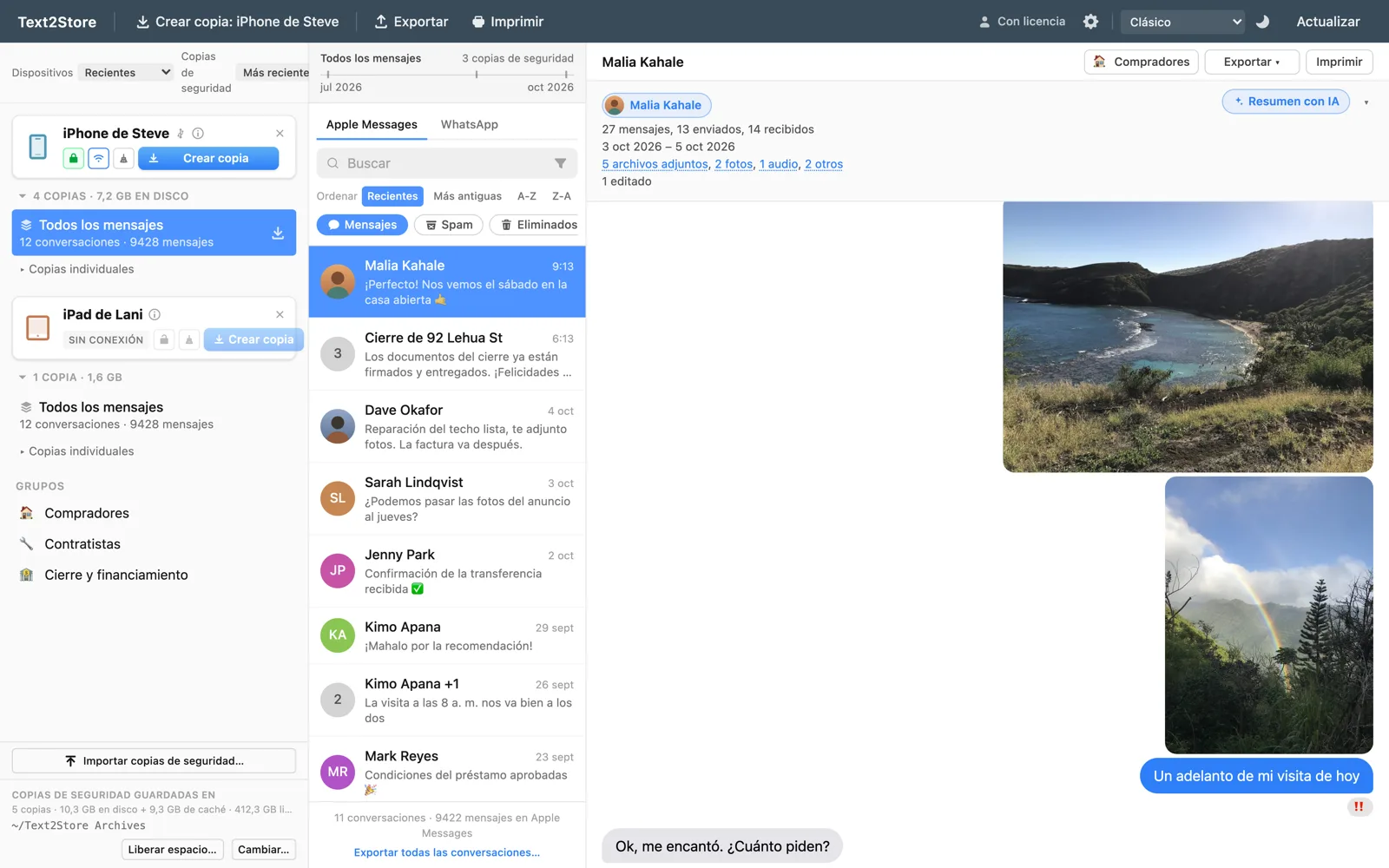
Exportarlo todo, no una conversación cada vez
Si lo quieres todo, la exportación masiva guarda todas las conversaciones de una copia de seguridad en una carpeta de archivos de una sola vez, cada uno con el nombre de su conversación, y con un intervalo de fechas opcional aplicado a todas. Es la herramienta adecuada cuando entregas un historial completo, cambias de teléfono o simplemente quieres tener tus copias en el disco en un formato legible.
Mensajes que ya borraste
Esto depende por completo del momento. Text2Store conserva cada copia de seguridad en lugar de sobrescribir la anterior, así que una conversación que borraste el mes pasado a menudo sigue en una copia de antes de borrarla, y puedes abrir esa fecha y exportar desde ella. Lo que ninguna herramienta puede hacer es recuperar un mensaje que nunca estuvo en una copia de seguridad. Si los mensajes todavía te importan, lo útil es hacer una copia ahora, antes de que se borre nada más.
Mac y Windows
Text2Store funciona de forma nativa en los dos. Esto importa más en Windows, donde la aplicación Mensajes de Apple ni siquiera existe, así que no hay ninguna vía integrada que probar primero. Pasar los mensajes de texto del iPhone a un PC funciona exactamente igual que en un Mac. En Windows, la aplicación necesita tener instalada la aplicación gratuita Dispositivos Apple para el soporte de dispositivos: ábrela una vez después de instalarla, lo que inicia el servicio en segundo plano, y no tendrás que volver a abrirla. Text2Store comprueba si está instalada y te guía si falta.
Qué puedes hacer gratis
Hacer copias de seguridad, explorar y buscar en todo tu historial es gratis y seguirá siéndolo, sin límite de tiempo. Al abrir una conversación ves sus tres mensajes más recientes, y exportar esos mismos tres es gratis, así que puedes comprobar que el formato del archivo es el que quieres antes de pagar nada. Exportar conversaciones completas requiere la compra única de US$29.99, que cubre todos tus iPhone, iPad y equipos. Sin suscripción, y nada se renueva.
Preguntas frecuentes
¿Cómo exporto los mensajes de texto de mi iPhone a mi equipo?
Haz una copia de seguridad del teléfono en el equipo y exporta desde esa copia. Text2Store crea la copia de seguridad por sí mismo por USB, muestra las conversaciones como una aplicación de mensajes y exporta cualquier conversación a PDF, CSV, texto sin formato o directamente a una impresora. Sin iTunes y sin suscripción a iCloud.
¿Cómo descargo los mensajes de texto del iPhone a un equipo?
Igual que al exportarlos: haz una copia de seguridad y luego exporta. La exportación masiva también descarga todas las conversaciones de una copia de una vez, en una carpeta de archivos con el formato que elijas y, si quieres, un intervalo de fechas para todas.
¿Hay alguna aplicación para exportar los mensajes de texto del iPhone?
Esta. Text2Store es una aplicación de escritorio para Mac y Windows que hace exactamente eso. Descargarla, hacer copias de seguridad, explorar y buscar es gratis; exportar conversaciones completas requiere la compra única de US$29.99, que cubre todos tus dispositivos y equipos.
¿Exporta los SMS además de los iMessage?
Sí. Los SMS de burbuja verde y los iMessage de burbuja azul están en la misma conversación y se exportan juntos, en orden, tal como los muestra el teléfono. Los chats de WhatsApp también salen de la misma copia de seguridad.
¿Necesito iTunes o iCloud?
Ninguno de los dos. Text2Store crea la copia de seguridad por sí mismo por USB o Wi-Fi y la lee en tu propio equipo. En Windows necesita la aplicación gratuita Dispositivos Apple instalada para el soporte de dispositivos; basta con abrirla la primera vez y no tendrás que volver a hacerlo.
¿Funciona en Windows o solo en Mac?
En los dos. Text2Store funciona de forma nativa en Windows y macOS, y nada de esto depende de la aplicación Mensajes de Apple, que ni siquiera existe en Windows.
¿Recupera los mensajes que borré del teléfono?
Solo si una copia de seguridad hecha antes de borrarlos todavía los contiene. Text2Store conserva cada copia en lugar de sobrescribir la anterior, así que una copia más antigua a menudo todavía tiene una conversación que el teléfono ya no muestra. Nada puede recuperar un mensaje que nunca estuvo en una copia de seguridad.
¿Hasta qué fecha llega?
Hasta donde llegue el propio historial de mensajes de tu teléfono. Una conversación real de más de 80 000 mensajes se ha exportado sin problemas, y la vista combinada une todas las copias de seguridad de un dispositivo en un único historial continuo, para que puedas leer años de conversación de corrido.
Empieza con una copia de seguridad
Descarga Text2Store y haz una copia de seguridad del teléfono; esa parte es gratis y es el paso del que depende todo lo demás. Cuando las conversaciones estén en tu equipo, podrás decidir qué quieres sacar de ellas: un PDF, una copia impresa, una hoja de cálculo o simplemente poder encontrar algo de hace años. Las preguntas, a hello@text2store.com.