
iPhone 문자 메시지 내보내는 방법
사진과 날짜·시간까지 포함한 대화 전체를 내 컴퓨터로. PDF, 스프레드시트, 일반 텍스트로, 또는 바로 인쇄해서. Mac과 Windows, iCloud 구독 없이, 백업은 내 컴퓨터에 남아요.
iPhone에는 대화를 밖으로 꺼내는 기본 방법이 없어요. 메시지 몇 개를 스크린샷으로 찍거나 하나씩 전달할 수는 있지만, Apple이 주는 건 정말 그게 전부예요. iPhone에서 메시지를 내보내는 실제 방법은 모두 같은 길을 거쳐요. 휴대폰을 컴퓨터에 백업한 다음, 그 백업에서 읽고 내보내는 것이에요. Text2Store가 바로 그 일을 해요. 그래서 마지막 화면 한 장이 아니라 스레드 전체가 나오는 거예요.
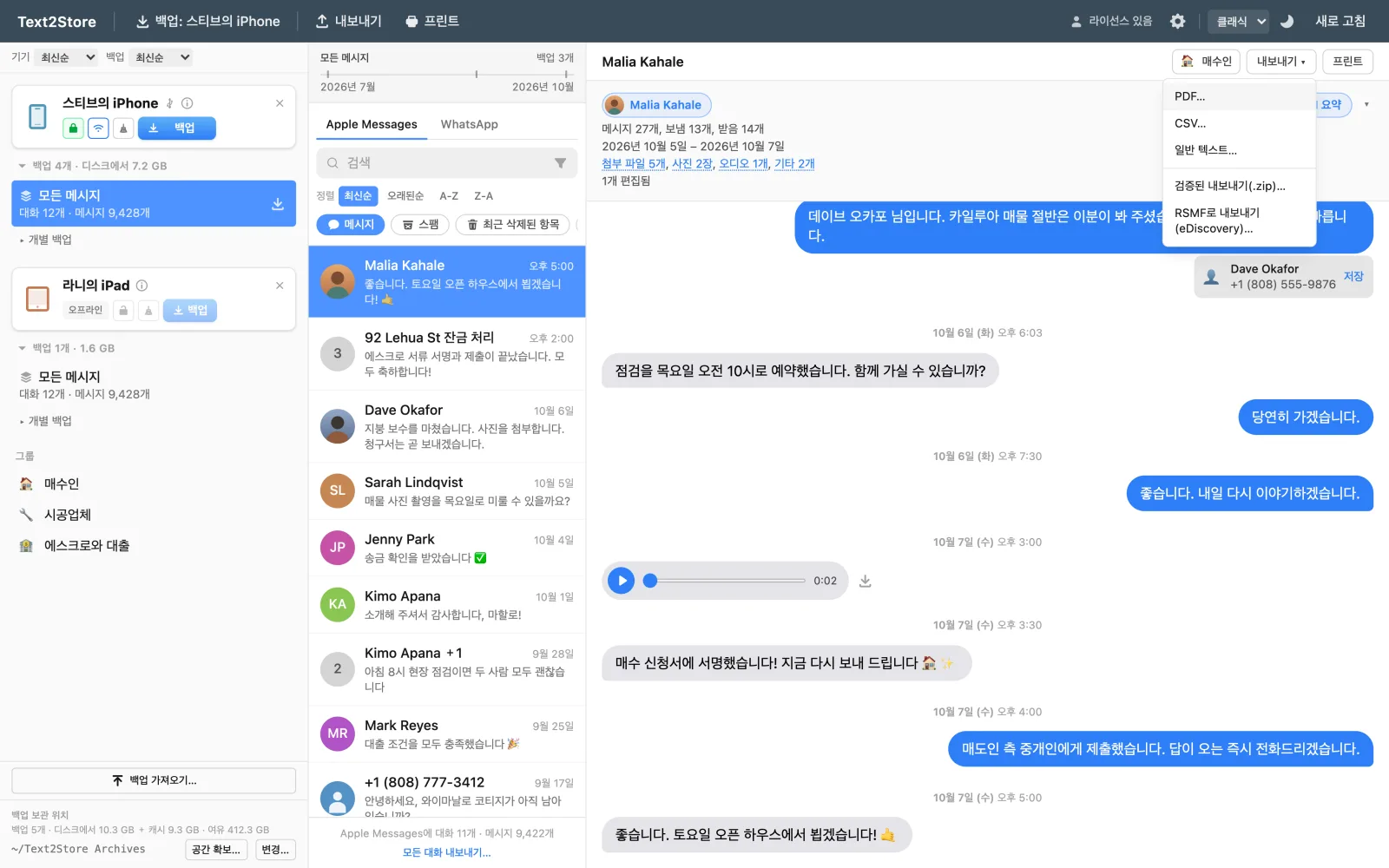
iPhone 메시지를 내보내는 네 단계
- Text2Store를 설치하세요. Mac이나 Windows용을 여기서 받으세요. 백업, 둘러보기, 검색은 무료예요.
- iPhone을 백업하세요. USB 케이블로 연결하고, 휴대폰에서 신뢰를 탭한 다음 백업을 클릭하세요. 백업은 날짜가 기록된 사본으로 컴퓨터에 저장돼요. 처음 신뢰하고 연결한 뒤에는 Wi-Fi로도 백업할 수 있어요.
- 대화를 여세요. 스레드가 메시지 앱처럼 나타나고, 사진, 음성 메시지, 반응이 모두 제자리에 있어요.
- 내보내기를 고른 다음 형식을 고르세요. 대화 전체나 기간을 정하고, 저장할 위치를 고르면 끝이에요.
어디에도 업로드되지 않아요. 백업과 거기서 내보낸 모든 것은 내 디스크에 있어요. 그래서 iCloud 요금제도, 기기별 요금도 없이 작동하는 거예요.
어떤 형식이 필요하세요?
대부분은 "휴대폰에서 메시지를 꺼내고 싶다"는 생각으로 왔다가 그제야 형식이 중요하다는 걸 알게 돼요. 간단한 안내예요:
| 형식 | 적합한 용도 | 사진 포함? |
|---|---|---|
| 대화를 문서로 읽고, 공유하고, 보관하기 | 예, 보낸 자리에 그대로 | |
| 인쇄 | 스레드 전체를 종이로 | 예 |
| CSV | 스프레드시트, 정렬, 집계, 분석 | 아니요, 파일 이름으로 표시 |
| 일반 텍스트 | 다른 도구로 검색하기, 또는 가장 작은 파일 | 아니요, 파일 이름으로 표시 |
| RSMF | eDiscovery 검토 플랫폼으로 불러오기 | 예, 패키지 안에 포함 |
잘 모르겠다면 PDF를 고르세요. 실제 대화가 보이던 모습 그대로 읽히는 형식이고, 사람들이 메시지 사본을 원한다고 할 때 떠올리는 형식이에요.
내보내기, 다운로드, 저장, 전송
사람들은 이 작업을 여러 가지 말로 표현하지만 뜻은 모두 같아요. iPhone 문자 메시지를 내보내고 싶든, 컴퓨터로 다운로드하고 싶든, 컴퓨터에 저장하고 싶든, iPhone에서 컴퓨터로 전송하고 싶든, 위의 방법이 통하고, 결국 손에 쥐게 되는 건 앱 안의 화면이 아니라 내 디스크의 파일이에요.
메시지 종류도 마찬가지예요. iPhone에서 SMS를 내보내는 단계로 iMessage 대화 스레드와 WhatsApp 채팅도 내보낼 수 있어요. 세 가지 다른 절차가 아니라, 모두 같은 백업에서 원하는 형식으로 나오는 거예요.
구분해 둘 만한 것은 아카이브와 내보내기의 차이 하나예요. 백업은 휴대폰의 메시지 기록 전체를 컴퓨터로 옮겨 보관해요. 내보내기는 그 기록에서 대화 하나를 문서로 꺼내요. 두 번째를 하려면 첫 번째가 먼저 필요하기 때문에 백업 단계는 건너뛸 수 없어요.
SMS, iMessage, WhatsApp이 함께 나와요
초록 말풍선의 SMS와 파란 말풍선의 iMessage는 휴대폰에서 같은 대화에 섞여 있고, 내보낼 때도 똑같이 순서대로 나와요. 따로 나눌 필요가 없어요. 그룹 스레드에는 보낸 사람마다 이름이 표시돼요. WhatsApp 채팅도 같은 iPhone 백업에 있고 똑같이 내보내져요. 다른 도구가 필요하다고 생각했던 분들은 놀라곤 해요. 음성 메시지, 반응, 첨부 파일도 함께 나와요.
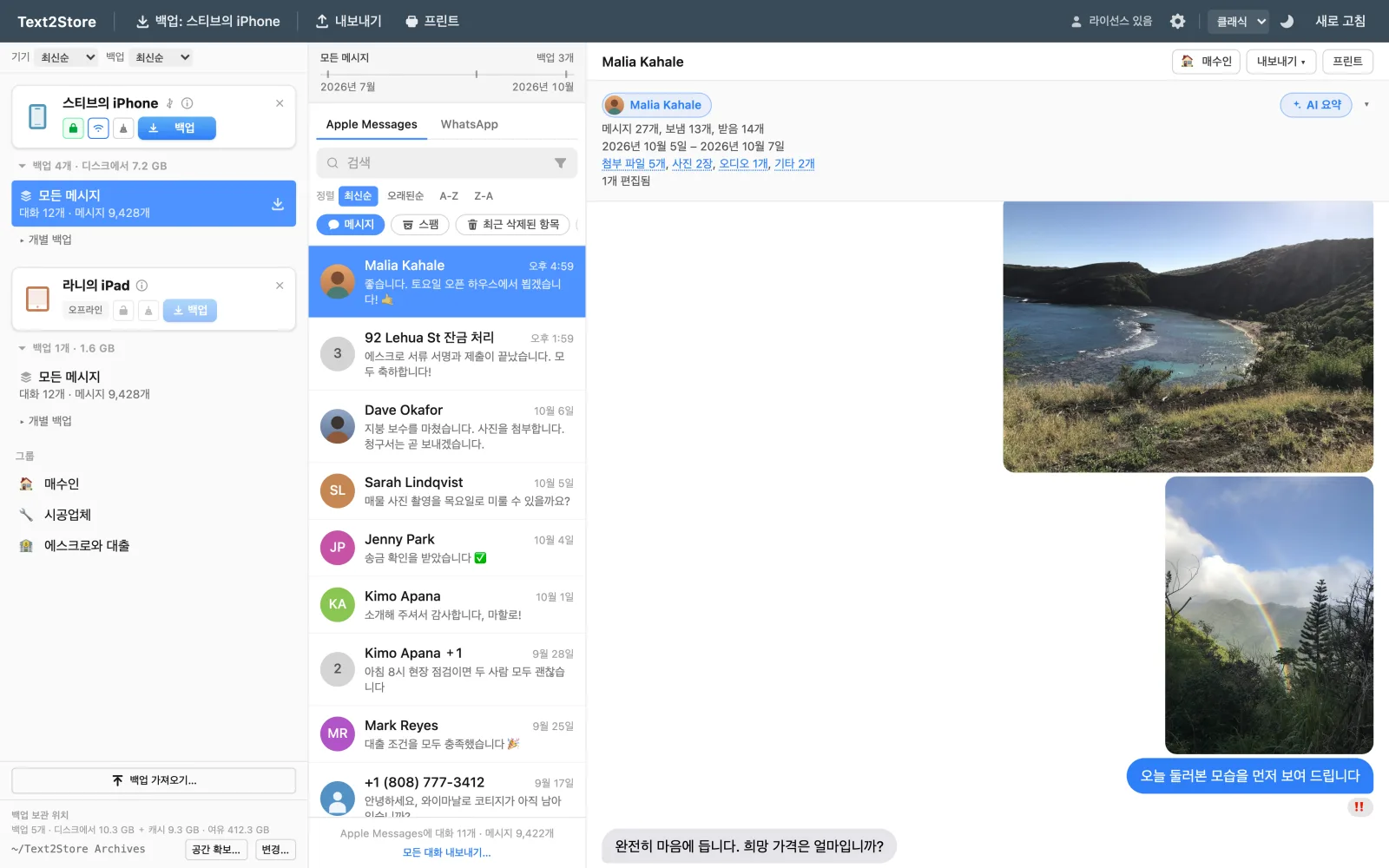
하나씩이 아니라 전부 내보내기
전부가 필요하다면, 일괄 내보내기로 백업 안의 모든 대화를 한 번에 폴더의 파일로 저장할 수 있어요. 파일마다 대화 이름이 붙고, 선택 사항인 기간을 모두에 적용할 수 있어요. 기록 전체를 넘겨줄 때, 휴대폰을 바꿀 때, 또는 그냥 아카이브를 읽을 수 있는 형태로 디스크에 두고 싶을 때 딱 맞는 도구예요.
이미 삭제한 메시지
이건 전적으로 타이밍에 달려 있어요. Text2Store는 이전 백업을 덮어쓰지 않고 모든 백업을 보관하므로, 지난달 삭제한 스레드도 삭제 전에 만든 백업에 남아 있는 경우가 많아요. 그 날짜의 백업을 열어 거기서 내보내면 돼요. 어떤 도구도 할 수 없는 건, 한 번도 백업되지 않은 메시지를 복구하는 거예요. 메시지가 아직 중요하다면, 다른 것이 지워지기 전에 지금 백업하는 게 가장 좋아요.
Mac과 Windows
Text2Store는 두 플랫폼 모두에서 기본으로 실행돼요. Windows에서는 이게 더 중요해요. Windows에는 Apple의 메시지 앱이 아예 없어서 기본으로 시도해 볼 방법이 없거든요. iPhone 문자 메시지를 PC에 백업하는 것도 Mac과 똑같이 작동해요. Windows에서는 기기 지원을 위해 Apple의 무료 Apple 기기 앱이 설치되어 있어야 해요. 설치 후 한 번 열면 백그라운드 서비스가 시작되고, 그 뒤로는 다시 열 필요가 없어요. Text2Store가 설치 여부를 확인하고, 없으면 안내해 줘요.
무료로 할 수 있는 것
백업, 둘러보기, 전체 기록 검색은 기간 제한 없이 무료이고 앞으로도 무료예요. 대화를 열면 최근 메시지 3개가 보이고, 그 3개는 무료로 내보낼 수 있어서 결제하기 전에 파일 형식이 맞는지 확인할 수 있어요. 대화 전체를 내보내려면 가지고 계신 모든 iPhone, iPad, 컴퓨터에 적용되는 32.99달러(부가세 포함) 한 번 구매가 필요해요. 구독도 자동 갱신도 없어요.
자주 묻는 질문
iPhone 문자 메시지를 컴퓨터로 내보내려면 어떻게 하나요?
휴대폰을 컴퓨터에 백업한 다음, 그 백업에서 내보내세요. Text2Store는 USB로 직접 백업을 만들고, 대화를 메시지 앱처럼 보여 주며, 어떤 스레드든 PDF, CSV, 일반 텍스트로 내보내거나 바로 인쇄할 수 있어요.
iPhone 문자 메시지를 컴퓨터로 다운로드하려면 어떻게 하나요?
내보내기와 같아요. 백업한 다음 내보내면 돼요. 일괄 내보내기를 쓰면 백업 안의 모든 대화를 원하는 형식의 파일로 한 번에 폴더에 다운로드할 수도 있어요.
iPhone 문자 메시지를 내보내는 앱이 있나요?
바로 이 앱이에요. Text2Store는 Mac·Windows용 데스크톱 앱으로, 다운로드와 백업, 검색은 무료이고, 대화 전체 내보내기는 한 번 구매로 사용할 수 있어요.
iMessage뿐 아니라 SMS도 내보낼 수 있나요?
네. 휴대폰에서 보이는 그대로, 함께 순서대로 내보내져요. WhatsApp 채팅도 같은 백업에서 나와요.
iTunes나 iCloud가 필요한가요?
둘 다 필요 없어요. Text2Store가 USB나 Wi-Fi로 직접 백업을 만들어요. Windows에서는 기기 지원을 위해 Apple의 무료 Apple 기기 앱이 설치되어 있어야 하며, 한 번 열고 나면 다시 열 필요가 없어요.
Windows에서도 되나요, Mac에서만 되나요?
둘 다 기본적으로 지원해요.
휴대폰에서 삭제한 메시지도 가져올 수 있나요?
삭제하기 전에 만든 백업에 아직 남아 있는 경우에만 가능해요. 백업은 덮어쓰지 않고 보관되므로 그런 경우가 많아요. 한 번도 백업되지 않은 메시지는 어떤 방법으로도 복구할 수 없어요.
얼마나 오래전까지 거슬러 올라갈 수 있나요?
휴대폰 자체의 기록이 있는 만큼이에요. 메시지가 8만 개를 넘는 실제 스레드도 문제없이 내보내졌고, 모든 메시지는 기기의 모든 백업을 하나의 연속된 기록으로 합쳐요.
백업 하나로 시작하세요
Text2Store를 다운로드하고 휴대폰을 백업하세요. 여기까지는 무료이고, 다른 모든 것이 이 단계에서 시작돼요. 대화가 컴퓨터에 들어오면, 거기서 무엇을 꺼낼지 정할 수 있어요. PDF, 인쇄본, 스프레드시트, 아니면 그저 몇 년 전 것을 찾을 수 있는 능력일 수도 있죠(가이드는 영어). 문의는 hello@text2store.com으로 보내 주세요.