
Textnachrichten vom iPhone exportieren
Ganze Chats auf deinem eigenen Computer, mit Fotos und Zeitstempeln, als PDF, als Tabelle, als reiner Text oder direkt auf den Drucker. Mac und Windows, kein iCloud-Abo, und die Sicherung bleibt auf deinem Rechner.
Das iPhone hat keine eingebaute Möglichkeit, einen Chat herauszuholen. Du kannst ein paar Nachrichten per Bildschirmfoto festhalten oder einzeln weiterleiten, und das ist wirklich alles, was Apple dir bietet. Jeder echte Weg, Nachrichten vom iPhone zu exportieren, führt über denselben Umweg: das Telefon auf einem Computer sichern und dann aus der Sicherung lesen und exportieren. Genau das macht Text2Store, und deshalb kommt der ganze Chat heraus statt nur des letzten Bildschirms.
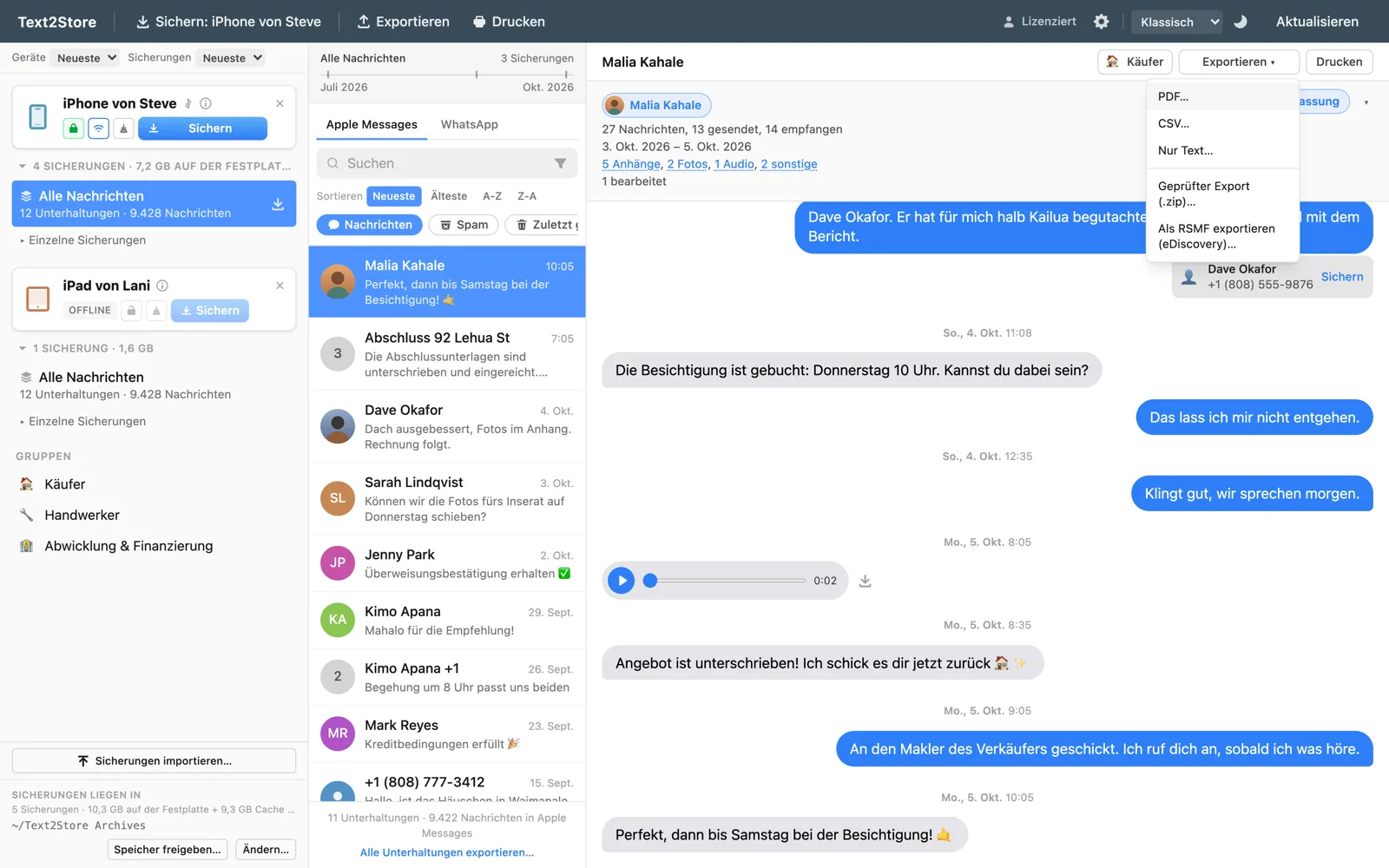
Nachrichten vom iPhone exportieren, in vier Schritten
- Installiere Text2Store. Hier herunterladen, für Mac oder Windows. Sichern, Durchblättern und Suchen sind kostenlos.
- Sichere das iPhone. Verbinde es mit einem USB-Kabel, tippe auf dem Telefon auf Vertrauen und klicke auf Sichern. Die Sicherung landet als datierte Kopie auf deinem Computer. Nach der ersten Verbindung laufen spätere Sicherungen auch über WLAN.
- Öffne den Chat. Die Chats erscheinen wie in einer Nachrichten-App, mit Fotos, Sprachnachrichten und Reaktionen an ihrem Platz.
- Wähle Export und dann ein Format. Nimm den ganzen Chat oder einen Zeitraum, wähle den Speicherort, fertig.
Nichts wird irgendwo hochgeladen. Die Sicherung und alles, was du daraus exportierst, liegt auf deiner eigenen Festplatte, und deshalb funktioniert das ohne iCloud-Tarif und ohne Gebühr pro Gerät.
Welches Format willst du?
Die meisten wollen erst einmal einfach „die Nachrichten vom Telefon“ und merken dann, dass das Format eine Rolle spielt. Die Kurzübersicht:
| Format | Am besten für | Mit Fotos? |
|---|---|---|
| Lesen, Weitergeben und einen Chat als Dokument aufbewahren | Ja, dort, wo sie gesendet wurden | |
| Papierkopien eines ganzen Chats | Ja | |
| CSV | Tabellen: sortieren, zählen und auswerten | Nein, als Dateinamen aufgeführt |
| Reiner Text | Mit anderen Werkzeugen durchsuchen, oder die kleinstmögliche Datei | Nein, als Dateinamen aufgeführt |
| RSMF | In eine eDiscovery-Review-Plattform laden | Ja, im Paket enthalten |
Wenn du unsicher bist, nimm das PDF. Es liest sich so, wie der Chat wirklich aussah, und es ist das Format, das gemeint ist, wenn jemand eine Kopie seiner Nachrichten haben will.
Exportieren, herunterladen, speichern, übertragen
Für diese Aufgabe gibt es viele Wörter, und alle meinen dasselbe. Ob du iPhone-Nachrichten exportieren, SMS vom iPhone auf den PC herunterladen, iMessages auf dem Computer speichern oder Nachrichten vom iPhone auf den PC übertragen willst: Der Weg oben ist der, der funktioniert, und am Ende hast du eine Datei auf deiner eigenen Festplatte, nicht nur eine Ansicht in einer App.
Dasselbe gilt für die Nachrichtentypen. Die Schritte, die SMS vom iPhone exportieren, exportieren auch iMessage-Chats und WhatsApp-Chats; das sind keine drei verschiedenen Verfahren, denn alles kommt aus derselben Sicherung, im Format deiner Wahl.
Die einzige Unterscheidung, die sich lohnt, ist die zwischen Archiv und Export. Eine Sicherung legt den gesamten Nachrichtenverlauf des Telefons auf deinem Computer ab und bewahrt ihn auf. Ein Export holt einen Chat als Dokument aus diesem Verlauf heraus. Das Erste brauchst du, bevor du das Zweite tun kannst, und deshalb ist der Sicherungsschritt nicht optional.
SMS, iMessage und WhatsApp kommen zusammen heraus
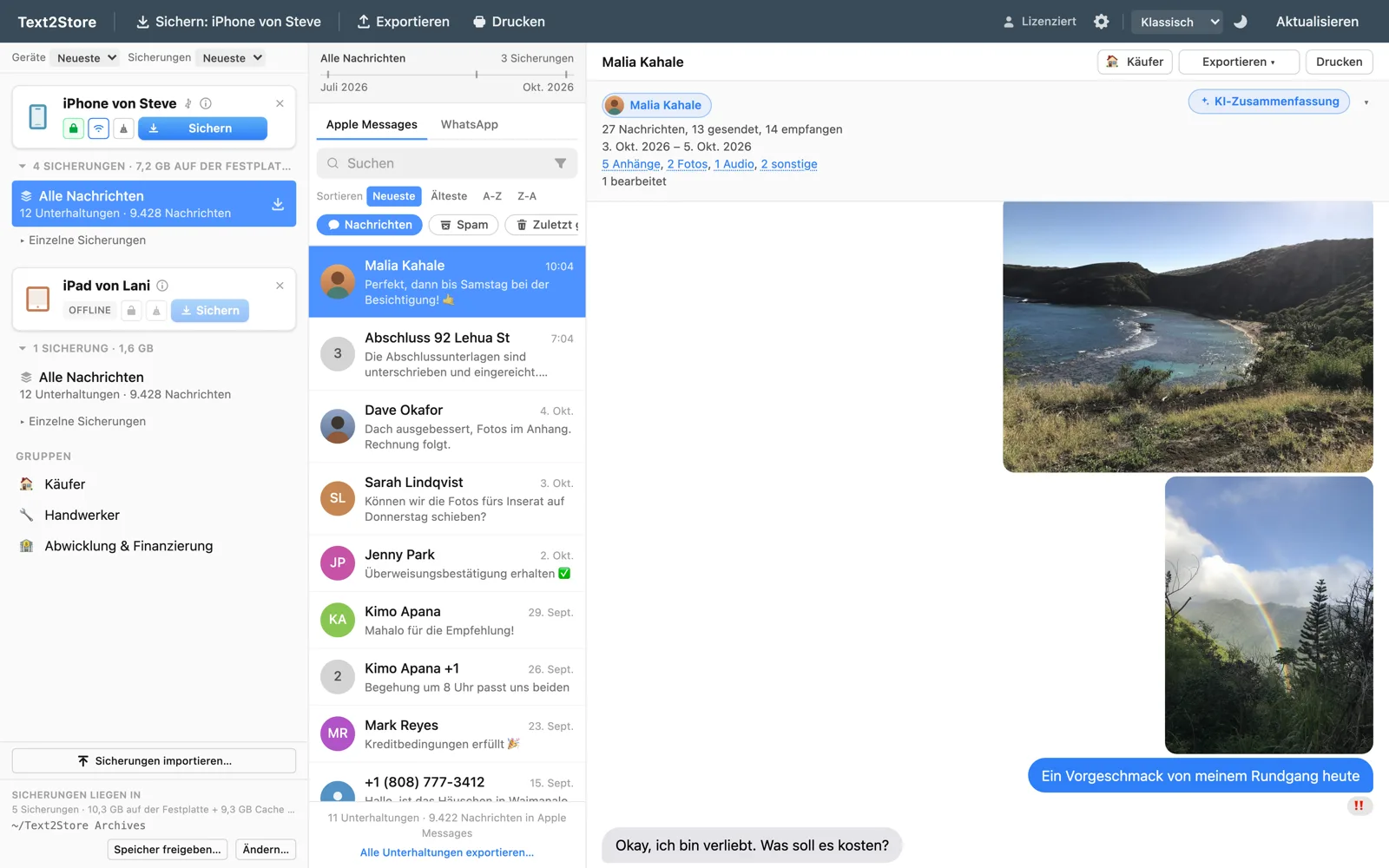
Grüne SMS und blaue iMessages stehen auf dem Telefon im selben Chat und werden genauso exportiert, in der richtigen Reihenfolge, ohne dass du sie trennen musst. Gruppenchats tragen den Namen jedes Absenders. WhatsApp-Chats liegen in derselben iPhone-Sicherung und werden genauso exportiert, was alle überrascht, die dachten, sie bräuchten dafür ein zweites Werkzeug. Sprachnachrichten, Reaktionen und Anhänge kommen ebenfalls mit.
Alles exportieren, nicht Chat für Chat
Wenn du alles willst, schreibt der Sammelexport alle Chats einer Sicherung in einem Durchgang in einen Ordner mit Dateien, jede nach ihrem Chat benannt, wahlweise mit einem Zeitraum für alle. Das ist das richtige Werkzeug, wenn du einen ganzen Verlauf übergibst, das Telefon wechselst oder dein Archiv einfach lesbar auf der Festplatte haben willst.
Nachrichten, die du schon gelöscht hast
Das hängt ganz vom Zeitpunkt ab. Text2Store bewahrt jede Sicherung auf, statt die vorherige zu überschreiben, ein Chat, den du letzten Monat gelöscht hast, steckt also oft noch in einer Sicherung von vor dem Löschen, und du kannst dieses Datum öffnen und daraus exportieren. Was kein Werkzeug kann, ist eine Nachricht wiederherzustellen, die nie gesichert wurde. Wenn dir die Nachrichten noch wichtig sind, sichere jetzt, bevor noch mehr verschwindet.
Mac und Windows
Text2Store läuft nativ auf beiden. Unter Windows zählt das mehr, denn dort gibt es Apples Nachrichten-App gar nicht, also auch keinen eingebauten Weg, den man zuerst probieren könnte. Textnachrichten vom iPhone auf dem PC sichern funktioniert genau wie auf dem Mac. Unter Windows braucht die App Apples kostenlose App Apple Devices (im deutschen Microsoft Store: Apple-Geräte) für die Geräteunterstützung: Öffne sie nach der Installation einmal, das startet den Hintergrunddienst, danach musst du sie nie wieder öffnen. Text2Store prüft, ob sie da ist, und führt dich durch die Installation, falls sie fehlt.
Was du kostenlos tun kannst
Sicherungen, Durchblättern und die Suche in deinem ganzen Verlauf sind kostenlos und bleiben es, ohne Zeitlimit. Ein geöffneter Chat zeigt seine drei neuesten Nachrichten, und genau diese drei kannst du kostenlos exportieren, um vor dem Bezahlen zu prüfen, ob das Dateiformat passt. Ganze Chats exportieren erfordert den Einmalkauf für 35,69 US$ inkl. MwSt., der für alle deine iPhones, iPads und Computer gilt. Kein Abo, nichts verlängert sich.
Häufige Fragen
Wie exportiere ich die Textnachrichten von meinem iPhone auf meinen Computer?
Sichere das Telefon auf dem Computer und exportiere aus der Sicherung. Text2Store erstellt die Sicherung selbst per USB, zeigt die Chats wie eine Nachrichten-App und exportiert jeden Chat als PDF, CSV, reinen Text oder direkt auf einen Drucker. Ohne iTunes und ohne iCloud-Abo.
Wie lade ich Textnachrichten vom iPhone auf einen Computer herunter?
Genauso wie beim Exportieren: sichern, dann exportieren. Der Sammelexport lädt außerdem alle Chats einer Sicherung auf einmal herunter, in einen Ordner mit Dateien im Format deiner Wahl und, wenn du willst, mit einem Zeitraum für alle.
Gibt es eine App, um Textnachrichten vom iPhone zu exportieren?
Diese hier. Text2Store ist eine Desktop-App für Mac und Windows, die genau das tut. Herunterladen, sichern, durchblättern und suchen ist kostenlos; ganze Chats exportieren erfordert den Einmalkauf für 35,69 US$ inkl. MwSt., der für alle deine Geräte und Computer gilt.
Exportiert es SMS ebenso wie iMessages?
Ja. Grüne SMS und blaue iMessages stehen im selben Chat und werden zusammen exportiert, in der richtigen Reihenfolge, genau so, wie das Telefon sie zeigt. WhatsApp-Chats kommen ebenfalls aus derselben Sicherung.
Brauche ich iTunes oder iCloud?
Keins von beiden. Text2Store erstellt die Sicherung selbst per USB oder WLAN und liest sie auf deinem eigenen Computer. Unter Windows braucht es die kostenlose App Apple Devices für die Geräteunterstützung, die du nach dem ersten Start nie wieder öffnen musst.
Funktioniert das unter Windows oder nur auf dem Mac?
Auf beiden. Text2Store läuft nativ unter Windows und macOS, und nichts davon hängt von Apples Nachrichten-App ab, die es unter Windows gar nicht gibt.
Bekomme ich auch Nachrichten, die ich auf dem Telefon gelöscht habe?
Nur wenn eine Sicherung von vor dem Löschen sie noch enthält. Text2Store bewahrt jede Sicherung auf, statt das letzte zu überschreiben, eine ältere Sicherung hat also oft noch einen Chat, den das Telefon nicht mehr zeigt. Eine Nachricht, die nie gesichert wurde, kann nichts wiederherstellen.
Wie weit reicht es zurück?
So weit, wie der Nachrichtenverlauf deines Telefons reicht. Ein echter Chat mit über 80.000 Nachrichten wurde sauber exportiert, und die Ansicht Alle Nachrichten verschmilzt alle Sicherungen eines Geräts zu einem durchgehenden Verlauf, damit du jahrelange Unterhaltungen am Stück lesen kannst.
Fang mit einer Sicherung an
Lade Text2Store herunter und sichere das Telefon; dieser Teil ist kostenlos, und alles andere baut darauf auf. Sobald die Chats auf deinem Computer sind, kannst du entscheiden, was du eigentlich davon brauchst: ein PDF, einen Ausdruck, eine Tabelle oder einfach die Möglichkeit, etwas von vor Jahren wiederzufinden. Fragen an hello@text2store.com.