
Jak wyeksportować SMS-y z iPhone’a
Całe rozmowy na Twoim komputerze, ze zdjęciami i datami, jako PDF, arkusz, zwykły tekst albo prosto na drukarkę. Mac i Windows, bez abonamentu iCloud, a kopia zostaje na Twoim komputerze.
iPhone nie ma wbudowanego sposobu na wyciągnięcie rozmowy. Możesz zrobić zrzut ekranu kilku wiadomości albo przesłać je po jednej, i naprawdę tylko tyle daje Ci Apple. Każdy prawdziwy sposób na eksport wiadomości z iPhone’a prowadzi tą samą drogą: zrób kopię zapasową telefonu na komputerze, a potem czytaj i eksportuj z kopii. Właśnie to robi Text2Store i dlatego wychodzi cały wątek, a nie tylko jego ostatni ekran.
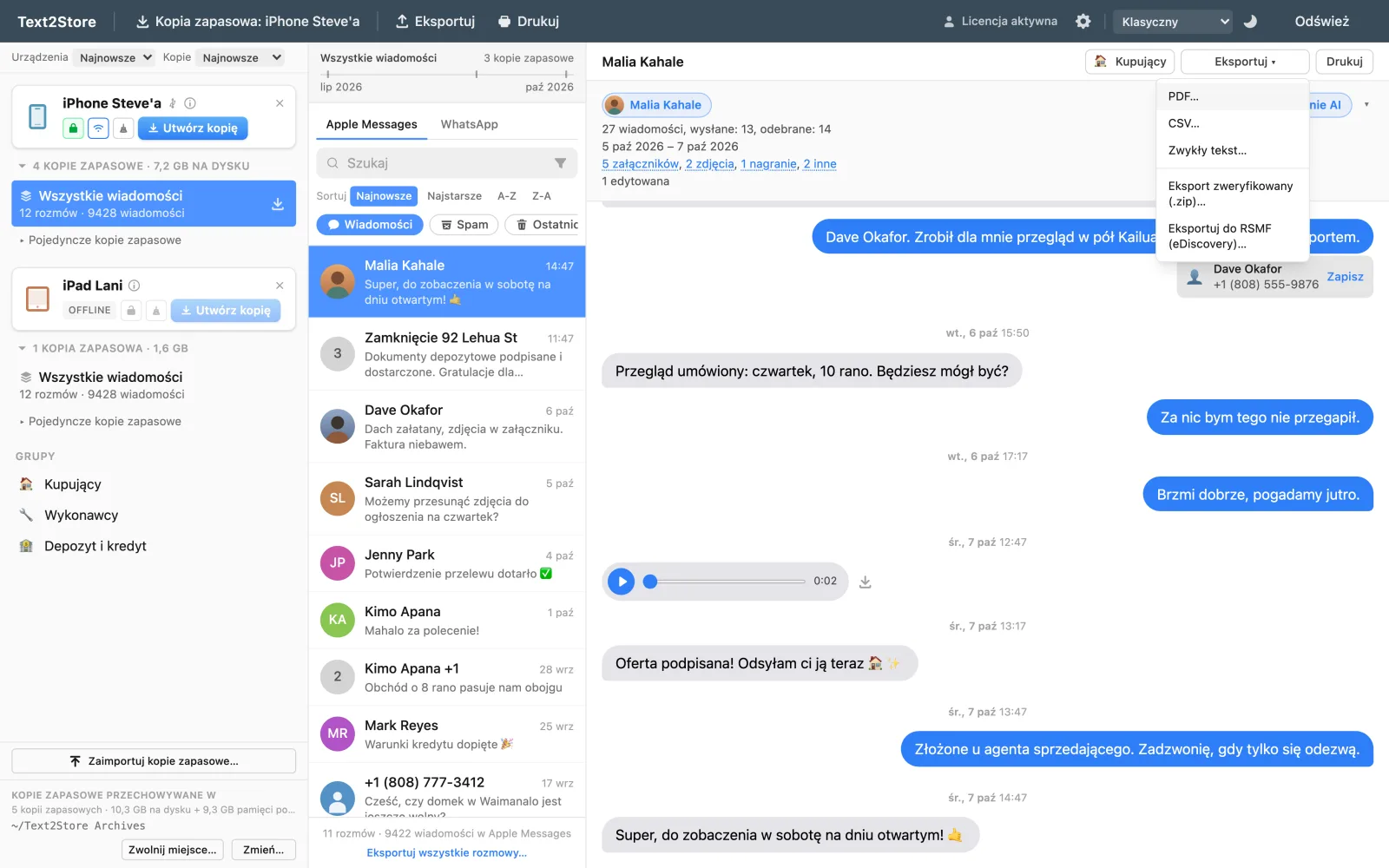
Eksport wiadomości z iPhone’a w czterech krokach
- Zainstaluj Text2Store. Pobierz go tutaj na Maca lub Windows. Kopie zapasowe, przeglądanie i wyszukiwanie są darmowe.
- Zrób kopię iPhone’a. Podłącz go kablem USB, stuknij na telefonie Zaufaj i kliknij Utwórz kopię. Kopia trafia na komputer jako datowany egzemplarz. Po pierwszym zaufanym połączeniu kolejne kopie mogą iść przez Wi-Fi.
- Otwórz rozmowę. Wątki wyglądają jak w aplikacji do wiadomości, ze zdjęciami, wiadomościami głosowymi i reakcjami na swoim miejscu.
- Wybierz Eksportuj, a potem format. Weź całą rozmowę albo zakres dat, wybierz, gdzie zapisać, i gotowe.
Nic nie jest wysyłane do sieci. Kopia i wszystko, co z niej eksportujesz, leżą na Twoim dysku, i dlatego działa to bez planu iCloud i bez płacenia za urządzenie.
Jakiego formatu potrzebujesz?
Większość osób przychodzi z myślą „chcę wiadomości z telefonu” i dopiero potem odkrywa, że format ma znaczenie. W skrócie:
| Format | Najlepszy do | Zdjęcia? |
|---|---|---|
| Czytania, udostępniania i przechowywania rozmowy jako dokumentu | Tak, w miejscu wysłania | |
| Druk | Papierowych kopii całego wątku | Tak |
| CSV | Arkuszy, sortowania, liczenia i analizy | Nie, jako nazwy plików |
| Zwykły tekst | Przeszukiwania innymi narzędziami albo najmniejszego możliwego pliku | Nie, jako nazwy plików |
| RSMF | Wczytania do platformy do przeglądu w eDiscovery | Tak, w środku pakietu |
Jeśli nie masz pewności, wybierz PDF. Czyta się go tak, jak rozmowa naprawdę wyglądała, i to o nim myślą ludzie, gdy mówią, że chcą kopię swoich SMS-ów.
Eksportować, pobrać, zapisać, przenieść
Ludzie opisują to zadanie na kilka sposobów i zawsze mają na myśli to samo. Czy chcesz wyeksportować SMS-y z iPhone’a, pobrać je na komputer, zapisać na komputerze czy przenieść z iPhone’a na komputer, działa droga opisana powyżej, a w efekcie masz plik na własnym dysku, a nie widok w aplikacji.
Tak samo jest z rodzajami wiadomości. Te same kroki, które eksportują SMS-y z iPhone’a, eksportują też wątki iMessage i czaty WhatsApp; to nie są trzy różne procedury, bo wszystko pochodzi z tej samej kopii, w wybranym przez Ciebie formacie.
Jedyne rozróżnienie, które warto zrobić, to archiwum a eksport. Kopia zapasowa przenosi całą historię wiadomości telefonu na komputer i ją zachowuje. Eksport wyjmuje z tej historii jedną rozmowę jako dokument. Pierwsze jest potrzebne, zanim zrobisz drugie, i dlatego krok kopii nie jest opcjonalny.
SMS, iMessage i WhatsApp wychodzą razem
Zielone dymki SMS i niebieskie dymki iMessage są w telefonie w tej samej rozmowie i eksportują się tak samo, po kolei, bez rozdzielania. Wątki grupowe pokazują imię każdego nadawcy. Czaty WhatsApp są w tej samej kopii iPhone’a i eksportują się identycznie, co zaskakuje osoby, które myślały, że potrzebują drugiego narzędzia. Wiadomości głosowe, reakcje i załączniki też wychodzą.
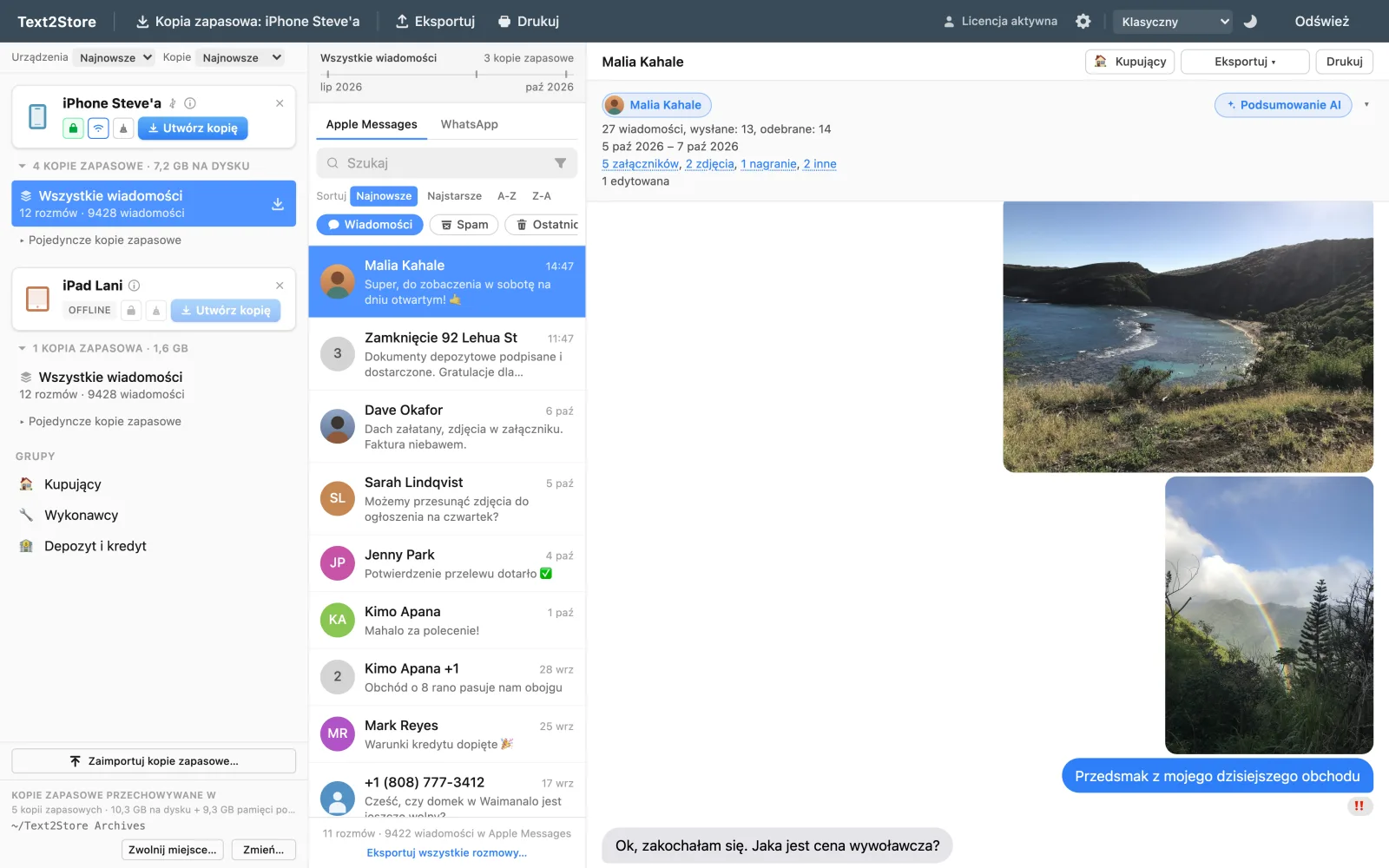
Eksport wszystkiego, a nie wątek po wątku
Jeśli chcesz wszystko, eksport zbiorczy zapisuje za jednym razem każdą rozmowę z kopii do folderu z plikami, każdy nazwany od swojej rozmowy, z opcjonalnym zakresem dat dla wszystkich. To właściwe narzędzie, gdy przekazujesz całą historię, zmieniasz telefon albo po prostu chcesz mieć archiwum na dysku w czytelnej postaci.
Wiadomości, które już usunąłeś
Tu wszystko zależy od czasu. Text2Store zachowuje każdą kopię zamiast nadpisywać poprzednią, więc wątek usunięty w zeszłym miesiącu często wciąż jest w kopii sprzed usunięcia i możesz otworzyć tę datę i z niej eksportować. Żadne narzędzie nie odzyska wiadomości, która nigdy nie trafiła do kopii. Jeśli wiadomości wciąż są ważne, najlepiej zrobić kopię teraz, zanim zniknie coś jeszcze.
Mac i Windows
Text2Store działa natywnie na obu. Na Windows ma to większe znaczenie, bo aplikacji Wiadomości od Apple tam po prostu nie ma, więc nie ma niczego wbudowanego do wypróbowania. Kopia SMS-ów z iPhone’a na komputerze z Windows działa dokładnie tak jak na Macu. Na Windows aplikacja potrzebuje do obsługi urządzeń darmowej aplikacji Apple Devices od Apple: otwórz ją raz po instalacji, co uruchomi usługę w tle, i więcej nie musisz jej otwierać. Text2Store sprawdza, czy jest, i poprowadzi Cię, jeśli jej brakuje.
Co możesz zrobić za darmo
Kopie zapasowe, przeglądanie i przeszukiwanie całej historii są darmowe i takie pozostaną, bez limitu czasu. Otwarta rozmowa pokazuje trzy najnowsze wiadomości, a eksport jest darmowy dla tych samych trzech, więc sprawdzisz format pliku, zanim cokolwiek zapłacisz. Eksport całych rozmów wymaga jednorazowego zakupu za 36,89 USD brutto, który obejmuje każdy Twój iPhone, iPad i komputer. Bez subskrypcji i bez odnowień.
Najczęstsze pytania
Jak wyeksportować SMS-y z iPhone’a na komputer?
Zrób kopię zapasową telefonu na komputerze, a potem eksportuj z kopii. Text2Store sam tworzy kopię przez USB, pokazuje rozmowy jak aplikacja do wiadomości i eksportuje każdy wątek do PDF, CSV, zwykłego tekstu lub prosto do drukarki.
Jak pobrać SMS-y z iPhone’a na komputer?
Tak samo jak przy eksporcie: kopia, potem eksport. Eksport zbiorczy pobierze też naraz wszystkie rozmowy z kopii, do folderu z plikami w wybranym formacie.
Czy jest aplikacja do eksportu SMS-ów z iPhone’a?
Ta. Text2Store to aplikacja na Maca i Windows, darmowa do pobrania i darmowa w zakresie kopii i wyszukiwania, z jednorazowym zakupem odblokowującym eksport całych rozmów.
Czy oprócz iMessage mogę eksportować z iPhone’a SMS-y?
Tak, razem i w kolejności, dokładnie tak, jak pokazuje je telefon. Czaty WhatsApp też wychodzą z tej samej kopii.
Czy potrzebuję iTunes albo iCloud?
Żadnego z nich. Text2Store sam tworzy kopię przez USB lub Wi-Fi. Na Windows potrzebuje do obsługi urządzeń darmowej aplikacji Apple Devices od Apple, otwartej raz i nigdy więcej.
Czy to działa na Windows, czy tylko na Macu?
Na obu, natywnie.
Czy odzyskam wiadomości usunięte z telefonu?
Tylko jeśli ma je jeszcze kopia zrobiona przed usunięciem, co często się zdarza, bo kopie są zachowywane, a nie nadpisywane. Nic nie odzyska wiadomości, która nigdy nie trafiła do kopii.
Jak daleko wstecz sięga?
Tak daleko, jak historia samego telefonu. Prawdziwy wątek liczący ponad 80 000 wiadomości wyeksportował się bez problemu, a Wszystkie wiadomości łączy każdą kopię urządzenia w jedną ciągłą historię.
Zacznij od jednej kopii
Pobierz Text2Store i zrób kopię telefonu; ta część jest darmowa i od niej zależy cała reszta. Gdy rozmowy będą już na komputerze, zdecydujesz, czego z nich naprawdę potrzebujesz: PDF, wydruku, arkusza albo po prostu możliwości odnalezienia czegoś sprzed lat (przewodniki po angielsku). Pytania kieruj na hello@text2store.com.