
Drukowanie wiadomości z iPhone’a
Cała rozmowa na papierze, z datą i godziną przy każdej wiadomości i zdjęciami tam, gdzie je wysłano. Wątki dowolnej długości, od krótkiej wymiany po lata wiadomości, na Macu i Windows.
W Wiadomościach na iPhonie nie ma przycisku drukowania. Ani polecenia Drukuj, ani AirPrint dla rozmowy, ani niczego w menu udostępniania, co dałoby stronę. Zwykle odkrywa się to po kilku minutach szukania i wraca do zrzutów ekranu, co wystarcza na trzy wiadomości, a przy trzystu jest beznadziejne.
Sposób, który działa, jest ten sam, co przy każdym innym wydostawaniu wiadomości z telefonu: utworzyć kopię zapasową iPhone’a na komputerze i wydrukować rozmowę stamtąd. Text2Store sam tworzy kopię, pokazuje wątek tak jak telefon i wysyła go do drukarki w całości.
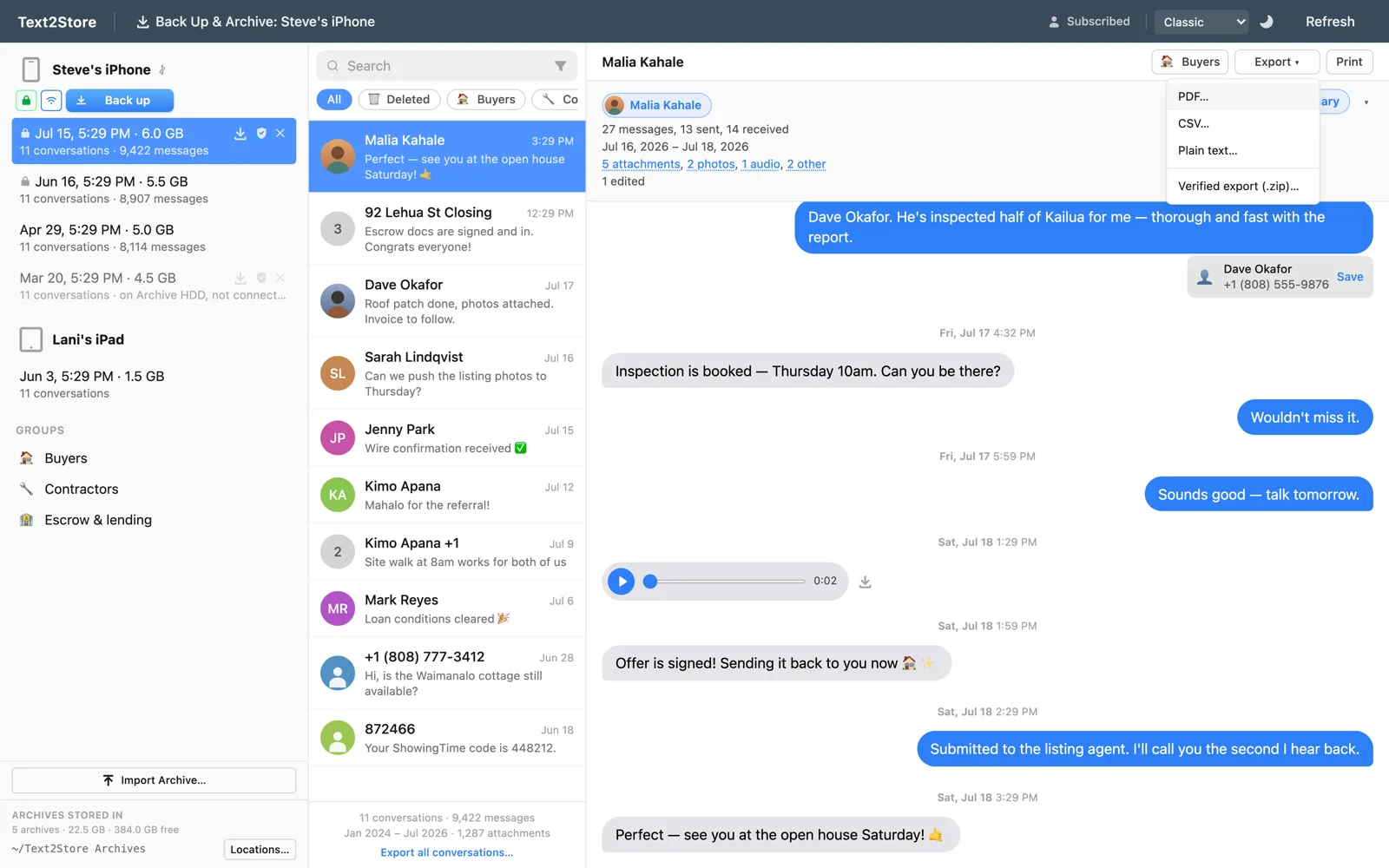
Kroki
- Zainstaluj Text2Store. Pobierz go tutaj na Maca lub Windows. Tworzenie kopii i przeglądanie są bezpłatne.
- Utwórz kopię zapasową iPhone’a. Podłącz go kablem USB, stuknij na telefonie Zaufaj i kliknij Utwórz kopię.
- Otwórz rozmowę, którą chcesz mieć na papierze.
- Wybierz Eksportuj, a potem Drukuj, albo najpierw wyeksportuj do PDF i drukuj stamtąd. Przy wszystkim, co długie, droga przez PDF jest niezawodna, z powodu opisanego niżej.
Jak wygląda wydruk
- Data i godzina przy każdej wiadomości, nie tylko przy separatorach dni. W grupach widać nazwę każdego nadawcy, a rozmowy we dwoje są ułożone jako wysłane i odebrane, tak jak pokazuje je telefon.
- Zdjęcia w wątku, drukowane tam, gdzie je wysłano. Filmy i inne załączniki pojawiają się jako opisane pozycje z nazwą pliku i rozmiarem, bo filmu nie da się przenieść na papier.
- Nagłówek, który mówi, co to jest: z której rozmowy pochodzi i data kopii, z której wydrukowano.
- Porządny podział na strony, żeby żadna wiadomość nie była przecięta na pół przez koniec strony.
Dlaczego długie wątki wymagają drogi przez PDF
Okna drukowania, w przeglądarce czy w aplikacji, składają dokument w jednym przebiegu, a ten przebieg ma ograniczenia. Przepuść przez niego rozmowę z dziesiątkami tysięcy wiadomości, a zawiesi się albo się podda. Text2Store rozwiązuje to, eksportując długie wątki do PDF w częściach i automatycznie łącząc je w jeden dokument, każda część z opisanym zakresem wiadomości. Potem drukujesz z tego PDF, całość albo tylko wybrane strony. Prawdziwy wątek liczący ponad 80 000 wiadomości przeszedł tak w całości.
Przy krótkiej rozmowie nic z tego nie ma znaczenia i możesz drukować od razu. Aplikacja kieruje Cię do PDF, gdy wątek jest na tyle długi, że tego wymaga, zamiast pozwolić, by okno drukowania zawiodło.
Drukowanie tylko części rozmowy
Dwa sposoby, zależnie od tego, co wiesz. Jeśli znasz daty, ustaw zakres przed eksportem, a wyjdą tylko te wiadomości. Jeśli wolisz najpierw zobaczyć, wyeksportuj cały wątek do PDF, znajdź, czego potrzebujesz, i wydrukuj w czytniku PDF tylko te strony. Drugi sposób jest zwykle łatwiejszy, gdy czegoś szukasz i nie wiesz dokładnie, kiedy to było, a wyszukiwanie pomoże Ci to znaleźć.
Słowo o kopiach papierowych
Wydruk to czytelna kopia i warto wiedzieć, czym nie jest: papier nie pokaże, czy coś zmieniono przed drukowaniem. Jeśli kopia ma się obronić przed takim pytaniem, poświadczona kopia zapasowa i eksport zweryfikowany (po angielsku) dodają niezależny znacznik czasu i sumy kontrolne każdego pliku, więc każdy może standardowymi narzędziami potwierdzić, że pliki nie zmieniły się od chwili utworzenia. Drukuj stamtąd, a będziesz mieć i kopię czytelną, i sprawdzalną.
Częste pytania
Czy mogę drukować SMS-y prosto z iPhone’a?
Nie. Aplikacja Wiadomości na iPhonie nie ma polecenia drukowania, a AirPrint nie jest dostępny dla rozmowy. Działający sposób to utworzyć kopię zapasową telefonu na komputerze i wydrukować rozmowę stamtąd.
Czy każda wydrukowana wiadomość ma datę i godzinę?
Tak. Każda wiadomość ma datę i godzinę, w grupach widać nazwę nadawcy, a rozmowy we dwoje są ułożone jako wysłane i odebrane. Każda strona podaje, z której rozmowy pochodzi, oraz datę kopii, z której ją wydrukowano.
Czy mogę wydrukować rozmowę z tysiącami wiadomości?
Tak. Długie wątki są eksportowane do PDF w częściach, automatycznie łączone i drukowane z tego PDF, co omija ograniczenia jednego przebiegu, przez które okna drukowania w przeglądarkach i aplikacjach zawodzą przy długich rozmowach.
Czy zdjęcia drukują się razem z wiadomościami?
Tak, tam, gdzie je wysłano. Filmy i inne załączniki drukują się jako wyraźnie opisane pozycje z nazwą pliku i rozmiarem, bo filmu nie da się przenieść na papier.
Czy mogę wydrukować tylko część rozmowy?
Tak. Ustaw zakres dat przed eksportem albo wyeksportuj cały wątek do PDF i wydrukuj w czytniku PDF tylko potrzebne strony.
Czy to działa w Windows?
Tak, w Windows i macOS. W Windows szczególnie się przydaje, bo nie ma tam aplikacji Wiadomości Apple ani żadnego wbudowanego sposobu, by wydrukować rozmowę.
Wypróbuj na jednej rozmowie
Pobierz Text2Store i utwórz kopię telefonu; ta część jest bezpłatna. Eksport i drukowanie całych rozmów wymaga jednorazowego zakupu za 36,89 USD brutto, który obejmuje wszystkie Twoje urządzenia i komputery. Dłuższy poradnik jest w artykule drukowanie całego wątku iMessage (po angielsku), a droga przez PDF jest opisana na stronie eksport do PDF.