
iPhone のメッセージを印刷する
会話をまるごと紙に。すべてのメッセージに日付と時刻、写真は送られた場所に。短いやりとりから何年分ものメッセージまで、Mac と Windows で。
iPhone のメッセージには印刷ボタンがありません。印刷コマンドも、会話用の AirPrint も、共有シートからページを作る方法もありません。たいていの人は数分探してそのことに気づき、スクリーンショットに頼ります。3 件なら問題ありませんが、300 件ではお手上げです。
うまくいく方法は、電話からメッセージを取り出すほかのあらゆる方法と同じです。iPhone をコンピュータにバックアップし、そこから会話を印刷すること。Text2Store はバックアップを自ら作成し、会話を iPhone と同じように表示して、何も欠けることなくプリンタに送ります。
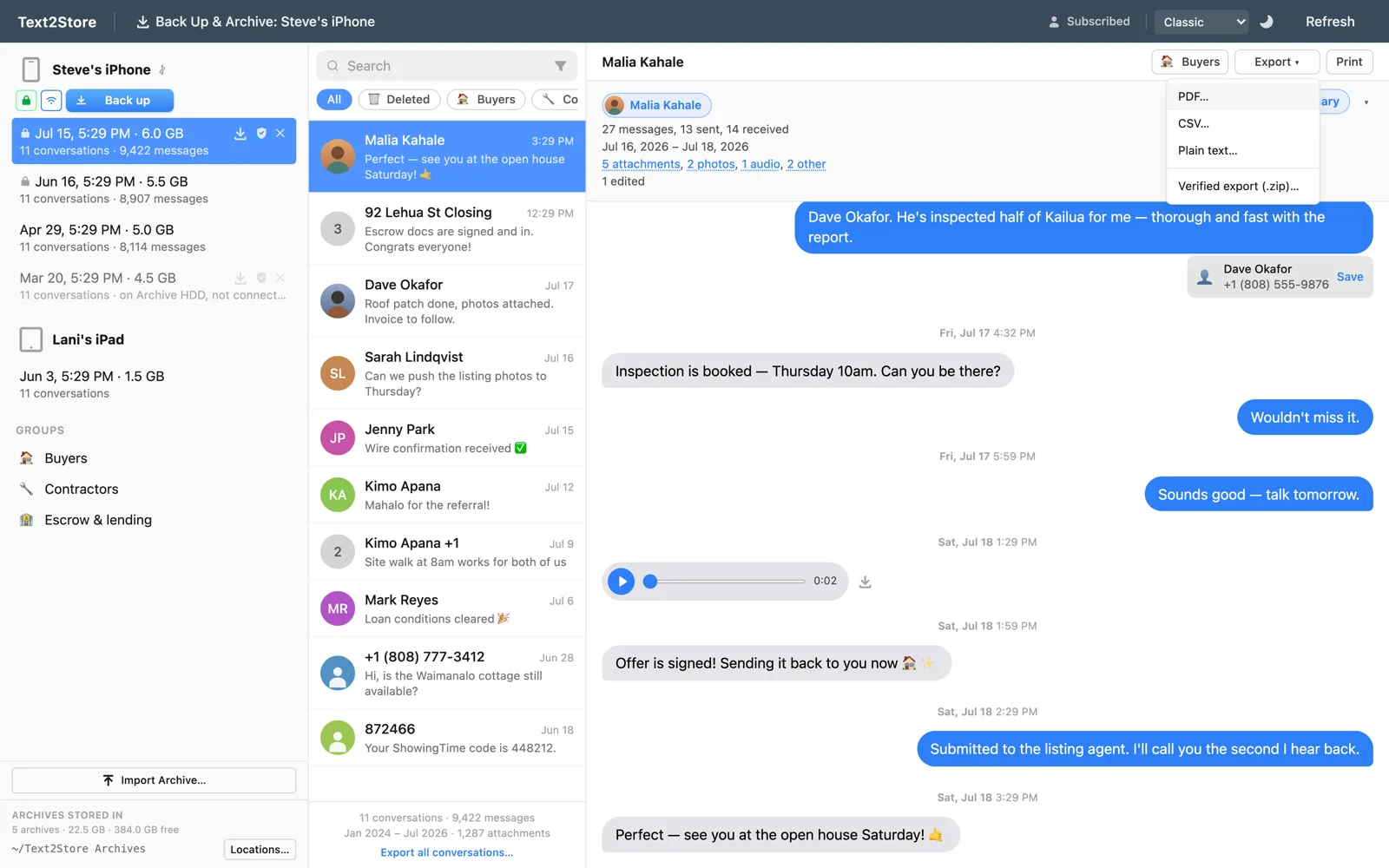
手順
- Text2Store をインストールします。Mac 版または Windows 版をこちらからダウンロードできます。バックアップと閲覧は無料です。
- iPhone をバックアップします。USB ケーブルで接続し、iPhone で信頼をタップして、バックアップ をクリックします。
- 紙にしたい会話を開きます。
- 「書き出す」から「プリント」を選びます。または先に PDF に書き出して、そこから印刷します。長いものは、後述の理由で PDF を経由するほうが確実です。
印刷結果
- すべてのメッセージに日付と時刻。日付の区切りだけではありません。グループでは各送信者の名前が入り、1 対 1 の会話は iPhone と同じように送信と受信に分かれて並びます。
- 写真は会話の中に、送られた場所に印刷されます。動画は紙に載せられないため、動画やその他の添付ファイルはファイル名とサイズ付きの項目になります。
- 内容がわかるヘッダー:どの会話のものか、そして印刷元のバックアップの日付。
- きれいな改ページ。ページの境目でメッセージが途中で切れることはありません。
長い会話で PDF を経由する理由
印刷ダイアログは、ブラウザでもアプリでも、文書を一度の処理でレイアウトし、その処理には限界があります。何万件ものメッセージがある会話を通すと、止まるか途中でやめてしまいます。Text2Store は、長い会話を分割して PDF に書き出し、自動的に 1 つの文書にまとめることでこれを解決します。各部分にはメッセージの範囲が記載されます。あとはその PDF から、全部でも必要なページだけでも印刷できます。80,000 件を超える実際の会話も、この方法で欠けることなく印刷できました。
短い会話なら、こうしたことは関係なく、そのまま印刷できます。会話が長くて必要なときは、印刷ダイアログを失敗させる代わりに、アプリが PDF へ案内します。
会話の一部だけを印刷する
わかっていることに応じて 2 つの方法があります。日付がわかっているなら、書き出す前に期間を指定すれば、そのメッセージだけが出力されます。先に見て確かめたいなら、会話全体を PDF に書き出し、必要な箇所を見つけて、PDF リーダーからそのページだけを印刷します。何かを探していて、いつのことか正確にわからない場合は、たいてい後者のほうが簡単です。検索も役立ちます。
紙のコピーについて
印刷物は読みやすいコピーですが、何ではないかも知っておく価値があります。紙は、印刷前に変更されたかどうかを示せません。そうした疑問に耐える必要があるなら、認証付きバックアップと検証済み書き出し(英語)が、独立したタイムスタンプとファイルごとのチェックサムを加えます。誰でも標準的なツールで、作成時からファイルが変わっていないことを確認できます。そこから印刷すれば、読めるコピーと確かめられるコピーの両方が手に入ります。
よくある質問
iPhone から直接メッセージを印刷できますか?
いいえ。iPhone のメッセージアプリには印刷コマンドがなく、会話に AirPrint は使えません。現実的な方法は、iPhone をコンピュータにバックアップし、そこから会話を印刷することです。
印刷したすべてのメッセージに日付と時刻が付きますか?
はい。すべてのメッセージに日付と時刻が付き、グループでは送信者名が入り、1 対 1 の会話は送信と受信に分かれて並びます。各ページには、どの会話のものかと、印刷元のバックアップの日付が記載されます。
何千件ものメッセージがある会話も印刷できますか?
はい。長い会話は分割して PDF に書き出され、自動的にまとめられた後、その PDF から印刷します。ブラウザやアプリの印刷ダイアログが長い会話で失敗する原因である、一度に処理する際の限界を避けられます。
写真もメッセージと一緒に印刷されますか?
はい、送られた場所に印刷されます。動画は紙に載せられないため、動画やその他の添付ファイルはファイル名とサイズ付きの項目として印刷されます。
会話の一部だけを印刷できますか?
はい。書き出す前に期間を指定するか、会話全体を PDF に書き出して、PDF リーダーから必要なページだけを印刷します。
Windows でも使えますか?
はい、Windows でも macOS でも使えます。特に Windows では Apple のメッセージアプリがなく、会話を印刷する標準の方法がまったくないため、役に立ちます。
まず 1 つの会話で試してみましょう
Text2Store をダウンロードして、iPhone をバックアップしてください。ここまでは無料です。会話をまるごと書き出して印刷するには 32.99 米ドル(税込)の一回払いが必要で、お持ちのすべてのデバイスとコンピュータで使えます。詳しい手順はiMessage の会話をまるごと印刷する(英語)、PDF を経由する方法は PDF に書き出すで説明しています。