
列印 iPhone 簡訊
把完整的對話列印在紙上,每則訊息都有日期和時間,照片留在傳送時的位置。從簡短的往來到多年的訊息,任何長度都可以,支援 Mac 和 Windows。
iPhone 的「訊息」裡沒有列印按鈕。沒有列印指令,對話不支援 AirPrint,分享選單裡也沒有任何能產生頁面的選項。大多數人找了幾分鐘才發現這點,然後退回到截圖:三則訊息還可以,三百則就毫無辦法。
行得通的方法,和把訊息從手機取出來的其他方式一樣:把 iPhone 備份到電腦,再從電腦列印對話。Text2Store 自己完成備份,像手機一樣顯示對話,並把它完整地送到您的印表機。
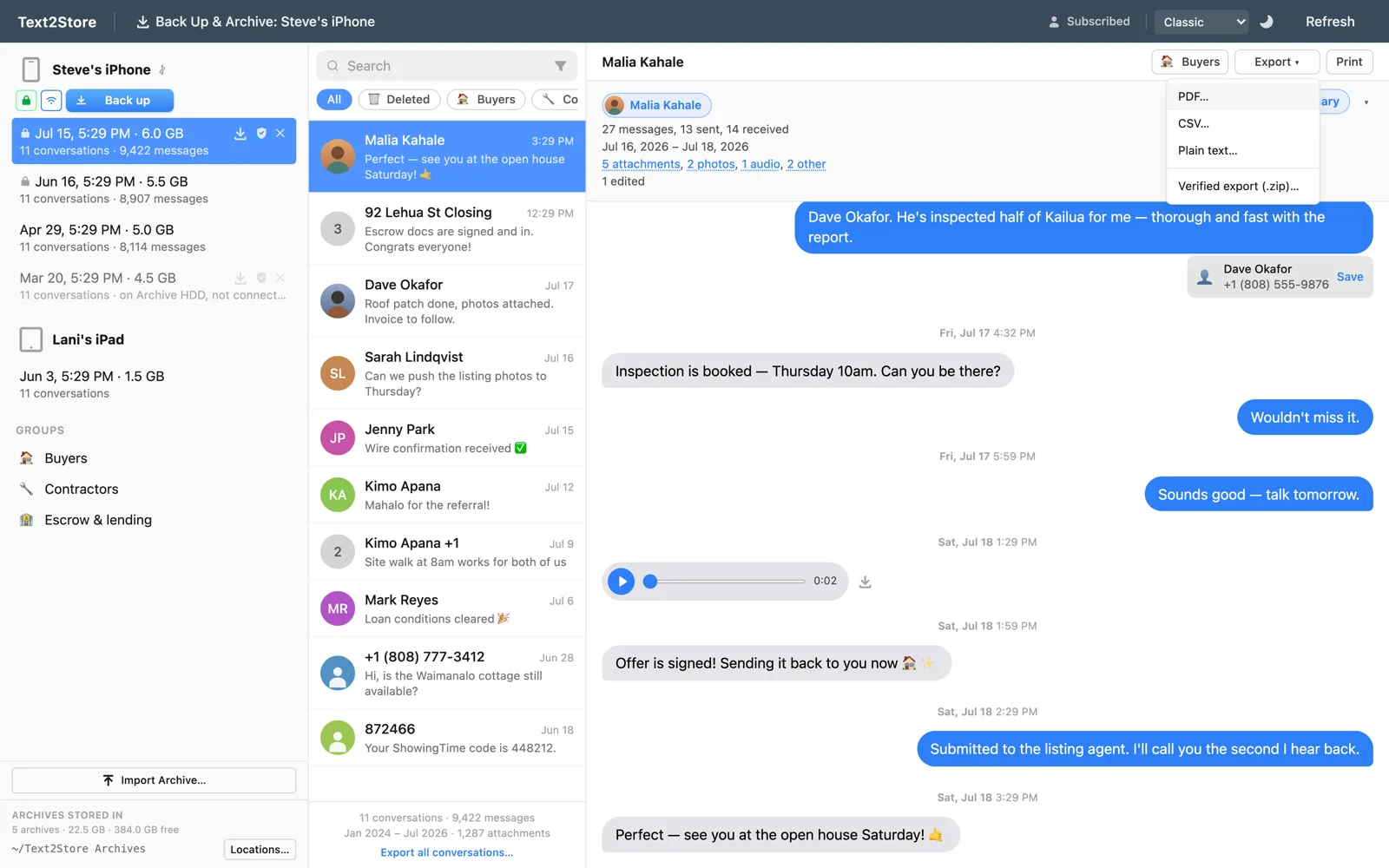
步驟
- 安裝 Text2Store。在這裡下載 Mac 版或 Windows 版。備份和瀏覽都是免費的。
- 備份 iPhone。用 USB 傳輸線連接,在手機上點一下信任,然後按一下備份。
- 打開您想列印在紙上的對話。
- 選擇輸出,再選擇列印,或先輸出成 PDF,再從 PDF 列印。內容較長時,走 PDF 這條路比較可靠,原因見下文。
列印出來是什麼樣子
- 每則訊息都有日期和時間,而不只在日期分隔處。群組中顯示每位傳送者的名稱,一對一對話像手機上一樣依傳送和接收排列。
- 照片留在對話中,列印在傳送時的位置。影片和其他附件以標示的項目出現,附上檔案名稱和大小,因為影片無法印在紙上。
- 說明內容的頁首:來自哪個對話,以及列印所用備份的日期。
- 整齊的分頁,不會有訊息被分頁切成兩半。
為什麼長對話要走 PDF
列印視窗不論在瀏覽器或 App 中,都是一次完成文件排版,而這一次處理是有上限的。把一個有數萬則訊息的對話交給它,它就會卡住或放棄。Text2Store 的方法是把長對話分成幾部分輸出成 PDF,再自動合併成一份文件,每部分都標示其訊息範圍。接著您從這個 PDF 列印,全部或只列印需要的頁面。一個超過 80,000 則訊息的真實對話就是這樣完整列印出來的。
如果是短對話,這些都不重要,可以直接列印。當對話長到需要時,App 會引導您改走 PDF,而不是讓列印視窗失敗。
只列印對話的一部分
依您掌握的資訊,有兩種方法。如果知道日期,輸出前設定日期範圍,就只會輸出這些訊息。如果想先看看,就把整個對話輸出成 PDF,找到需要的內容,再從 PDF 閱讀器只列印那幾頁。當您在找某樣東西卻不確定確切時間時,第二種通常比較容易,搜尋也能幫您找到它。
關於紙本副本
列印本是可閱讀的副本,但也值得知道它不是什麼:紙張無法表明列印前是否被修改過。如果副本需要經得起這類質疑,認證備份和可驗證輸出(英文)會加上獨立的時間戳記和每個檔案的總和檢查碼,任何人都能用標準工具確認檔案自建立以來沒有改變。從那裡列印,您就同時擁有可閱讀的副本和可查核的副本。
常見問題
能直接從 iPhone 列印簡訊嗎?
不能。iPhone 上的「訊息」App 沒有列印指令,對話也不支援 AirPrint。可行的方法是把手機備份到電腦,再從電腦列印對話。
列印出來的每則訊息都顯示日期和時間嗎?
是的。每則訊息都有日期和時間,群組中顯示傳送者的名稱,一對一對話依傳送和接收排列。每一頁都會寫明來自哪個對話,以及列印所用備份的日期。
能列印有幾千則訊息的對話嗎?
能。長對話會分成幾部分輸出成 PDF,自動合併,再從這個 PDF 列印,藉此避開瀏覽器和 App 列印視窗一次排版的限制,長對話正是因為這個限制而列印失敗。
照片會和訊息一起列印嗎?
會,就在傳送時的位置。影片和其他附件會列印成清楚標示的項目,附上檔案名稱和大小,因為影片無法印在紙上。
可以只列印對話的一部分嗎?
可以。輸出前設定日期範圍,或把整個對話輸出成 PDF,再從 PDF 閱讀器只列印需要的頁面。
在 Windows 上能用嗎?
能,Windows 和 macOS 都可以。在 Windows 上特別有用,因為那裡沒有 Apple 的「訊息」App,也完全沒有內建的方法列印對話。
先用一個對話試試看
下載 Text2Store 並備份手機,這一步是免費的。輸出和列印完整對話需要一次付款 31.49 美元(含稅),涵蓋您擁有的所有裝置和電腦。更詳細的說明請參閱列印完整的 iMessage 對話(英文),PDF 的方法請參閱輸出成 PDF。