
打印 iPhone 短信
把完整的对话打印到纸上,每条信息都带日期和时间,照片留在发送时的位置。从简短的往来到多年的信息,任何长度都可以,支持 Mac 和 Windows。
iPhone 的“信息”里没有打印按钮。没有打印命令,对话不支持 AirPrint,共享菜单里也没有任何能生成页面的选项。人们通常找了几分钟才发现这一点,然后退回到截图:三条信息还行,三百条就毫无办法。
行得通的办法,和把信息从手机里取出来的其他方式一样:把 iPhone 备份到电脑,再从电脑上打印对话。Text2Store 自己完成备份,像手机一样显示对话,并把它完整地发送到您的打印机。
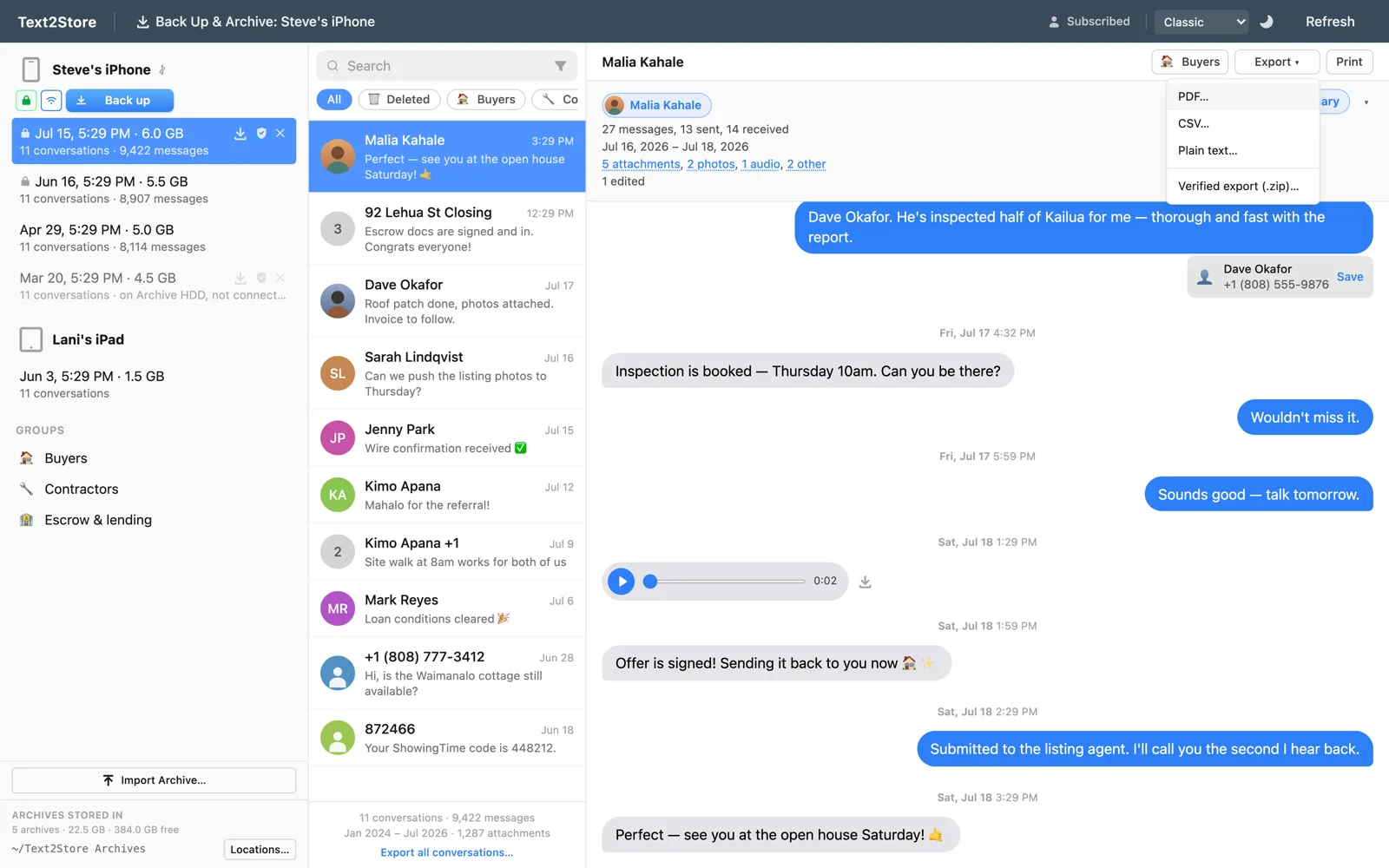
步骤
- 安装 Text2Store。在这里下载 Mac 版或 Windows 版。备份和浏览都是免费的。
- 备份 iPhone。用 USB 数据线连接,在手机上轻点信任,然后点按备份。
- 打开您想打印到纸上的对话。
- 选择导出,然后选择打印,或者先导出为 PDF,再从 PDF 打印。对于较长的内容,走 PDF 这条路更可靠,原因见下文。
打印出来是什么样
- 每条信息都有日期和时间,而不只是在日期分隔处。群组中显示每位发送者的名字,一对一对话像手机上一样按发送和接收排列。
- 照片留在对话中,打印在发送时的位置。视频和其他附件以标注的条目出现,附有文件名和大小,因为视频无法印在纸上。
- 说明内容的页眉:来自哪个对话,以及打印所用备份的日期。
- 整齐的分页,不会有信息被分页截成两半。
为什么长对话要走 PDF
打印窗口无论在浏览器还是应用中,都是一次性完成文档排版的,而这一次处理是有上限的。把一个有数万条信息的对话交给它,它就会卡住或放弃。Text2Store 的办法是把长对话分成几部分导出为 PDF,再自动合并为一个文档,每部分都标注其信息范围。然后您从这个 PDF 打印,全部或只打印需要的页面。一个超过 80,000 条信息的真实对话就是这样完整打印出来的。
对于短对话,这些都无关紧要,可以直接打印。当对话长到需要时,应用会引导您改走 PDF,而不是让打印窗口失败。
只打印对话的一部分
根据您掌握的信息,有两种方法。如果知道日期,导出前设置日期范围,就只会导出这些信息。如果想先看看,就把整个对话导出为 PDF,找到需要的内容,再在 PDF 阅读器中只打印那几页。当您在找某样东西却不确定具体是什么时候时,第二种通常更容易,搜索也能帮您找到它。
关于纸质副本
打印件是可阅读的副本,但也值得知道它不是什么:纸张无法表明打印前是否被修改过。如果副本需要经得起这类质疑,认证备份和可校验导出(英文)会加上独立的时间戳和每个文件的校验和,任何人都能用标准工具确认文件自创建以来没有改变。从那里打印,您就同时拥有了可阅读的副本和可核验的副本。
常见问题
能直接从 iPhone 打印短信吗?
不能。iPhone 上的“信息”应用没有打印命令,对话也不支持 AirPrint。可行的办法是把手机备份到电脑,再从电脑上打印对话。
打印出来的每条信息都显示日期和时间吗?
是的。每条信息都带日期和时间,群组中显示发送者的名字,一对一对话按发送和接收排列。每一页都会写明来自哪个对话,以及打印所用备份的日期。
能打印有几千条信息的对话吗?
能。长对话会分成几部分导出为 PDF,自动合并,然后从这个 PDF 打印,从而避开浏览器和应用的打印窗口一次性排版的限制,长对话正是因为这个限制而打印失败。
照片会和信息一起打印吗?
会,就在发送时的位置。视频和其他附件会打印为清楚标注的条目,附有文件名和大小,因为视频无法印在纸上。
可以只打印对话的一部分吗?
可以。导出前设置日期范围,或者把整个对话导出为 PDF,再在 PDF 阅读器中只打印需要的页面。
在 Windows 上能用吗?
能,Windows 和 macOS 都可以。在 Windows 上尤其有用,因为那里没有 Apple 的“信息”应用,也完全没有内置的方法打印对话。
先用一个对话试试
下载 Text2Store并备份手机,这一步是免费的。导出和打印完整对话需要一次性支付 29.99 美元,涵盖您拥有的所有设备和电脑。更详细的说明请参阅打印完整的 iMessage 对话(英文),PDF 的方法请参阅导出为 PDF。