
Imprimer les SMS de l’iPhone
Une conversation entière sur papier, avec la date et l’heure de chaque message et les photos là où elles ont été envoyées. Des fils de toute longueur, d’un court échange à des années de messages, sur Mac et Windows.
Il n’y a pas de bouton d’impression dans Messages sur iPhone. Pas de commande Imprimer, pas d’AirPrint pour une conversation, rien dans le menu de partage qui produise une page. On s’en rend compte après quelques minutes de recherche, puis on se rabat sur des captures d’écran : très bien pour trois messages, sans espoir pour trois cents.
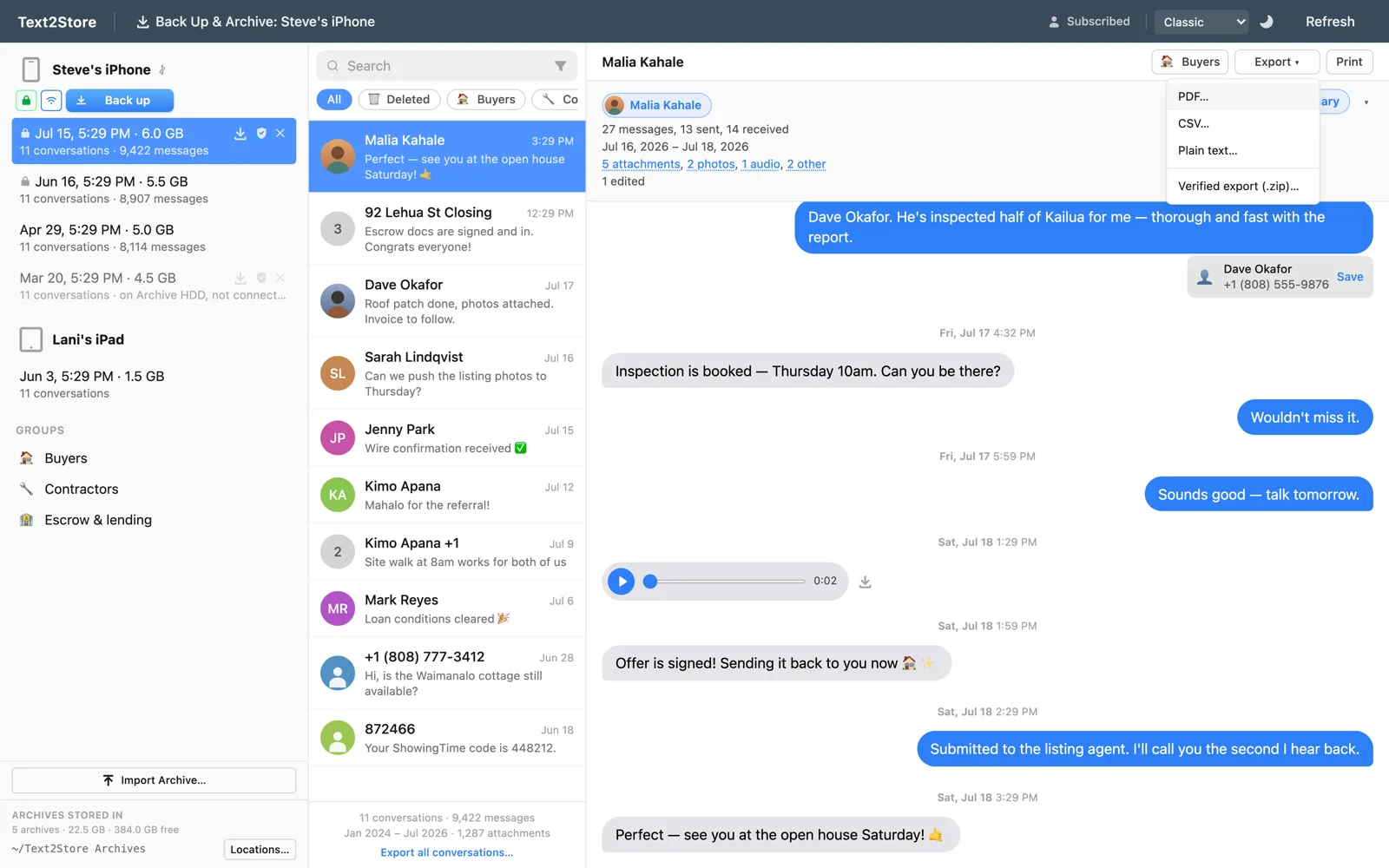
La méthode qui marche est la même que pour toute autre façon de sortir des messages d’un téléphone : sauvegarder l’iPhone sur un ordinateur, puis imprimer la conversation depuis celui-ci. Text2Store fait la sauvegarde lui-même, affiche le fil comme le téléphone et l’envoie à votre imprimante sans rien perdre.
Les étapes
- Installez Text2Store. Téléchargez-le ici pour Mac ou Windows. La sauvegarde et la consultation sont gratuites.
- Sauvegardez l’iPhone. Branchez-le avec un câble USB, touchez Se fier sur le téléphone, cliquez sur Sauvegarder.
- Ouvrez la conversation que vous voulez sur papier.
- Choisissez Exporter, puis Imprimer, ou exportez d’abord en PDF et imprimez depuis celui-ci. Pour tout ce qui est long, la voie du PDF est la plus fiable, pour la raison expliquée plus bas.
À quoi ressemble l’impression
- La date et l’heure sur chaque message, pas seulement sur les séparateurs de jour. Les groupes affichent le nom de chaque expéditeur, et les conversations à deux sont présentées en envoyés et reçus, comme sur le téléphone.
- Les photos dans le fil, imprimées là où elles ont été envoyées. Les vidéos et autres pièces jointes apparaissent comme des entrées nommées, avec leur nom de fichier et leur taille, puisqu’une vidéo ne peut pas aller sur papier.
- Un en-tête qui dit ce que c’est : de quelle conversation il s’agit et la date de la sauvegarde imprimée.
- Une pagination propre, pour qu’aucun message ne soit coupé en deux par un saut de page.
Pourquoi les longs fils passent par le PDF
Les fenêtres d’impression, dans un navigateur comme dans une app, mettent en page un document en une seule passe, et cette passe a ses limites. Faites-y passer une conversation de dizaines de milliers de messages et elle se bloque ou abandonne. Text2Store contourne le problème en exportant les longs fils en PDF par parties, fusionnées automatiquement en un seul document, chaque partie indiquant sa plage de messages. Vous imprimez ensuite depuis ce PDF, en entier ou seulement les pages voulues. Un vrai fil de plus de 80 000 messages est passé ainsi sans rien perdre.
Pour une conversation courte, rien de tout cela ne compte et vous pouvez imprimer directement. L’app vous oriente vers le PDF quand le fil est assez long pour en avoir besoin, plutôt que de laisser la fenêtre d’impression échouer.
Imprimer seulement une partie d’une conversation
Deux façons, selon ce que vous savez. Si vous connaissez les dates, choisissez une période avant l’export et seuls ces messages sortent. Si vous préférez voir d’abord, exportez tout le fil en PDF, trouvez ce qu’il vous faut et n’imprimez que ces pages depuis votre lecteur PDF. La seconde méthode est souvent plus simple quand vous cherchez quelque chose sans savoir exactement quand c’est arrivé, et la recherche vous aidera à le trouver.
Un mot sur les copies papier
Une impression est une copie lisible, et il vaut mieux savoir ce qu’elle n’est pas : le papier ne peut pas montrer s’il y a eu modification avant l’impression. Si la copie doit résister à ce genre de question, une sauvegarde certifiée et un export vérifié (en anglais) ajoutent un horodatage indépendant et une empreinte pour chaque fichier, afin que chacun puisse confirmer avec des outils standard que les fichiers n’ont pas changé depuis leur création. Imprimez à partir de là et vous avez à la fois la copie lisible et la copie vérifiable.
Questions fréquentes
Puis-je imprimer des SMS directement depuis mon iPhone ?
Non. L’app Messages de l’iPhone n’a pas de commande d’impression, et AirPrint n’est pas proposé pour une conversation. La solution qui marche : sauvegarder le téléphone sur un ordinateur et imprimer la conversation depuis celui-ci.
Chaque message imprimé affiche-t-il sa date et son heure ?
Oui. Chaque message porte sa date et son heure, les groupes affichent le nom de l’expéditeur, et les conversations à deux sont présentées en envoyés et reçus. Chaque page indique de quelle conversation elle provient et la date de la sauvegarde imprimée.
Puis-je imprimer une conversation de plusieurs milliers de messages ?
Oui. Les longs fils sont exportés en PDF en plusieurs parties, fusionnés automatiquement, puis imprimés depuis ce PDF, ce qui évite les limites du rendu en une seule passe qui font échouer les fenêtres d’impression des navigateurs et des apps sur les longues conversations.
Les photos s’impriment-elles avec les messages ?
Oui, à l’endroit où elles ont été envoyées. Les vidéos et autres pièces jointes s’impriment comme des entrées clairement nommées, avec leur nom de fichier et leur taille, puisqu’une vidéo ne peut pas aller sur papier.
Puis-je imprimer seulement une partie d’une conversation ?
Oui. Choisissez une période avant l’export, ou exportez tout le fil en PDF et n’imprimez que les pages utiles depuis votre lecteur PDF.
Est-ce que cela fonctionne sous Windows ?
Oui, sous Windows comme sous macOS. C’est particulièrement utile sous Windows, où l’app Messages d’Apple n’existe pas et où il n’y a aucun moyen intégré d’imprimer une conversation.
Essayez sur une conversation
Téléchargez Text2Store et sauvegardez le téléphone ; cette partie est gratuite. Exporter et imprimer des conversations entières demande l’achat unique de 35,99 US$ TTC, valable sur tous vos appareils et ordinateurs. Un guide plus détaillé se trouve dans imprimer un fil iMessage entier (en anglais), et la voie du PDF est décrite dans exporter en PDF.