
iPhone 문자 메시지 인쇄하기
대화 전체를 종이에. 모든 메시지에 날짜와 시간, 사진은 보낸 자리에. 짧은 대화부터 몇 년 치 메시지까지, Mac과 Windows에서.
iPhone 메시지에는 인쇄 버튼이 없어요. 인쇄 명령도, 대화용 AirPrint도, 공유 시트에서 페이지를 만드는 방법도 없어요. 대부분 몇 분 찾아보다가 이걸 알게 되고, 결국 스크린샷으로 돌아가요. 메시지 세 개라면 괜찮지만 삼백 개라면 답이 없어요.
통하는 방법은 휴대폰에서 메시지를 꺼내는 다른 모든 방법과 같아요. iPhone을 컴퓨터에 백업하고, 거기서 대화를 인쇄하는 것이죠. Text2Store는 백업을 직접 만들고, 대화를 휴대폰처럼 보여 주며, 빠짐없이 프린터로 보내요.
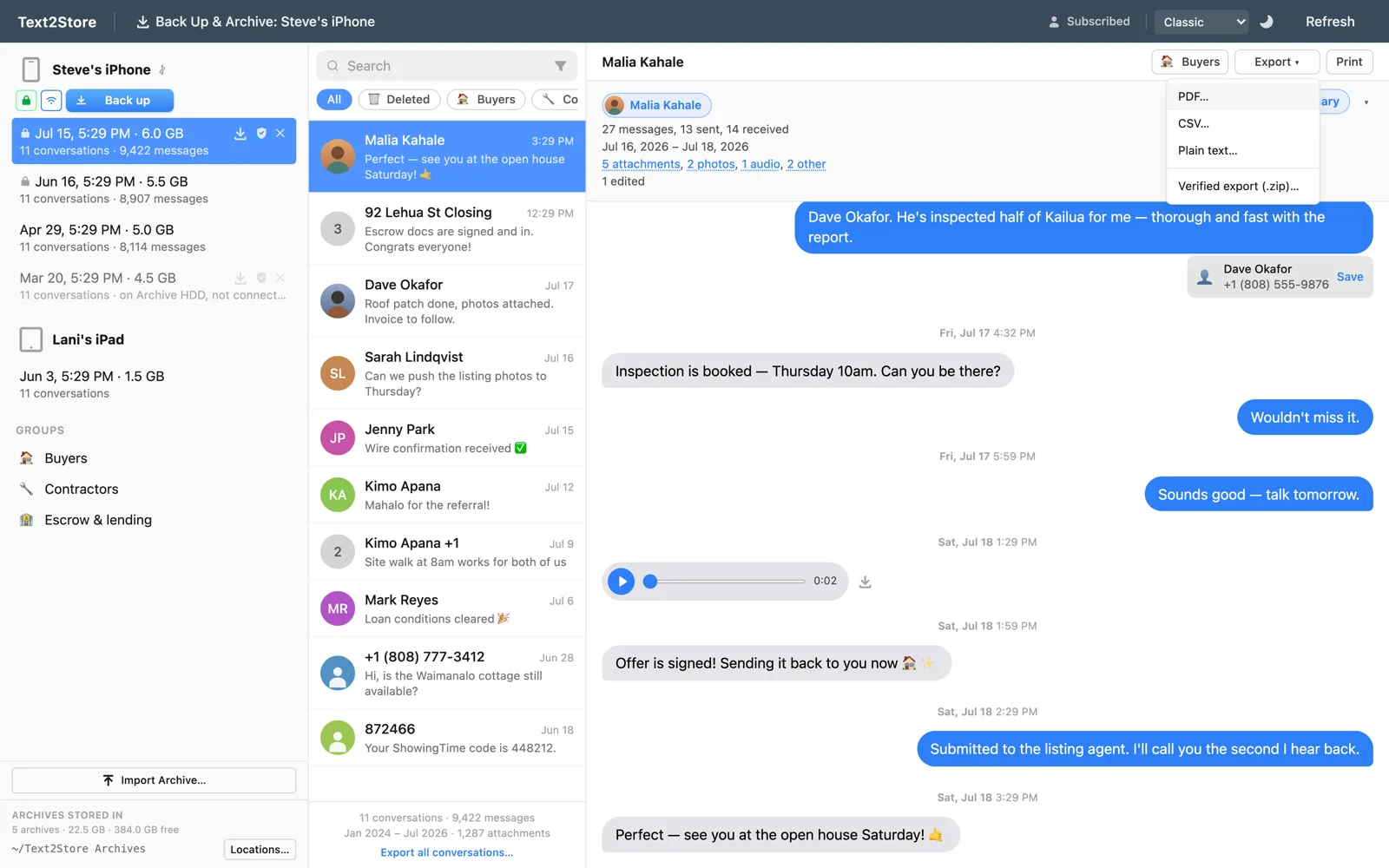
단계
- Text2Store를 설치하세요. Mac 또는 Windows용을 여기서 다운로드하세요. 백업과 둘러보기는 무료예요.
- iPhone을 백업하세요. USB 케이블로 연결하고, iPhone에서 신뢰를 탭한 다음 백업을 클릭하세요.
- 종이로 남기고 싶은 대화를 여세요.
- 내보내기에서 프린트를 고르세요. 또는 먼저 PDF로 내보낸 뒤 거기서 인쇄하세요. 긴 대화라면 아래 이유로 PDF를 거치는 쪽이 확실해요.
인쇄 결과는 이렇게 나와요
- 모든 메시지에 날짜와 시간, 날짜 구분선에만이 아니라요. 그룹 대화에는 보낸 사람마다 이름이 붙고, 1:1 대화는 휴대폰처럼 보낸 메시지와 받은 메시지로 나뉘어 배치돼요.
- 사진은 대화 속에, 보낸 자리에 인쇄돼요. 동영상은 종이에 담을 수 없으니, 동영상과 기타 첨부 파일은 파일 이름과 크기가 적힌 항목으로 나와요.
- 무엇인지 알려 주는 머리글: 어느 대화인지, 그리고 인쇄한 백업의 날짜.
- 깔끔한 페이지 나눔. 페이지가 바뀌는 곳에서 메시지가 반으로 잘리지 않아요.
긴 대화에 PDF가 필요한 이유
인쇄 창은 브라우저든 앱이든 문서를 한 번에 처리해 배치하고, 그 처리에는 한계가 있어요. 메시지가 수만 개인 대화를 넣으면 멈추거나 포기해 버려요. Text2Store는 긴 대화를 나눠서 PDF로 내보내고 자동으로 문서 하나로 합쳐서 이 문제를 해결해요. 각 부분에는 메시지 범위가 표시돼요. 그런 다음 그 PDF에서 전부 또는 원하는 페이지만 인쇄하면 돼요. 80,000개가 넘는 실제 대화도 이 방법으로 빠짐없이 인쇄됐어요.
짧은 대화라면 이런 건 상관없고 바로 인쇄하면 돼요. 대화가 길어서 필요할 때는, 인쇄 창이 실패하게 두는 대신 앱이 PDF로 안내해요.
대화의 일부만 인쇄하기
알고 있는 정보에 따라 두 가지 방법이 있어요. 날짜를 안다면 내보내기 전에 기간을 정하면 그 메시지만 나와요. 먼저 보고 싶다면 대화 전체를 PDF로 내보내고, 필요한 부분을 찾아 PDF 뷰어에서 그 페이지만 인쇄하세요. 뭔가를 찾는데 정확히 언제였는지 모를 때는 보통 두 번째가 더 쉽고, 검색이 찾는 데 도움이 돼요.
종이 사본에 대해
인쇄물은 읽을 수 있는 사본이지만, 무엇이 아닌지도 알아 두면 좋아요. 종이는 인쇄 전에 바뀌었는지 보여 줄 수 없어요. 그런 질문을 견뎌야 하는 사본이라면 인증된 백업과 검증된 내보내기(영어)가 독립적인 타임스탬프와 파일별 체크섬을 더해요. 누구나 표준 도구로 파일이 만들어진 뒤 바뀌지 않았음을 확인할 수 있어요. 거기서 인쇄하면 읽을 수 있는 사본과 확인할 수 있는 사본을 모두 갖게 돼요.
자주 묻는 질문
iPhone에서 바로 문자 메시지를 인쇄할 수 있나요?
아니요. iPhone 메시지 앱에는 인쇄 명령이 없고, 대화에는 AirPrint도 제공되지 않아요. 현실적인 방법은 iPhone을 컴퓨터에 백업하고 거기서 대화를 인쇄하는 거예요.
인쇄한 모든 메시지에 날짜와 시간이 나오나요?
네. 모든 메시지에 날짜와 시간이 붙고, 그룹 대화에는 보낸 사람 이름이, 1:1 대화는 보낸 메시지와 받은 메시지로 나뉘어 배치돼요. 각 페이지에는 어느 대화인지와 인쇄한 백업의 날짜가 적혀요.
메시지가 수천 개인 대화도 인쇄할 수 있나요?
네. 긴 대화는 나눠서 PDF로 내보낸 뒤 자동으로 합치고, 그 PDF에서 인쇄해요. 브라우저나 앱의 인쇄 창이 긴 대화에서 실패하는 원인인 한 번에 처리하는 한계를 피할 수 있어요.
사진도 메시지와 함께 인쇄되나요?
네, 보낸 자리에 인쇄돼요. 동영상은 종이에 담을 수 없으니, 동영상과 기타 첨부 파일은 파일 이름과 크기가 적힌 항목으로 인쇄돼요.
대화의 일부만 인쇄할 수 있나요?
네. 내보내기 전에 기간을 정하거나, 대화 전체를 PDF로 내보낸 뒤 PDF 뷰어에서 필요한 페이지만 인쇄하세요.
Windows에서도 되나요?
네, Windows와 macOS 모두 돼요. 특히 Windows에서는 Apple 메시지 앱이 없고 대화를 인쇄할 기본 방법도 전혀 없어서 유용해요.
대화 하나로 먼저 해 보세요
Text2Store를 다운로드하고 휴대폰을 백업하세요. 여기까지는 무료예요. 대화 전체를 내보내고 인쇄하려면 32.99달러(부가세 포함) 한 번 구매가 필요하고, 가지고 있는 모든 기기와 컴퓨터에서 쓸 수 있어요. 더 자세한 안내는 iMessage 대화 전체 인쇄하기(영어)에, PDF 방법은 PDF로 내보내기에 있어요.