
iPhone-Nachrichten drucken
Eine ganze Unterhaltung auf Papier, mit Datum und Uhrzeit an jeder Nachricht und Fotos dort, wo sie gesendet wurden. Chats jeder Länge, vom kurzen Austausch bis zu Jahren an Nachrichten, auf Mac und Windows.
In der Nachrichten-App auf dem iPhone gibt es keine Drucktaste. Keinen Druckbefehl, kein AirPrint für eine Unterhaltung, nichts im Teilen-Menü, das eine Seite erzeugt. Die meisten merken das nach ein paar Minuten Suchen und greifen dann zu Screenshots, was für drei Nachrichten reicht und für dreihundert hoffnungslos ist.
Der Weg, der funktioniert, ist derselbe wie bei jeder anderen Art, Nachrichten vom Telefon zu holen: das iPhone auf einem Computer sichern und die Unterhaltung von dort drucken. Text2Store erstellt die Sicherung selbst, zeigt den Chat wie das Telefon und schickt ihn vollständig an deinen Drucker.
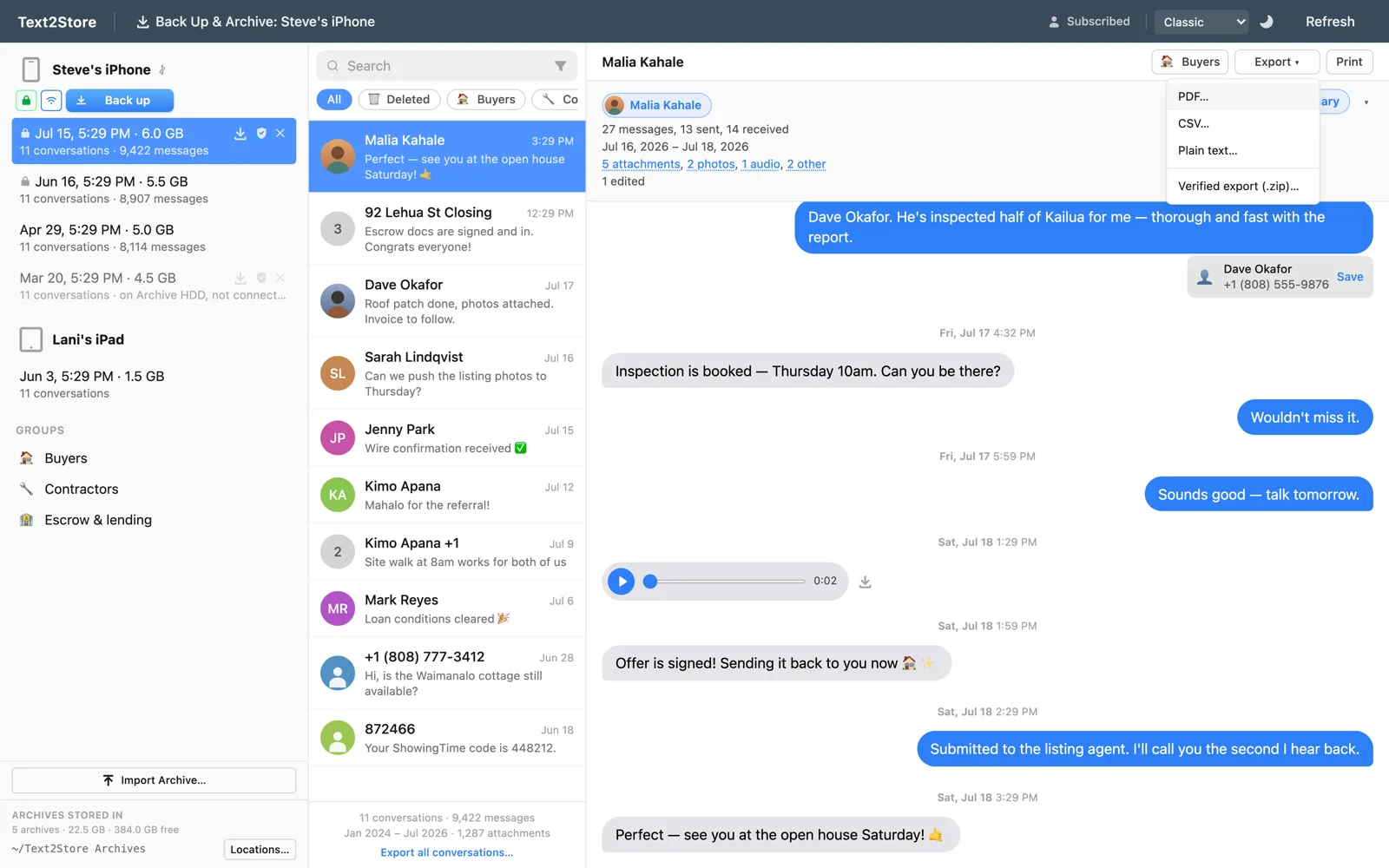
Die Schritte
- Installiere Text2Store. Hier herunterladen, für Mac oder Windows. Sichern und Durchsuchen sind kostenlos.
- Sichere das iPhone. Verbinde es per USB-Kabel, tippe auf dem iPhone auf Vertrauen und klicke auf Sichern.
- Öffne die Unterhaltung, die du auf Papier haben willst.
- Wähle „Exportieren“ und dann „Drucken“, oder exportiere zuerst als PDF und drucke von dort. Bei allem, was lang ist, ist der Weg über die PDF der zuverlässige, aus dem Grund weiter unten.
So sieht der Ausdruck aus
- Datum und Uhrzeit an jeder Nachricht, nicht nur an den Tagestrennern. In Gruppen steht der Name jedes Absenders, und Einzelchats sind wie auf dem Telefon nach gesendet und empfangen angeordnet.
- Fotos im Verlauf, dort gedruckt, wo sie gesendet wurden. Videos und andere Anhänge erscheinen als beschriftete Einträge mit Dateiname und Größe, denn ein Video passt nicht auf Papier.
- Ein Kopf, der sagt, was das ist: aus welcher Unterhaltung es stammt und das Datum der Sicherung, aus der gedruckt wurde.
- Saubere Seitenumbrüche, damit keine Nachricht an einem Seitenwechsel halbiert wird.
Warum lange Chats den Weg über die PDF brauchen
Druckdialoge, ob im Browser oder in einer App, setzen ein Dokument in einem einzigen Durchlauf, und dieser Durchlauf hat Grenzen. Schick eine Unterhaltung mit Zehntausenden Nachrichten hindurch, und er hängt oder gibt auf. Text2Store löst das, indem lange Chats in Teilen als PDF exportiert und automatisch zu einem Dokument zusammengeführt werden, jeder Teil mit seinem Nachrichtenbereich beschriftet. Dann druckst du aus dieser PDF, alles oder nur die Seiten, die du willst. Ein echter Chat mit über 80.000 Nachrichten ist auf diesem Weg vollständig durchgekommen.
Bei einer kurzen Unterhaltung spielt das alles keine Rolle, und du kannst direkt drucken. Die App leitet dich zur PDF, wenn der Chat lang genug ist, statt den Druckdialog scheitern zu lassen.
Nur einen Teil einer Unterhaltung drucken
Zwei Wege, je nachdem, was du weißt. Kennst du die Daten, lege vor dem Export einen Zeitraum fest, dann kommen nur diese Nachrichten heraus. Willst du es lieber erst sehen, exportiere den ganzen Chat als PDF, such, was du brauchst, und drucke in deinem PDF-Programm nur diese Seiten. Der zweite Weg ist meist leichter, wenn du etwas suchst und nicht genau weißt, wann es war, und die Suche hilft dir, es zu finden.
Ein Hinweis zu Papierkopien
Ein Ausdruck ist eine lesbare Kopie, und es lohnt sich zu wissen, was er nicht ist: Papier kann nicht zeigen, ob vor dem Drucken etwas verändert wurde. Wenn die Kopie solchen Fragen standhalten muss, ergänzen eine zertifizierte Sicherung und ein geprüfter Export (auf Englisch) einen unabhängigen Zeitstempel und Prüfsummen für jede Datei, sodass jeder mit Standardwerkzeugen bestätigen kann, dass sich die Dateien seit ihrer Erstellung nicht verändert haben. Druck von dort, und du hast die lesbare Kopie und die überprüfbare.
Häufige Fragen
Kann ich SMS direkt vom iPhone drucken?
Nein. Die Nachrichten-App auf dem iPhone hat keinen Druckbefehl, und AirPrint wird für eine Unterhaltung nicht angeboten. Der gangbare Weg: das iPhone auf einem Computer sichern und die Unterhaltung von dort drucken.
Steht auf jeder gedruckten Nachricht Datum und Uhrzeit?
Ja. Jede Nachricht trägt Datum und Uhrzeit, in Gruppen steht der Name des Absenders, und Einzelchats sind nach gesendet und empfangen angeordnet. Jede Seite nennt die Unterhaltung, aus der sie stammt, und das Datum der Sicherung, aus der gedruckt wurde.
Kann ich eine Unterhaltung mit Tausenden Nachrichten drucken?
Ja. Lange Chats werden in Teilen als PDF exportiert, automatisch zusammengeführt und dann aus dieser PDF gedruckt. So umgehst du die Grenzen eines einzigen Durchlaufs, an denen Druckdialoge von Browsern und Apps bei langen Unterhaltungen scheitern.
Werden Fotos mit den Nachrichten gedruckt?
Ja, genau dort, wo sie gesendet wurden. Videos und andere Anhänge erscheinen als klar beschriftete Einträge mit Dateiname und Größe, denn ein Video lässt sich nicht auf Papier bringen.
Kann ich nur einen Teil einer Unterhaltung drucken?
Ja. Lege vor dem Export einen Zeitraum fest, oder exportiere den ganzen Chat als PDF und drucke in deinem PDF-Programm nur die Seiten, die du brauchst.
Funktioniert das unter Windows?
Ja, unter Windows und macOS. Gerade unter Windows ist das wichtig, denn dort gibt es Apples Nachrichten-App nicht und überhaupt keinen eingebauten Weg, eine Unterhaltung zu drucken.
Probier es mit einer Unterhaltung
Lade Text2Store herunter und sichere das Telefon; dieser Teil ist kostenlos. Für den Export und Druck ganzer Unterhaltungen brauchst du den Einmalkauf für 35,69 US$ inkl. MwSt., der für alle deine Geräte und Computer gilt. Eine ausführlichere Anleitung steht unter einen ganzen iMessage-Chat drucken (auf Englisch), und der Weg über die PDF ist unter als PDF exportieren beschrieben.