
iPhone-Nachrichten als PDF exportieren
Ganze Unterhaltungen statt Screenshots: jede Nachricht mit Datum, Uhrzeit und eindeutigem Absender, Fotos genau dort, wo sie gesendet wurden, und Chats jeder Länge. Auf deinem eigenen Computer, Mac oder Windows.
Zwei Minuten von Anfang bis Ende: herunterladen, das iPhone sichern, die Unterhaltung exportieren. (Video auf Englisch)
Um iPhone-Nachrichten als PDF zu exportieren, muss die Unterhaltung zuerst vom iPhone herunter, denn das iPhone selbst kann sie nicht als Dokument ausgeben. Wie auch immer du es nennst: Der Export von SMS und iMessages als PDF beginnt mit einer Sicherung. Screenshots reichen für ein paar Nachrichten und versagen bei vielen: immer nur ein Bildschirm, keine Metadaten, mühsam zusammenzusetzen und leicht anzuzweifeln. Text2Store geht den direkten Weg: Es sichert dein iPhone auf deinen Computer, macht die Sicherung lesbar und exportiert jede Unterhaltung als saubere PDF mit Seitenzahlen.
Was viele sonst versuchen, und wo es hakt
- Screenshots. Für ein paar Nachrichten in Ordnung, darüber hinaus eine Qual: immer nur ein Bildschirm, Uhrzeiten nur, wenn sie zufällig sichtbar sind, und kein Nachweis, dass nichts weggeschnitten wurde.
- Nachrichten auf dem Mac, Ablage > Drucken. Klappt nur, wenn die Unterhaltung schon über iCloud auf einem Mac angekommen ist, druckt nur, was gerade im Fenster geladen ist, und trennt bei langen Chats gern Fotos von den Nachrichten, zu denen sie gehören. Mehr dazu unter einen ganzen iMessage-Chat drucken (auf Englisch).
- Windows kann es von sich aus gar nicht. Apples Nachrichten-App läuft nicht unter Windows, also braucht ein PC ein Programm, das die iPhone-Sicherung direkt liest, statt sich auf die Nachrichten-App zu verlassen.
- Andere Sicherungsprogramme. iMazing, TouchCopy und ähnliche Apps lesen dieselbe iPhone-Sicherung und können auch eine PDF erzeugen. Unterschiede zeigen sich meist bei Chats mit Zehntausenden Nachrichten und darin, ob gelöschte Nachrichten markiert oder stillschweigend weggelassen werden. Siehe den Vergleich mit iMazing.
PDF ist eines von mehreren Formaten und nicht immer das richtige. Wenn du noch überlegst, gibt dir iPhone-Nachrichten exportieren den Überblick: CSV für Tabellen, reiner Text, Drucken (auf Englisch) und wie die Sicherung funktioniert.
Was in der PDF steht
- Jede Nachricht mit Zeitstempel. Datum und Uhrzeit an jeder Nachricht; in Gruppen steht der Name des Absenders, und Einzelchats sind wie auf dem Telefon nach gesendet und empfangen angeordnet. Das Dokument nennt die Unterhaltung, aus der es stammt, und das Datum der Sicherung. Bearbeitete Nachrichten sind als bearbeitet gekennzeichnet.
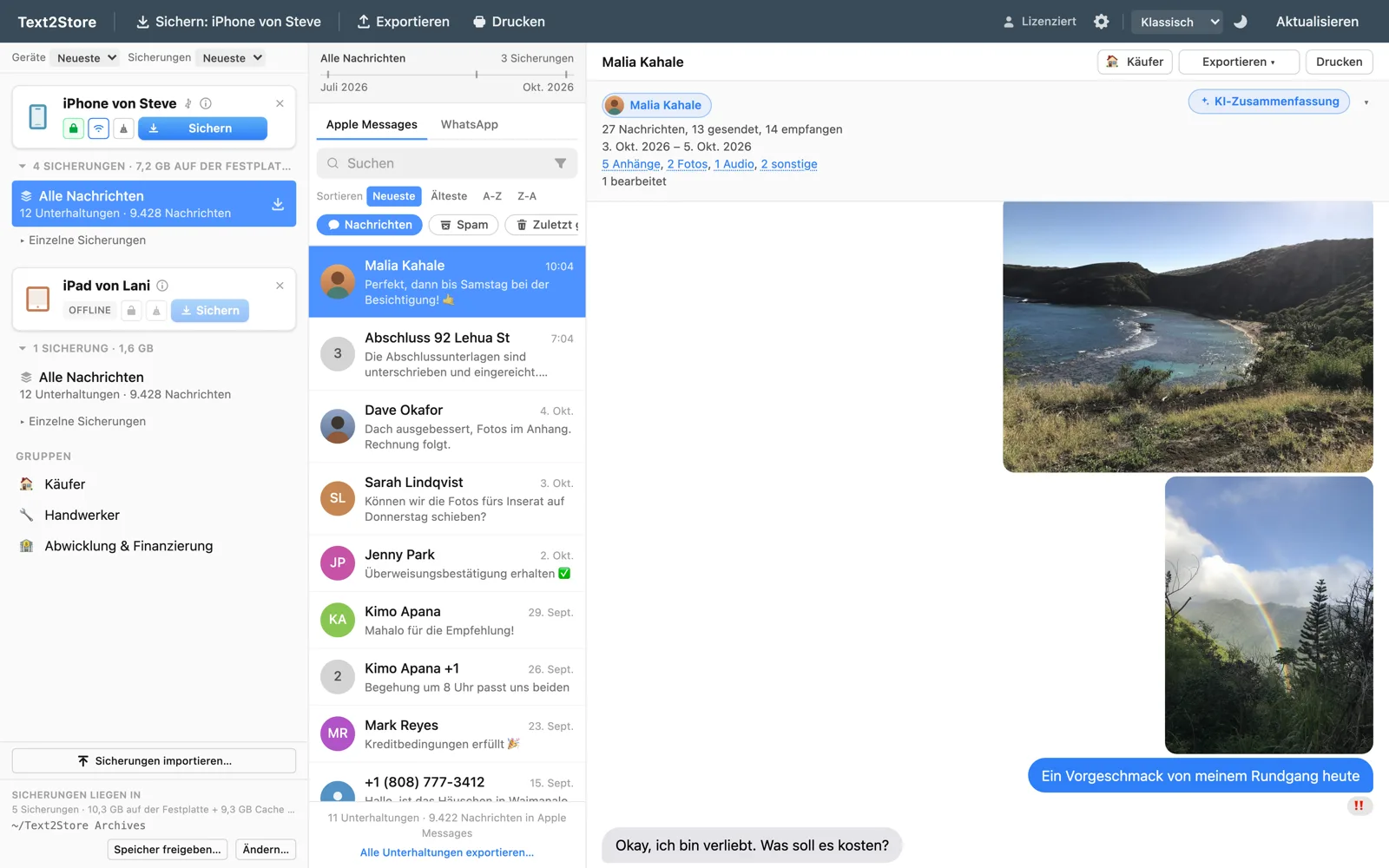
- Fotos im Verlauf, genau dort, wo sie gesendet wurden; Videos und andere Anhänge erscheinen als klar beschriftete Einträge mit Dateiname und Größe.
- Ehrlicher Umgang mit gelöschten Nachrichten. Auf dem iPhone gelöschte Nachrichten, die eine ältere Sicherung noch enthält, sind deutlich markiert, und wenn ein Export sie weglässt, steht das im Dokument. Nichts verfälscht stillschweigend den Verlauf.
- Ganze Chats, egal wie lang. Lange Unterhaltungen werden in Teilen exportiert und automatisch zu einer PDF zusammengeführt, jeder Teil mit seinem Nachrichtenbereich beschriftet. Ein echter, jahrelanger Chat mit über 80.000 Nachrichten wurde sauber exportiert, weit über dem Punkt, an dem Exporte oft scheitern.
Die Schritte
- Installiere Text2Store. Hier herunterladen; Sichern und Durchsuchen sind kostenlos.
- Sichere dein iPhone. Verbinde es per USB-Kabel, tippe auf dem iPhone auf Vertrauen und klicke auf Sichern. Die Sicherung landet mit Datum auf deinem Computer; nach der ersten vertrauten Verbindung können spätere Sicherungen auch über WLAN laufen.
- Öffne die Unterhaltung. Chats erscheinen wie in einer Nachrichten-App: Apple Messages und WhatsApp, mit Fotos, Sprachnachrichten und Reaktionen an der richtigen Stelle.
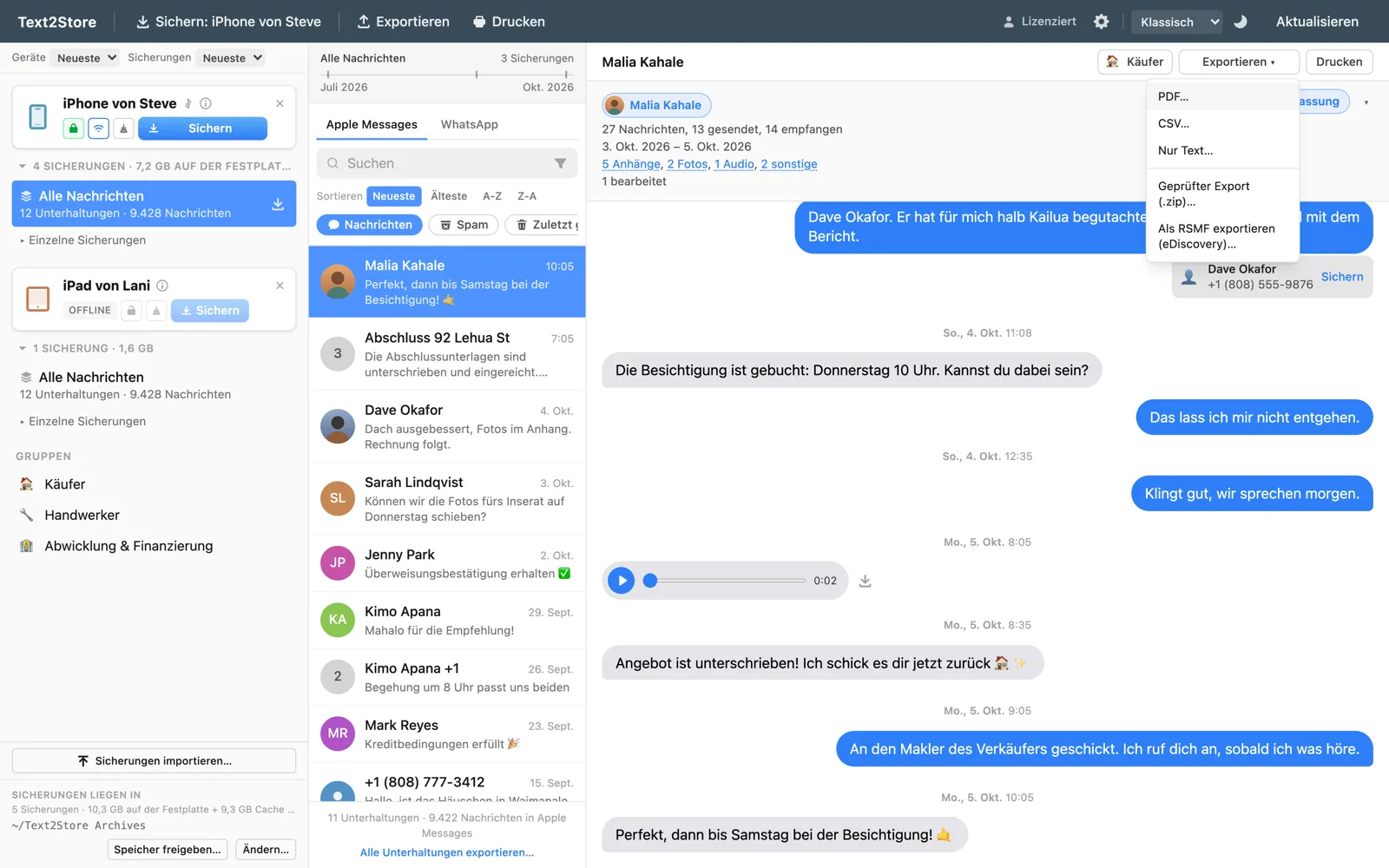
- Exportieren > PDF. Wähle die ganze Unterhaltung oder einen Zeitraum, such dir einen Speicherort aus, fertig. (Sichern und Suchen sind kostenlos, ebenso der Export der 3 neuesten Nachrichten jeder Unterhaltung. Für ganze Unterhaltungen brauchst du den Einmalkauf für 35,69 US$ inkl. MwSt., der für alle deine Geräte und Computer gilt.)
Alles auf einmal exportieren
Der Sammelexport schreibt jede Unterhaltung einer Sicherung als eigene Datei in einen Ordner, auch als PDF, jede nach ihrer Unterhaltung benannt, auf Wunsch für einen Zeitraum. Ein Klick, dann Kaffee.
Wenn der Export etwas beweisen muss
Eine PDF ist gut lesbar, kann aber nicht zeigen, ob sie nach dem Export verändert wurde. Wenn das wichtig ist, ergänzen eine zertifizierte Sicherung und ein geprüfter Export (auf Englisch) einen unabhängigen, vertrauenswürdigen Zeitstempel von DigiCert und Prüfsummen für jede Datei, sodass jeder mit Standardwerkzeugen bestätigen kann, dass sich die Dateien seit ihrer Erstellung nicht verändert haben. Für Review-Plattformen gibt es außerdem den RSMF-Export (auf Englisch). Dieselben Unterhaltungen, robustere Formate.
Häufige Fragen
Enthält die PDF Fotos?
Ja, Fotos stehen im Verlauf, genau dort, wo sie gesendet wurden. Videos und andere Anhänge erscheinen als klar beschriftete Einträge mit Dateiname und Größe.
Steht an jeder Nachricht Datum und Uhrzeit?
Ja, jede Nachricht zeigt Datum und Uhrzeit. In Gruppen steht der Name des Absenders, Einzelchats sind nach gesendet und empfangen angeordnet. Das Dokument nennt die Unterhaltung, aus der es stammt, und das Datum der Sicherung.
Schafft es auch einen jahrelangen Chat?
Ja. Lange Chats werden in Teilen exportiert und automatisch zu einer PDF zusammengeführt, jeder Teil mit seinem Nachrichtenbereich beschriftet. Eine echte Unterhaltung mit über 80.000 Nachrichten wurde sauber exportiert.
Kann ich auch WhatsApp-Chats als PDF exportieren?
Ja. WhatsApp-Unterhaltungen stammen aus derselben iPhone-Sicherung und werden genauso exportiert wie Apple Messages.
Kann ich alle Unterhaltungen auf einmal exportieren?
Ja, mit dem Sammelexport, auf Wunsch auf einen Zeitraum begrenzt.
Brauche ich iTunes?
Nein. Text2Store erstellt die Sicherung selbst, per USB oder WLAN, auf Mac und Windows.
Geht das unter Windows oder nur auf dem Mac?
Beides. Text2Store läuft nativ unter Windows und macOS und sichert das iPhone selbst, also hängt nichts davon an Apples Nachrichten-App oder daran, überhaupt einen Mac zu haben.
Kann ich statt der ganzen Unterhaltung nur einen Zeitraum exportieren?
Ja, bei einer einzelnen Unterhaltung und beim Sammelexport über eine ganze Sicherung.
Was, wenn meine iPhone-Sicherung verschlüsselt ist?
Sie lässt sich genauso öffnen. Gib das Sicherungspasswort einmal pro Sitzung ein, dann wird die Unterhaltung ganz normal gelesen und exportiert; das Passwort wird nie auf die Festplatte geschrieben.
Fragen?
Schreib an hello@text2store.com, wir helfen dir. Oder probier es einfach aus, das Sichern ist kostenlos.