
Eksport wiadomości z iPhone’a do PDF
Całe rozmowy, a nie zrzuty ekranu: każda wiadomość z datą, godziną i jasno wskazanym nadawcą, zdjęcia tam, gdzie je wysłano, i wątki dowolnej długości. Na Twoim własnym komputerze, Mac lub Windows.
Dwie minuty od początku do końca: pobranie, kopia zapasowa telefonu, eksport rozmowy. (wideo po angielsku)
Żeby wyeksportować wiadomości z iPhone’a do PDF, trzeba najpierw wydostać rozmowę z telefonu, bo iPhone sam nie potrafi zapisać jej jako dokumentu. Jakkolwiek to nazwać, eksport SMS-ów i iMessage do PDF zaczyna się od kopii zapasowej. Zrzuty ekranu wystarczą na kilka wiadomości, ale przy większej liczbie zawodzą: jeden ekran naraz, żadnych metadanych, męczące składanie i łatwo je podważyć. Text2Store idzie prostą drogą: tworzy kopię zapasową iPhone’a na Twoim komputerze, czyni ją czytelną i eksportuje dowolną rozmowę jako schludny PDF z numerami stron.
Inne sposoby i gdzie się zacinają
- Zrzuty ekranu. W porządku przy kilku wiadomościach, potem to męczarnia: jeden ekran naraz, godziny tylko wtedy, gdy akurat są widoczne, i żadnego sposobu, by udowodnić, że nic nie zostało wycięte.
- Wiadomości na Macu, Plik > Drukuj. Działa tylko wtedy, gdy rozmowa już trafiła na Maca przez iCloud, drukuje tylko to, co jest wczytane w oknie, a w długich wątkach często oddziela zdjęcia od ich wiadomości. Szczegóły w artykule drukowanie całego wątku iMessage (po angielsku).
- Windows sam z siebie nie ma żadnej drogi. Aplikacja Wiadomości Apple nie działa w Windows, więc PC potrzebuje narzędzia, które czyta kopię zapasową iPhone’a bezpośrednio.
- Inne programy do kopii zapasowych. iMazing, TouchCopy i podobne aplikacje czytają tę samą kopię zapasową iPhone’a i też potrafią utworzyć PDF; różnice widać zwykle przy wątkach liczących dziesiątki tysięcy wiadomości oraz w tym, czy usunięte wiadomości są oznaczane, czy po cichu pomijane. Zobacz porównanie z iMazing (po angielsku).
PDF to jeden z kilku formatów i nie zawsze właściwy. Jeśli jeszcze się zastanawiasz, eksport wiadomości z iPhone’a pokazuje cały obraz: CSV do arkuszy, zwykły tekst, drukowanie (po angielsku) i to, jak działa kopia zapasowa.
Co znajdzie się w PDF
- Każda wiadomość z datą i godziną. W grupach widać nazwę nadawcy, a rozmowy we dwoje są ułożone jako wysłane i odebrane, tak jak w telefonie. Dokument podaje, z której rozmowy pochodzi, oraz datę kopii zapasowej. Edytowane wiadomości są oznaczone jako edytowane.
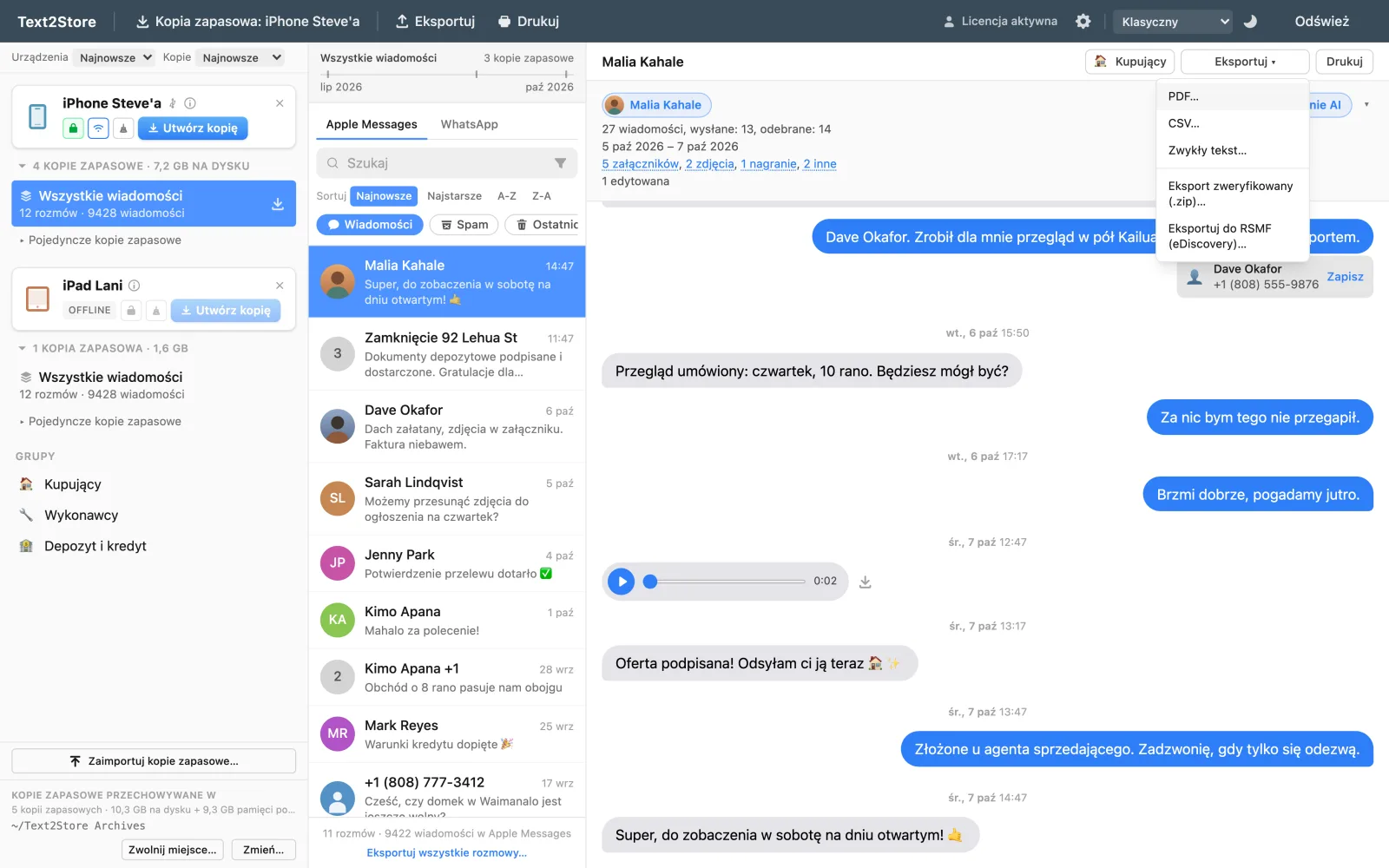
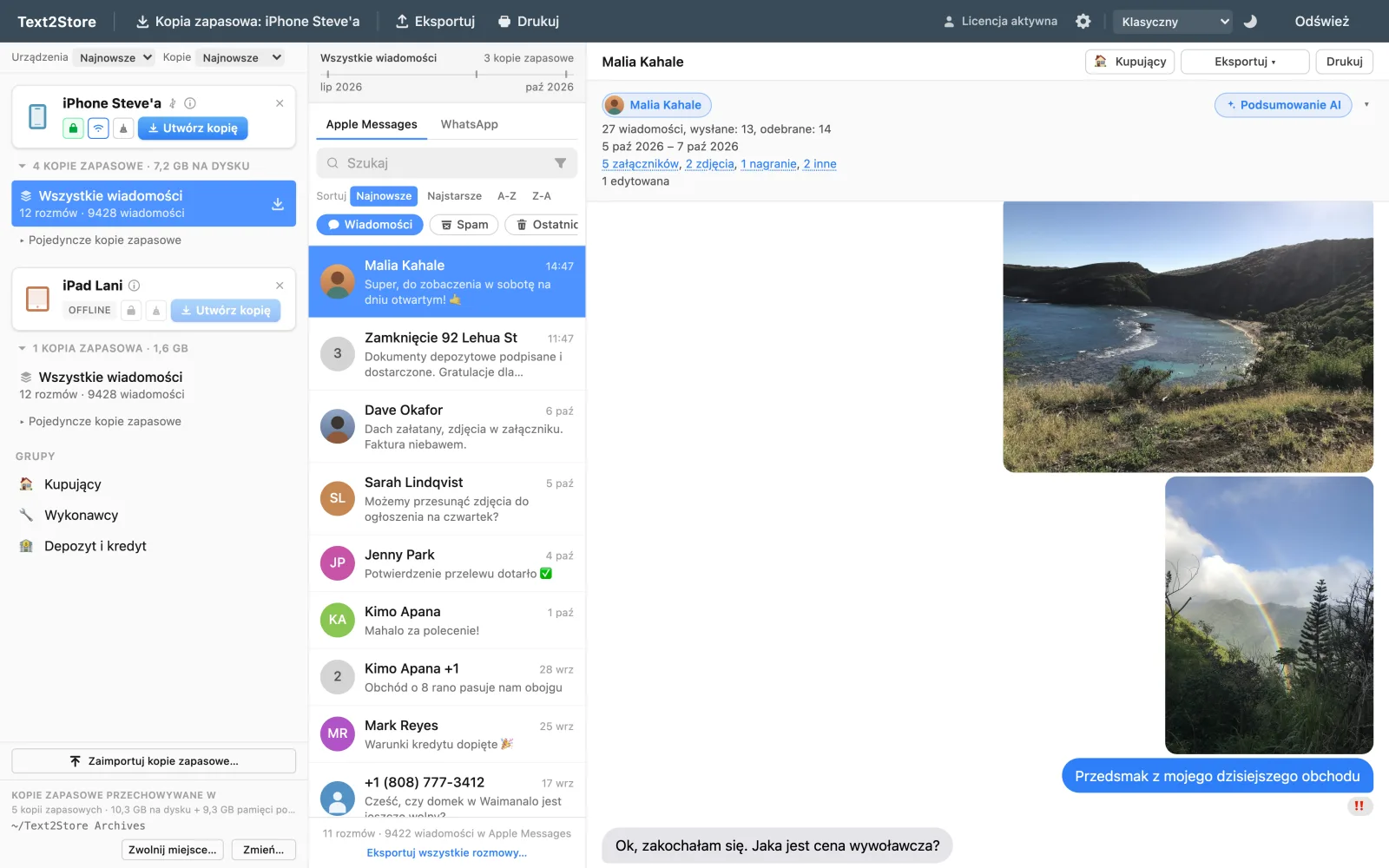
- Zdjęcia w wątku, tam, gdzie je wysłano; filmy i inne załączniki pojawiają się jako wyraźnie opisane pozycje z nazwą pliku i rozmiarem.
- Uczciwie z usuniętymi wiadomościami. Wiadomości usunięte na iPhonie, które starsza kopia zapasowa wciąż zawiera, są wyraźnie oznaczone, a jeśli eksport je pomija, dokument to mówi. Nic po cichu nie zniekształca zapisu.
- Całe wątki, bez względu na rozmiar. Długie rozmowy są eksportowane w częściach i automatycznie łączone w jeden PDF, a każda część ma opisany zakres wiadomości. Prawdziwy wątek z wielu lat, ponad 80 000 wiadomości, wyeksportował się bez problemu, daleko poza punktem, w którym eksporty często zawodzą.
Kroki
- Zainstaluj Text2Store. Pobierz go tutaj; tworzenie kopii i przeglądanie są bezpłatne.
- Utwórz kopię zapasową iPhone’a. Podłącz go kablem USB, stuknij na telefonie Zaufaj i kliknij Utwórz kopię. Kopia trafia na Twój komputer z datą; po pierwszym zaufanym połączeniu kolejne kopie mogą iść przez Wi-Fi.
- Otwórz rozmowę. Wątki wyglądają jak w aplikacji do wiadomości: Apple Messages i WhatsApp, ze zdjęciami, wiadomościami głosowymi i reakcjami na swoich miejscach.
- Eksportuj > PDF. Wybierz całą rozmowę lub zakres dat, miejsce zapisu i gotowe. (Tworzenie kopii i wyszukiwanie są bezpłatne, tak samo jak eksport 3 najnowszych wiadomości z każdej rozmowy. Eksport całych rozmów wymaga jednorazowego zakupu za 36,89 USD brutto, który obejmuje wszystkie Twoje urządzenia i komputery.)
Eksport wszystkiego naraz
Eksportuj wszystkie zapisuje każdą rozmowę z kopii zapasowej do folderu z plikami, także w PDF, każdy nazwany od swojej rozmowy, z opcjonalnym zakresem dat dla całości. Jedno kliknięcie, potem kawa.
Gdy eksport musi czegoś dowieść
PDF dobrze się czyta, ale nie pokaże, czy został zmieniony po eksporcie. Gdy to ma znaczenie, poświadczona kopia zapasowa i eksport zweryfikowany (po angielsku) dodają niezależny znacznik czasu od DigiCert i sumy kontrolne każdego pliku, więc każdy może standardowymi narzędziami potwierdzić, że pliki nie zmieniły się od chwili utworzenia. Dla platform do przeglądu dokumentów jest też eksport RSMF (po angielsku). Te same rozmowy, w solidniejszych formatach.
Częste pytania
Czy PDF zawiera zdjęcia?
Tak, zdjęcia są w wątku, tam, gdzie je wysłano. Filmy i inne załączniki pojawiają się jako wyraźnie opisane pozycje z nazwą pliku i rozmiarem.
Czy każda wiadomość ma datę i godzinę?
Tak, każda wiadomość pokazuje datę i godzinę. W grupach widać nazwę nadawcy, a rozmowy we dwoje są ułożone jako wysłane i odebrane. Dokument podaje, z której rozmowy pochodzi, oraz datę kopii zapasowej.
Czy poradzi sobie z rozmową z wielu lat?
Tak. Długie wątki są eksportowane w częściach i automatycznie łączone w jeden PDF, a każda część ma opisany zakres wiadomości. Prawdziwa rozmowa licząca ponad 80 000 wiadomości wyeksportowała się bez problemu.
Czy mogę też wyeksportować czaty WhatsApp do PDF?
Tak. Rozmowy z WhatsApp pochodzą z tej samej kopii zapasowej iPhone’a i eksportują się tak samo jak Apple Messages.
Czy mogę wyeksportować wszystkie rozmowy naraz?
Tak, przez Eksportuj wszystkie, opcjonalnie z zakresem dat.
Czy potrzebuję iTunes?
Nie. Text2Store sam tworzy kopię zapasową, przez USB lub Wi-Fi, na Macu i w Windows.
Czy to działa w Windows, czy tylko na Macu?
W obu. Text2Store działa natywnie w Windows i macOS i sam tworzy kopię iPhone’a, więc nic tu nie zależy od aplikacji Wiadomości Apple ani od posiadania Maca.
Czy mogę wyeksportować tylko zakres dat zamiast całej rozmowy?
Tak, dla pojedynczej rozmowy i dla eksportu całej kopii zapasowej.
A jeśli kopia zapasowa mojego iPhone’a jest zaszyfrowana?
Otwiera się tak samo. Wpisz hasło kopii raz na sesję, a rozmowa będzie się normalnie czytać i eksportować; hasło nigdy nie jest zapisywane na dysku.
Masz pytania?
Napisz na hello@text2store.com, chętnie pomożemy. Albo po prostu wypróbuj, tworzenie kopii jest bezpłatne.