
Exportar mensagens do iPhone para PDF
Conversas completas, não capturas de tela: cada mensagem com data, hora e remetente claro, fotos onde foram enviadas e conversas de qualquer tamanho. No seu próprio computador, Mac ou Windows.
Dois minutos do início ao fim: baixar, fazer backup do celular, exportar a conversa. (vídeo em inglês)
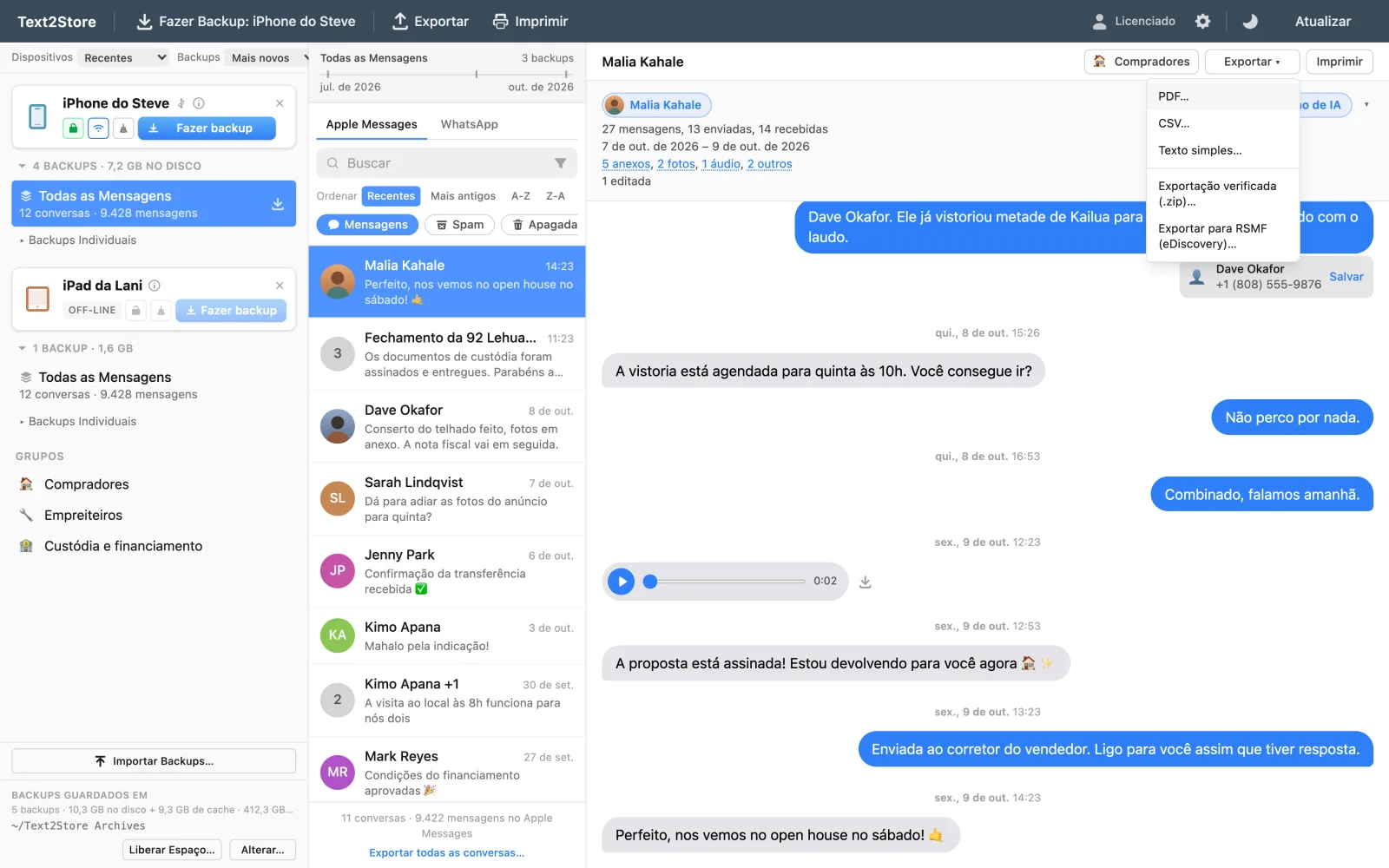
Para exportar mensagens do iPhone para PDF, primeiro é preciso tirar a conversa do celular, porque o iPhone não tem como salvá-la sozinho como documento. Seja qual for o nome que você dá, exportar SMS e iMessages para PDF começa com um backup. Capturas de tela servem para poucas mensagens e não funcionam em grande escala: uma tela por vez, nenhum metadado, um sofrimento para montar e fáceis de contestar. O Text2Store vai direto ao ponto: faz o backup do seu iPhone no seu computador, transforma o backup em algo legível e exporta qualquer conversa como um PDF limpo e paginado.
Outras formas de fazer isso, e onde elas falham
- Capturas de tela. Funcionam para poucas mensagens, um sofrimento além disso: uma tela por vez, horários só se por acaso estiverem visíveis e nenhum jeito de provar que nada foi cortado.
- Mensagens no Mac, Arquivo > Imprimir. Só funciona se a conversa já chegou a um Mac pelo iCloud, imprime só o que está carregado na janela e, em conversas longas, costuma separar as fotos das mensagens a que pertencem. Todos os detalhes em imprimir uma conversa inteira do iMessage (em inglês).
- O Windows não tem nenhum caminho próprio. O app Mensagens da Apple não roda no Windows, então um PC precisa de uma ferramenta que leia diretamente o backup do iPhone.
- Outros programas de backup. iMazing, TouchCopy e apps parecidos leem o mesmo backup do iPhone e também podem gerar um PDF; as diferenças costumam aparecer em conversas com dezenas de milhares de mensagens e em se as mensagens apagadas são sinalizadas ou somem sem aviso. Veja a comparação com o iMazing.
O PDF é um entre vários formatos, e nem sempre o certo. Se você ainda está decidindo, exportar mensagens de um iPhone mostra o quadro completo: CSV para planilhas, texto simples, impressão (em inglês) e como funciona o backup.
O que vai no PDF
- Cada mensagem com data e hora. Em grupos aparece o nome do remetente, e conversas entre duas pessoas são organizadas em enviadas e recebidas, como no celular. O documento informa de qual conversa ele veio e a data do backup. Mensagens editadas são marcadas como editadas.
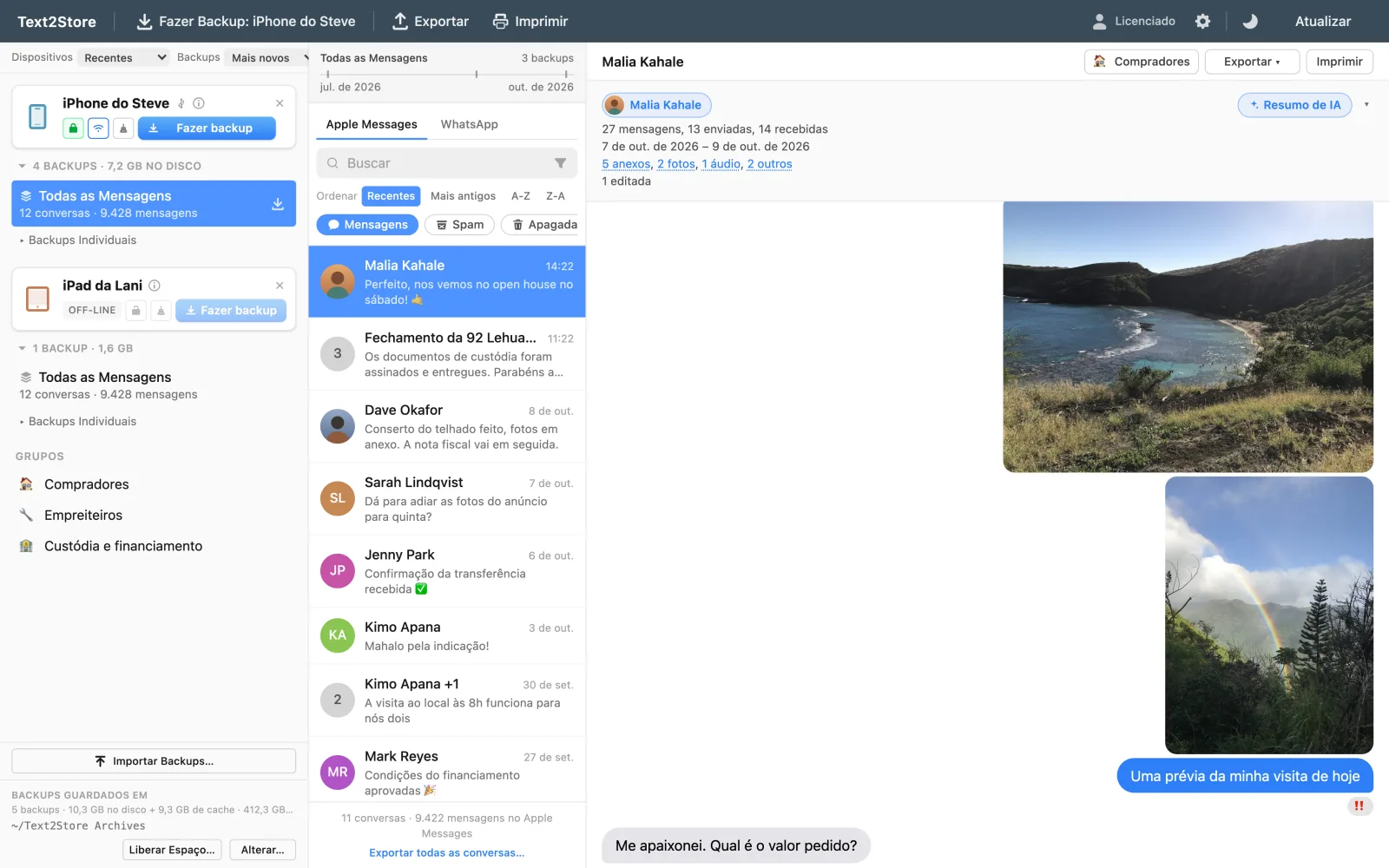
- Fotos na conversa, onde foram enviadas; vídeos e outros anexos aparecem como itens bem identificados, com nome do arquivo e tamanho.
- Mensagens apagadas tratadas com honestidade. Mensagens apagadas no iPhone que um backup mais antigo ainda contém são claramente sinalizadas, e se uma exportação as omite, o documento avisa. Nada distorce o registro em silêncio.
- Conversas inteiras, de qualquer tamanho. Conversas longas são exportadas em partes e unidas automaticamente em um só PDF, cada parte com sua faixa de mensagens. Uma conversa real de anos, com mais de 80.000 mensagens, foi exportada sem problemas, muito além do ponto em que as exportações costumam falhar.
Os passos
- Instale o Text2Store. Baixe aqui; fazer backup e navegar são gratuitos.
- Faça backup do seu iPhone. Conecte com um cabo USB, toque em Confiar no celular e clique em Fazer backup. O backup chega ao seu computador com data; depois da primeira conexão confiável, os próximos backups podem ser feitos por Wi-Fi.
- Abra a conversa. As conversas aparecem como em um app de mensagens: Apple Messages e WhatsApp, com fotos, mensagens de voz e reações no lugar certo.
- Exportar > PDF. Escolha a conversa inteira ou um período, onde salvar, e pronto. (Fazer backup e pesquisar são gratuitos, assim como exportar as 3 mensagens mais recentes de qualquer conversa. Exportar conversas inteiras exige a compra única de US$ 29,99, que vale para todos os seus aparelhos e computadores.)
Exportar tudo de uma vez
Exportar tudo grava cada conversa de um backup em uma pasta de arquivos, PDF incluído, cada um com o nome da sua conversa, com um período opcional para tudo. Um clique, depois um café.
Se a exportação precisar provar alguma coisa
Um PDF é fácil de ler, mas não consegue mostrar se foi alterado depois da exportação. Quando isso importa, um backup certificado e a exportação verificada (em inglês) acrescentam um carimbo de tempo independente da DigiCert e somas de verificação por arquivo, para que qualquer pessoa confirme com ferramentas padrão que os arquivos não mudaram desde que foram criados. Para plataformas de revisão, também há a exportação RSMF (em inglês). As mesmas conversas, em formatos mais sólidos.
Perguntas frequentes
O PDF inclui as fotos?
Sim, as fotos ficam na conversa, onde foram enviadas. Vídeos e outros anexos aparecem como itens bem identificados, com nome do arquivo e tamanho.
Cada mensagem mostra data e hora?
Sim, cada mensagem mostra data e hora. Em grupos aparece o nome do remetente, e conversas entre duas pessoas são organizadas em enviadas e recebidas. O documento informa de qual conversa ele veio e a data do backup.
Ele dá conta de uma conversa de anos?
Sim. Conversas longas são exportadas em partes e unidas automaticamente em um só PDF, cada parte com sua faixa de mensagens. Uma conversa real com mais de 80.000 mensagens foi exportada sem problemas.
Posso exportar conversas do WhatsApp para PDF também?
Sim. As conversas do WhatsApp saem do mesmo backup do iPhone e são exportadas do mesmo jeito que o Apple Messages.
Posso exportar todas as conversas de uma vez?
Sim, com Exportar tudo, opcionalmente limitado a um período.
Preciso do iTunes?
Não. O Text2Store faz o backup sozinho, por USB ou Wi-Fi, no Mac e no Windows.
Funciona no Windows ou só no Mac?
Nos dois. O Text2Store roda nativamente no Windows e no macOS e faz o backup do iPhone sozinho, então nada depende do app Mensagens da Apple nem de ter um Mac.
Posso exportar só um período em vez da conversa inteira?
Sim, em uma única conversa e na exportação de um backup inteiro.
E se o backup do meu iPhone for criptografado?
Ele abre do mesmo jeito. Digite a senha do backup uma vez por sessão e a conversa é lida e exportada normalmente; a senha nunca é gravada no disco.
Dúvidas?
Escreva para hello@text2store.com que a gente ajuda. Ou simplesmente experimente, fazer backup é gratuito.