
iPhone のメッセージを PDF に書き出す
スクリーンショットではなく、会話をまるごと。すべてのメッセージに日付、時刻、はっきりした送信者を付け、写真は送られた場所に、どんなに長い会話でも。ご自身のコンピュータ、Mac でも Windows でも。
最初から最後まで 2 分:ダウンロード、iPhone のバックアップ、会話の書き出し。(動画は英語です)
iPhone のメッセージを PDF に書き出すには、まず会話を iPhone から取り出す必要があります。iPhone には会話を文書として保存する機能がないからです。どう呼ぶにしても、SMS や iMessage を PDF に書き出す作業はバックアップから始まります。スクリーンショットは数件なら使えますが、量が増えると破綻します。1 画面ずつしか撮れず、メタデータもなく、つなぎ合わせるのは大変で、信頼性も問われやすいからです。Text2Store はまっすぐな方法を取ります。iPhone をコンピュータにバックアップし、そのバックアップを読める形にして、どの会話もページ番号付きのきれいな PDF に書き出します。
ほかの方法と、つまずきやすい点
- スクリーンショット。数件なら問題ありませんが、それ以上は大変です。1 画面ずつしか撮れず、時刻はたまたま見えている分だけ。何も切り取っていないことを示す方法もありません。
- Mac のメッセージで「ファイル」>「プリント」。会話が iCloud ですでに Mac に同期されている場合にしか使えず、ウインドウに読み込まれている部分しか印刷されません。長い会話では写真がメッセージから離れてしまうこともあります。詳しくはiMessage の会話をまるごと印刷する(英語)をご覧ください。
- Windows には標準の方法がありません。Apple のメッセージは Windows で動かないため、PC では iPhone のバックアップを直接読み取るツールが必要です。
- ほかのバックアップソフト。iMazing、TouchCopy などのアプリも同じ iPhone のバックアップを読み取り、PDF を作成できます。違いが出やすいのは、何万件ものメッセージがある会話をすべて書き出せるかどうかと、削除されたメッセージを明示するか、何も言わずに省くかです。iMazing との比較もご覧ください。
PDF はいくつかある形式のひとつで、いつも最適とは限りません。まだ迷っている場合は、iPhone のメッセージを書き出すで全体をご確認ください。表計算用の CSV、プレーンテキスト、印刷(英語)、そしてバックアップの仕組みを説明しています。
PDF に含まれるもの
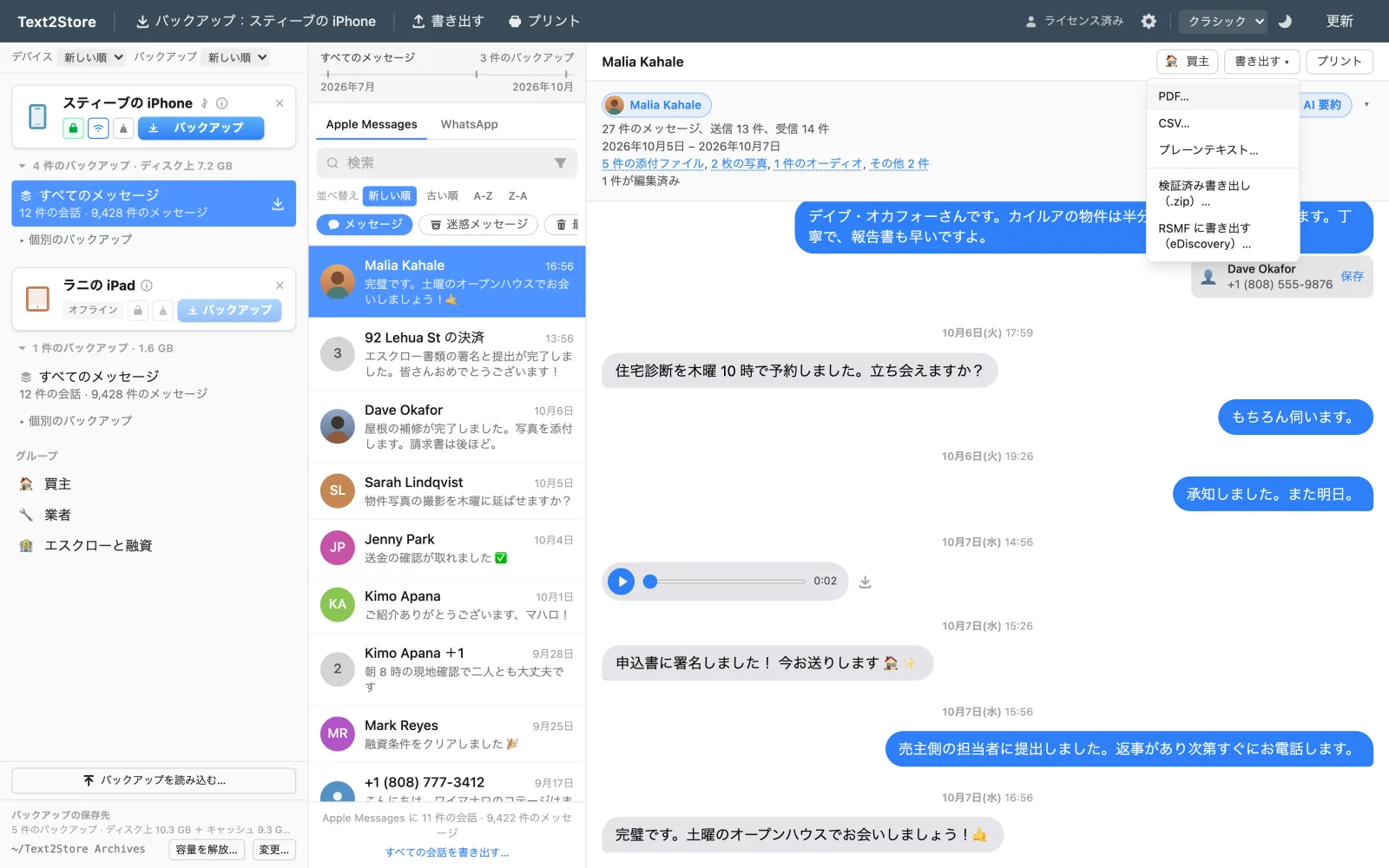
- すべてのメッセージに日時。各メッセージに日付と時刻が付きます。グループでは送信者名が入り、1 対 1 の会話は電話と同じように送信と受信に分かれて並びます。文書には、どの会話から作られたかと、バックアップの日付が記載されます。編集されたメッセージには編集済みと表示されます。
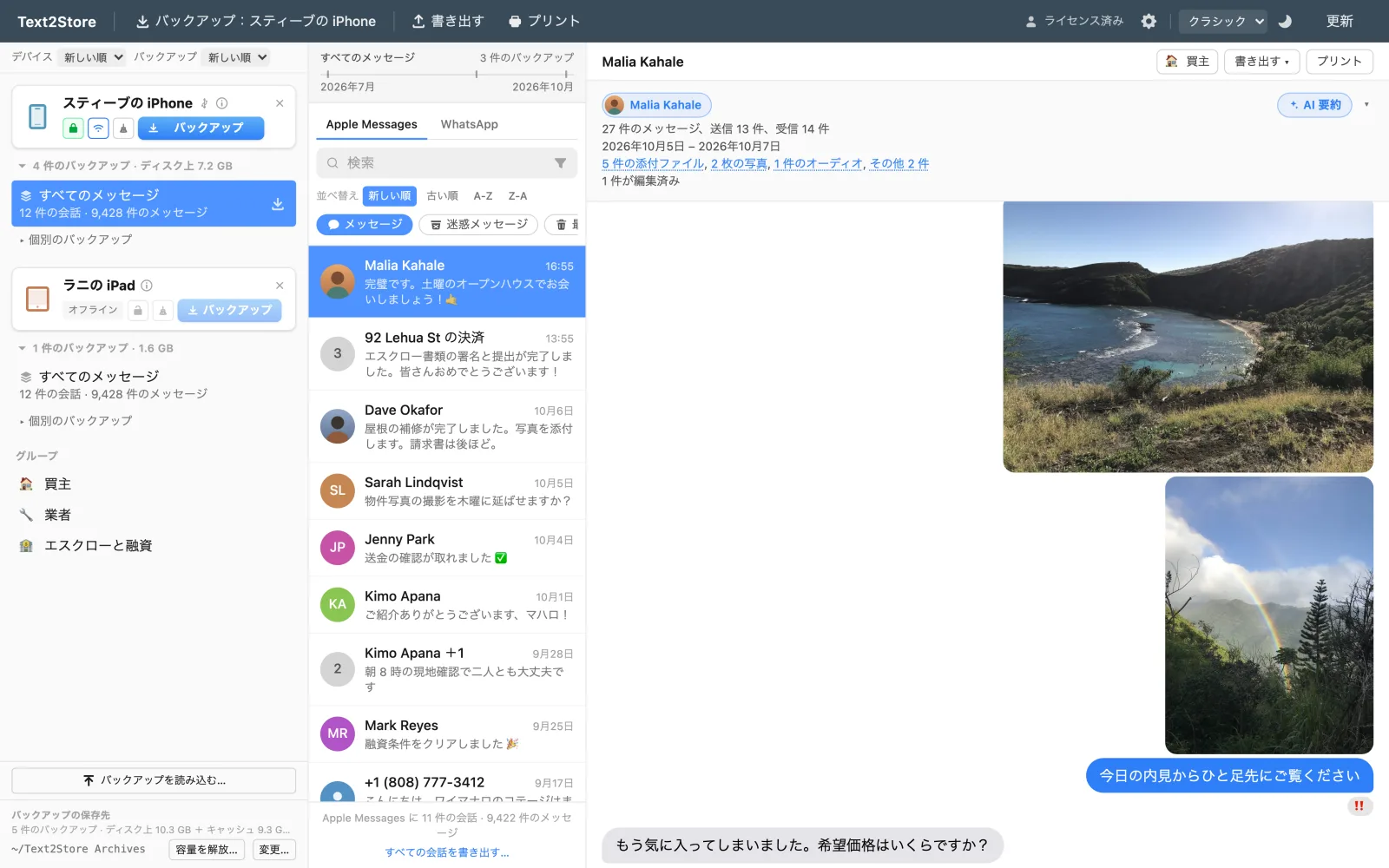
- 写真は会話の中に、送られた場所に入ります。動画やその他の添付ファイルは、ファイル名とサイズ付きの項目としてはっきり表示されます。
- 削除されたメッセージも正直に。iPhone で削除されたものの、以前のバックアップにまだ残っているメッセージははっきり示されます。書き出しで省いた場合は、文書にそのことが記載されます。記録が黙って書き換えられることはありません。
- どんなに長い会話もまるごと。長い会話は分割して書き出され、自動的に 1 つの PDF にまとめられます。各部分にはメッセージの範囲が記載されます。何年にもわたる実際の会話、80,000 件以上のメッセージもきれいに書き出せました。書き出しがよく失敗する量をはるかに超えています。
手順
- Text2Store をインストールします。こちらからダウンロードできます。バックアップと閲覧は無料です。
- iPhone をバックアップします。USB ケーブルで接続し、iPhone で信頼をタップして、バックアップ をクリックします。バックアップは日付付きでコンピュータに保存されます。最初に信頼して接続した後は、Wi-Fi でもバックアップできます。
- 会話を開きます。会話はメッセージアプリのように表示されます。Apple Messages と WhatsApp の両方で、写真、ボイスメッセージ、リアクションも元の場所にあります。
- 「書き出す」>「PDF…」。会話全体か期間を選び、保存先を選べば完了です。(バックアップと検索は無料で、どの会話でも最新の 3 件のメッセージは無料で書き出せます。会話をまるごと書き出すには 32.99 米ドル(税込)の一回払いが必要です。お持ちのすべてのデバイスとコンピュータで使えます。)
すべてを一度に書き出す
一括書き出しでは、バックアップ内のすべての会話を、PDF を含むファイルとしてフォルダに書き出します。ファイル名は会話ごとに付き、全体に期間を指定することもできます。クリックひとつで、あとはコーヒーでも。
書き出しに証明が必要なとき
PDF は読みやすい反面、書き出し後に変更されたかどうかは示せません。それが重要な場合は、認証付きバックアップと検証済み書き出し(英語)が、DigiCert による独立したタイムスタンプとファイルごとのチェックサムを加えます。誰でも標準的なツールで、作成時からファイルが変更されていないことを確認できます。レビュー用プラットフォーム向けには RSMF 書き出し(英語)もあります。同じ会話を、より堅牢な形式で。
よくある質問
PDF に写真は入りますか?
はい、写真は送られた場所に、会話の中に入ります。動画やその他の添付ファイルは、ファイル名とサイズ付きの項目としてはっきり表示されます。
すべてのメッセージに日付と時刻が付きますか?
はい、すべてのメッセージに日付と時刻が付きます。グループでは送信者名が入り、1 対 1 の会話は送信と受信に分かれて並びます。文書には、どの会話から作られたかと、バックアップの日付が記載されます。
何年分もの会話でも大丈夫ですか?
はい。長い会話は分割して書き出され、自動的に 1 つの PDF にまとめられます。各部分にはメッセージの範囲が記載されます。80,000 件を超える実際の会話もきれいに書き出せました。
WhatsApp のチャットも PDF に書き出せますか?
はい。WhatsApp の会話も同じ iPhone のバックアップから取り出され、Apple Messages と同じ方法で書き出せます。
すべての会話を一度に書き出せますか?
はい、一括書き出しで可能です。期間を指定することもできます。
iTunes は必要ですか?
いいえ。Text2Store が USB または Wi-Fi で自らバックアップを作成します。Mac でも Windows でも同じです。
Windows でも使えますか?Mac だけですか?
どちらでも使えます。Text2Store は Windows と macOS でネイティブに動作し、iPhone を自らバックアップするため、Apple のメッセージにも、Mac を持っているかどうかにも左右されません。
会話全体ではなく、期間を指定して書き出せますか?
はい。1 つの会話でも、バックアップ全体の一括書き出しでも指定できます。
iPhone のバックアップが暗号化されている場合は?
同じように開けます。バックアップのパスワードをセッションごとに一度入力すれば、会話は通常どおり読み込まれ、書き出せます。パスワードがディスクに保存されることはありません。
ご質問は?
hello@text2store.com までメールでお問い合わせください。または、まずお試しください。バックアップは無料です。