
iPhone のメッセージを Windows PC にバックアップする方法
写真、日時、WhatsApp のチャットも含めて、会話をまるごとご自身の PC へ。Windows 10・11 対応、iCloud の有料プランは不要で、どこにもアップロードしません。
Mac なら、少なくとも Apple のメッセージアプリで見ることができます。Windows には何もありません。メッセージアプリはなく、Windows 用 iCloud もメッセージを同期しません。Microsoft のスマートフォン連携は、スマートフォンが接続されている間はメッセージを表示・送信できますが、履歴のコピーではありません。つまり「メッセージを PC に移すには?」という問いへの本当の答えはひとつです。iPhone を PC にバックアップし、そのバックアップからメッセージを読むこと。それが Text2Store のしていることです。
最初に一度だけのセットアップ
- Microsoft Store から Text2Store をインストールします。ダウンロードページからストアに移動できます。Microsoft がアプリに署名して最新の状態に保つので、信頼すべきインストーラーも SmartScreen の警告もありません。
- Apple の無料アプリ「Apple デバイス」をインストールし、一度開きます。Windows が iPhone と通信するには Apple のデバイスサポートが必要です。Microsoft Store から Apple デバイス(Apple Devices)を入手し(iTunes でもかまいません)、一度起動してください。アプリを開くまで、そのバックグラウンドサービスは起動しません。その後は開く必要はありません。Text2Store がその有無を確認し、ない場合は手順を案内します。
メッセージをバックアップする
- USB データケーブルで iPhone を接続します。ハブやモニターではなく、PC 本体に接続してください。
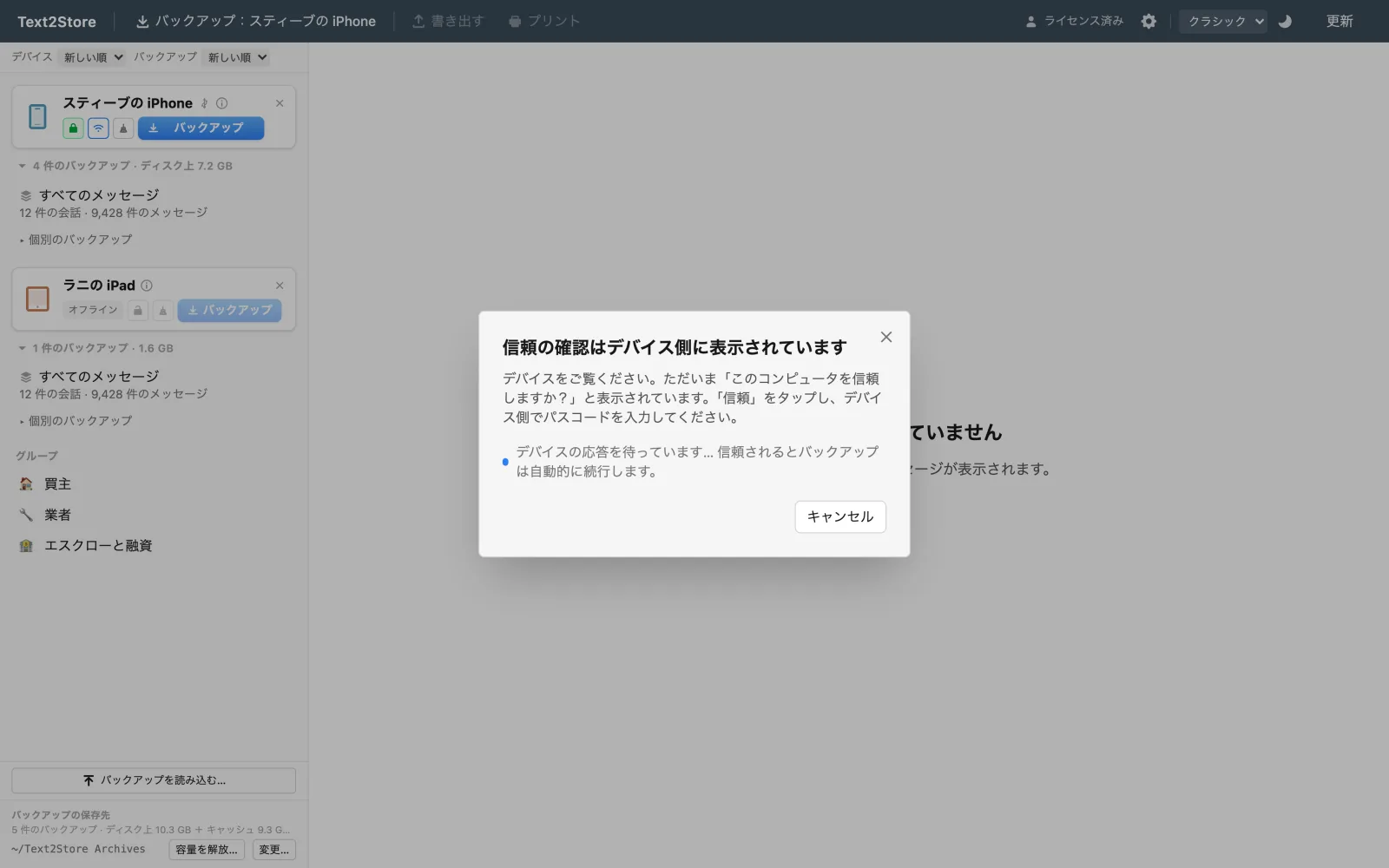
- スマートフォンのロックを解除し、信頼をタップして、パスコードを入力します。
- 「バックアップ」をクリックします。最初のバックアップには時間がかかりますが、2 回目以降は変更分だけをコピーし、Wi-Fi 経由でも実行できます。
- バックアップを開きます。会話がメッセージアプリのように表示され、写真、音声メッセージ、リアクションもそのままの位置に、WhatsApp のチャットは専用のタブに表示されます。
スマートフォンが表示されない場合、原因はほぼ必ず、ケーブル、ポート、「信頼」の確認、または一度も開いていない Apple デバイスのどれかです。「デバイスが検出されない」チェックリストでそれぞれを順に確認できます。初回の流れ全体ははじめにのガイドで説明しています。
PC でできること
- すべてのバックアップのすべてのメッセージを、入力するそばから検索。無料です。
- どんなに長い会話も、写真や添付ファイルが送られた位置のまま、最後まで読めます。
- どの会話も PDF、CSV、プレーンテキストに書き出したり、印刷したりできます(ガイドは英語)。一括書き出しなら、すべての会話を一度にフォルダへ書き出せます。
- WhatsApp も残せます。WhatsApp のチャットは同じ iPhone のバックアップから取り出せ、別のアプリは必要ありません。
暗号化バックアップ
iPhone が暗号化バックアップを作成する設定になっていても、Text2Store はそのまま使えます。バックアップのパスワードを入力すれば、通常どおりすべてを読み込みます。暗号化バックアップには、通常のバックアップに含まれないデータも含まれます。いつオンにすべきか、パスワードを忘れたらどうなるかは、暗号化バックアップのガイドで説明しています。
バックアップを置き換えずに残す理由
通常の iPhone のバックアップは前回のものを上書きするため、その間にスマートフォンで削除したものはバックアップからも消えてしまいます。Text2Store はバックアップを 1 つずつ日付付きのアーカイブとして残し、それらを 1 つの履歴にまとめます。そのため、何か月も前にスマートフォンから削除したスレッドも、それ以前のバックアップに残っていれば PC 上にあります。詳しくはバックアップとアーカイブの違いをご覧ください。
iCloud はどうなの?
iCloud のメッセージは、Apple デバイス間でメッセージを同期するものです。あなたが所有するコピーではなく、あるデバイスで削除するとすべてのデバイスから削除されます。また、Windows 用のメッセージアプリもありません。その違いはiCloud のメッセージバックアップとその限界で詳しく説明しています。PC にバックアップすれば、スマートフォンや iCloud で何が起きても残るコピーが手に入ります。
無料でできること
バックアップ、閲覧、履歴全体の検索は無料で、期間の制限もなくずっと無料です。どの会話も最新 3 件のメッセージが表示され、それを書き出すこともできるので、お支払いの前にご自身のスマートフォンで動作を確認できます。会話全体を読んで書き出すには、お持ちのすべての iPhone、iPad、コンピュータに対応する 32.99 米ドル(税込)の一回払いが必要です。サブスクリプションはありません。
よくある質問
iPhone のメッセージを PC にバックアップするには?
Microsoft Store から Text2Store をインストールし、Apple の無料アプリ「Apple デバイス」をインストールして一度開きます。その後、iPhone を USB で接続し、「信頼」をタップして 「バックアップ」をクリックします。メッセージは、読んだり検索したり書き出したりできるバックアップとして PC に保存されます。
Windows 用のメッセージアプリはありますか?
いいえ。Apple は Windows 版のメッセージアプリを提供しておらず、Windows 用 iCloud も SMS を同期しません。Microsoft のスマートフォン連携は、スマートフォンが接続されている間はメッセージを表示できますが、履歴のコピーは残しません。PC にメッセージを置くには、スマートフォンを PC にバックアップするのが確実な方法です。
iTunes は必要ですか?
いいえ。バックアップは Text2Store 自身が作成します。ただし Apple のデバイスサポートが必要で、これは Microsoft Store の無料アプリ「Apple デバイス」に含まれています(iTunes にも含まれています)。インストール後に Apple デバイスを一度開けば、その後は必要ありません。
どのバージョンの Windows で使えますか?
64 ビット版の Windows 10 と Windows 11 で、Microsoft Store からインストールします。
WhatsApp のチャットも同じ方法で PC に移せますか?
はい。WhatsApp のチャットは同じ iPhone のバックアップに含まれているので、メッセージと一緒に移り、専用のタブに表示されます。検索も書き出しも同じように使えます。
iPhone が PC に表示されないのはなぜですか?
たいていは、充電専用のケーブル、ハブやモニターのポート、見逃した「信頼」の確認、またはインストールしたまま一度も開いていない Apple デバイスが原因です。ヘルプページの「デバイスが検出されない」チェックリストで、解決策を順に確認できます。
まずはバックアップを 1 つ
Windows 版 Text2Store を入手して、スマートフォンをバックアップしてください。ここまでは無料で、ほかのすべてはこのステップから始まります。ご質問は hello@text2store.com まで。Mac をお使いですか? 同じ手順が Mac でも使えます。iPhone のメッセージを書き出す方法をご覧ください。