
デバイスが検出されない
原因はたいてい、ケーブル、ポート、または信頼の確認のどれかです。このリストを上から順に試してください。
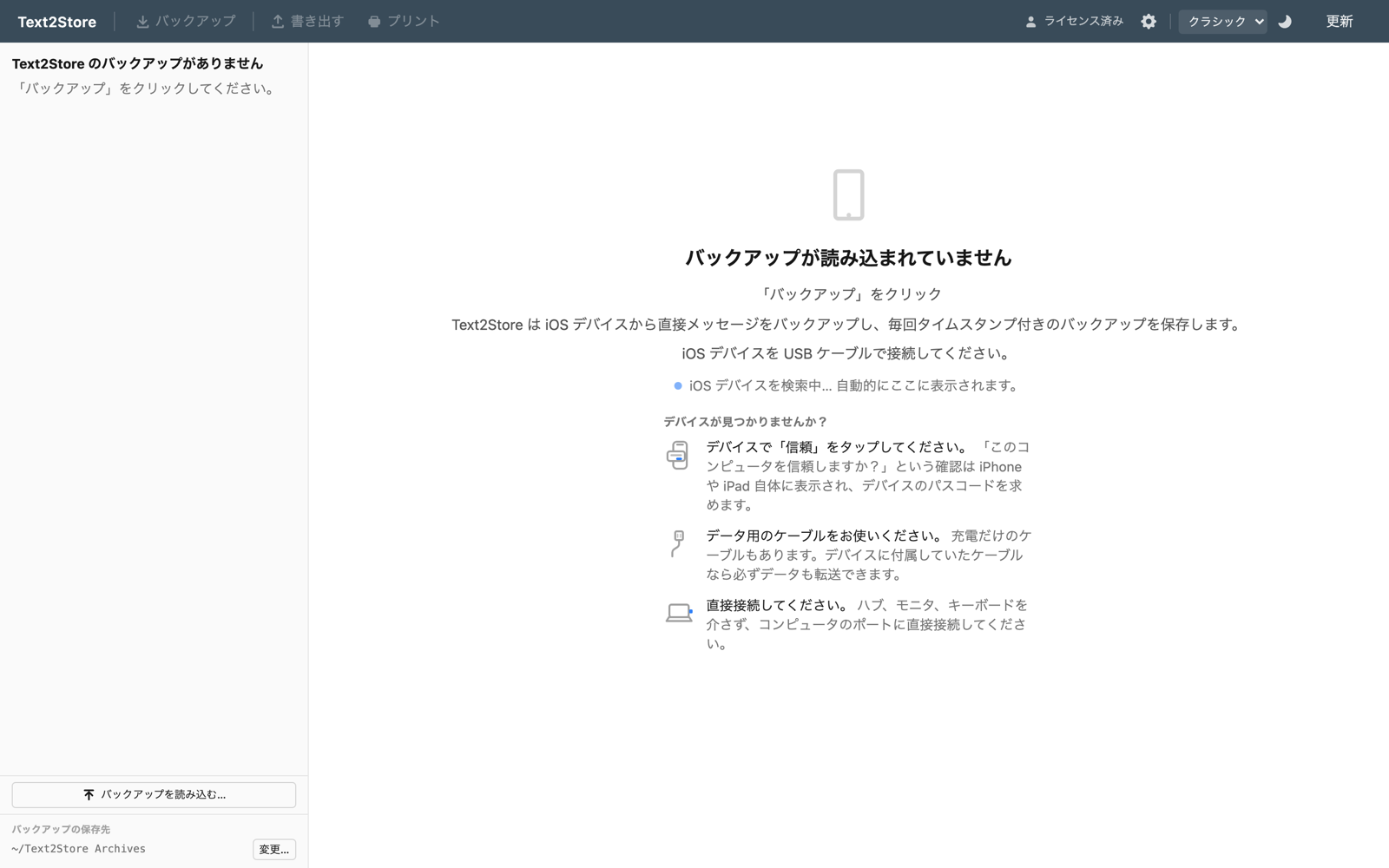
チェックリスト
- デバイスのロックを解除する。ロックされた iPhone は接続はできても、ペアリングできないことがよくあります。最初の接続ではロックを解除し、画面をオンのままにしてください。
- データ通信対応のケーブルを使う。充電専用のケーブルが多く、それでは決して接続できません。デバイスに付属していたケーブルなら確実です。迷ったら、まず別のケーブルを試してください。
- コンピュータ本体に接続する。ハブ、モニター、キーボードのポートでは接続が切れることがあります。Mac や PC 本体のポートを使ってください。
- 信頼の確認を見逃さない。デバイスがこのコンピュータを信頼している必要があります。ロックを解除し、信頼をタップして、デバイスのパスコードを入力します。誤って「信頼しない」をタップした、または確認がまったく表示されなかった場合は、ケーブルを抜いて挿し直すと、もう一度確認が表示されます。
- 「更新」をクリックする。Text2Store の上部バーにある 更新 で、接続されたデバイスを再検索します。
- 両方を再起動する。デバイスとコンピュータを再起動してください。しつこいケースの多くがこれで解決します。
- Windows:Apple のデバイスサポートをインストールし、一度開く。接続には Apple のデバイスサポートソフトウェアが必要です。Microsoft Store から無料の Apple デバイス アプリをインストールし(iTunes でもかまいません)、少なくとも一度は起動してください。アプリを開くまでバックグラウンドサービスは動き始めないので、インストールしただけで一度も開いていない状態は、インストールしていないのとまったく同じに見えます。すでにインストールして開いたことがある場合は、再インストールするとドライバが修復されます。その後、接続し直してください。
- Mac:アクセサリを許可する。アクセサリの接続を許可するかどうか macOS に聞かれたら、許可してください。この確認は他のウインドウの後ろに隠れていることがあります。
関連情報
はじめに、Windows PC での初回セットアップ、止まったバックアップのリセット。
まだ解決しませんか?
アプリの ヘルプ → 問題を報告… を使うと、アプリのバージョンと直近のエラーが入力されたメールが作成されます。または hello@text2store.com に、表示されている内容を書いてお送りください。必ずお返事します。