
止まったバックアップをリセットする
あるデバイスのバックアップが止まったり失敗したりを繰り返すときは、同期キャッシュをリセットしてやり直します。保存済みのアーカイブには触れません。
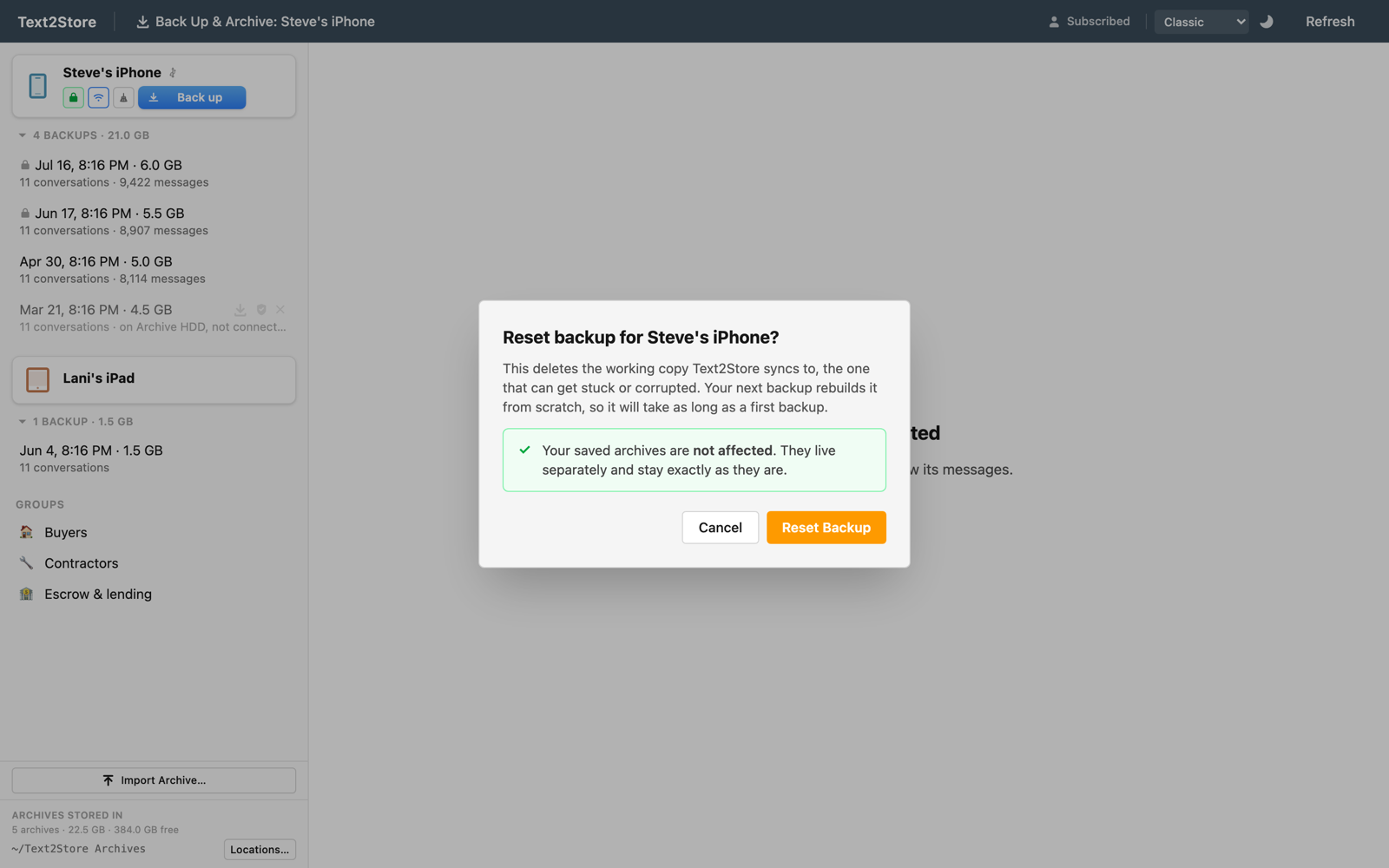
リセットで行われること
Text2Store はバックアップの合間も、デバイスごとに 1 つの同期キャッシュをディスクに保持し、毎回そこへ同期して、変わった部分だけをコピーします。速い方法ですが、まれにこの同期キャッシュが不具合のある状態になり、ケーブル接続でもすべてのバックアップが止まったり失敗したりすることがあります。
リセットで削除されるのは、その同期キャッシュだけです。ほかには何も消えません。そのデバイスの次のバックアップで同期キャッシュが一から作り直され、問題は解消します。
アーカイブは安全です
すでに保存したアーカイブは、ディスク上の別の場所にある独立した完全なコピーです。リセットが触れることはないので、バックアップ済みの会話はすべてそのまま残ります。唯一の代償は、同期キャッシュを作り直すため、次のバックアップが完全バックアップになり、初回のバックアップと同じくらい時間がかかることです。
リセットの手順
- デバイスを接続します。新しいバックアップで直るため、リセットはデバイスの接続中にだけ使えます。デバイスがオフラインのあいだは、ほうきのボタンはグレーで表示されます。ケーブルで接続してください(最も確実です)。
- ほうきのアイコンをクリックします。デバイスの行で、暗号化と Wi-Fi のアイコンの隣にあるほうきがリセットのボタンです。
- 確認します。アーカイブに影響しないという注記を読み、キャッシュをリセットをクリックします。少し待つと同期キャッシュが消去されます。
- もう一度バックアップします。バックアップ をクリックします。初回のバックアップと同じように進み、同期キャッシュがきれいに作り直されます。
使うべきとき
リセットは復旧のための手段で、普段使うものではありません。あるデバイスのバックアップが止まったり失敗したりを繰り返し、いつもの対処で直らないときに使ってください。デバイスのロックが解除され、信頼済みで、良いケーブルで接続されていること(デバイスが認識されないを参照)、そしてバックアップの空き容量があることを確認したうえでです。ほかのデバイスは問題なくバックアップできるのに 1 台だけがうまくいかないなら、同期キャッシュの不具合が原因の可能性が高く、リセットで解決します。
関連情報
解決しない場合は
アプリのヘルプ → 問題を報告…を使うと、アプリのバージョンと最後のエラーが入ったメールが用意されます。または hello@text2store.com に、表示されている内容をお知らせください。お返事します。