
멈춘 백업 재설정하기
한 기기의 백업이 계속 멈추거나 실패하면 동기화 캐시를 재설정하고 새로 시작하세요. 저장된 아카이브는 건드리지 않아요.
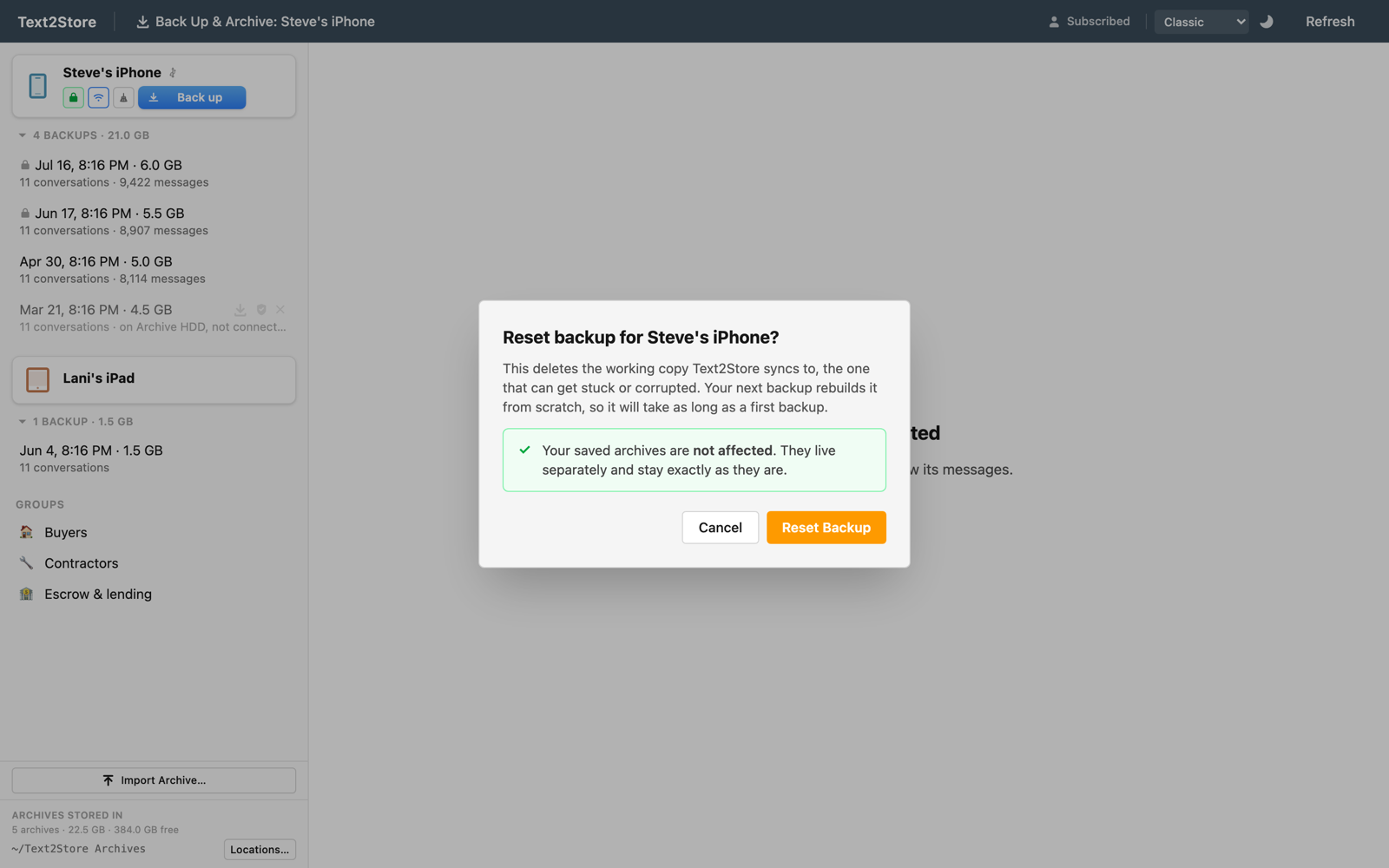
재설정이 하는 일
Text2Store는 백업 사이에도 기기마다 동기화 캐시 하나를 디스크에 두고 매번 그곳으로 동기화하며, 바뀐 부분만 복사해요. 빠른 방식이지만, 드물게 이 동기화 캐시가 잘못된 상태가 되면 케이블로 연결해도 모든 백업이 멈추거나 실패할 수 있어요.
재설정은 그 동기화 캐시만 지워요. 다른 건 아무것도 지우지 않아요. 그 기기의 다음 백업이 동기화 캐시를 처음부터 다시 만들고, 문제가 해결돼요.
아카이브는 안전해요
이미 저장한 아카이브는 디스크의 별도 위치에 있는 독립된 완전한 사본이에요. 재설정은 절대 건드리지 않으니, 백업한 모든 대화는 그대로 남아요. 유일한 대가는 동기화 캐시를 다시 만드느라 다음 백업이 전체 백업이 되어 첫 백업만큼 시간이 걸린다는 것뿐이에요.
재설정하는 방법
- 기기를 연결하세요. 새 백업으로 해결되기 때문에, 재설정은 기기가 연결돼 있을 때만 쓸 수 있어요. 기기가 오프라인일 때는 빗자루 버튼이 흐리게 표시돼요. 케이블로 연결하세요(가장 안정적인 연결이에요).
- 빗자루 아이콘을 클릭하세요. 기기 줄에서 암호화와 Wi-Fi 아이콘 옆에 있는 빗자루가 재설정 버튼이에요.
- 확인하세요. 아카이브에 영향이 없다는 안내를 읽고 캐시 재설정을 클릭하세요. 잠시 기다리면 동기화 캐시가 지워져요.
- 다시 백업하세요. 백업을 클릭하세요. 첫 백업처럼 진행되면서 동기화 캐시를 깔끔하게 다시 만들어요.
언제 쓰면 좋을까
재설정은 복구용 단계이고, 평소에 쓸 일은 없어요. 한 기기의 백업이 계속 멈추거나 실패하고 일반적인 해결책으로 안 될 때 쓰세요. 기기 잠금이 해제돼 있고, 신뢰됐고, 좋은 케이블로 연결돼 있으며(기기가 인식되지 않음 참고), 백업할 여유 공간이 있는데도 그렇다면요. 다른 기기는 잘 백업되는데 한 기기만 문제라면 동기화 캐시가 멈춘 게 원인일 가능성이 높고, 재설정이 해결책이에요.
관련 항목
아직 해결되지 않았나요?
앱에서 도움말 → 문제 신고…를 쓰면 앱 버전과 마지막 오류가 채워진 이메일이 준비돼요. 또는 hello@text2store.com으로 보이는 내용을 알려 주세요. 답장해 드려요.