
시작하기
다운로드부터 메시지를 둘러볼 수 있는 아카이브까지, 네 단계와 케이블 하나면 돼요.
요약
앱을 설치하고, 데이터 전송이 되는 케이블로 iPhone이나 iPad를 연결하고, 기기에서 신뢰를 탭한 다음 백업을 클릭하세요. 첫 백업은 시간이 좀 걸리지만, 그다음부터는 바뀐 부분만 복사해요.
1. 앱 설치하기
컴퓨터에 맞는 Text2Store를 받으세요. Mac에서는 .dmg를 열고 Text2Store를 응용 프로그램 폴더로 드래그하세요. Windows에서는 Microsoft Store에서 설치하세요. PC에 Apple의 기기 지원 소프트웨어가 아직 없다면, 처음 연결할 때 앱이 무료 Apple 기기 앱으로 안내해요. 설치 후 그 앱을 한 번 열면 Text2Store에 필요한 백그라운드 서비스가 시작되고, 그 뒤로는 다시 열 필요가 없어요.
2. 기기 연결하기
데이터 전송이 되는 케이블로 iPhone이나 iPad를 컴퓨터에 연결하세요. 가능하면 기기와 함께 제공된 케이블을 쓰세요(일부 충전 케이블은 전원만 공급해서 절대 작동하지 않아요). 허브나 모니터가 아니라 컴퓨터 본체의 포트에 연결하세요. 몇 초 안에 Text2Store 사이드바에 기기가 나타나요.
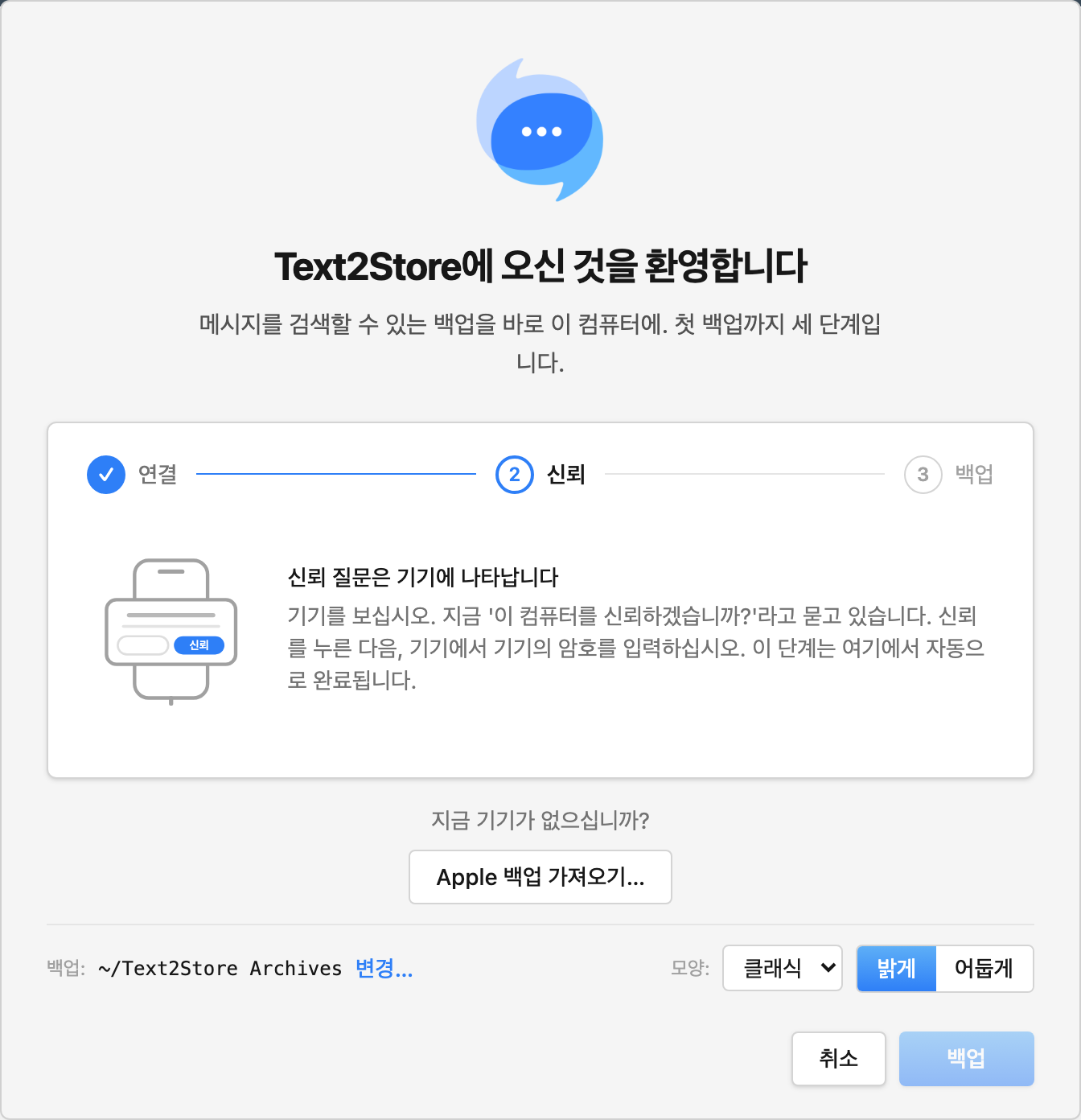
3. 이 컴퓨터 신뢰하기
처음 연결하면 기기에서 이 컴퓨터를 신뢰할지 물어봐요. 기기 잠금을 해제하고 신뢰를 탭한 다음 암호를 입력하세요. Text2Store가 이 과정을 안내하고, 신뢰가 허용되는 즉시 화면이 바뀌어요. 확인 창이 나타나지 않았다면 케이블을 뺐다가 다시 꽂으세요. 기기가 다시 물어봐요.
4. 첫 백업 만들기
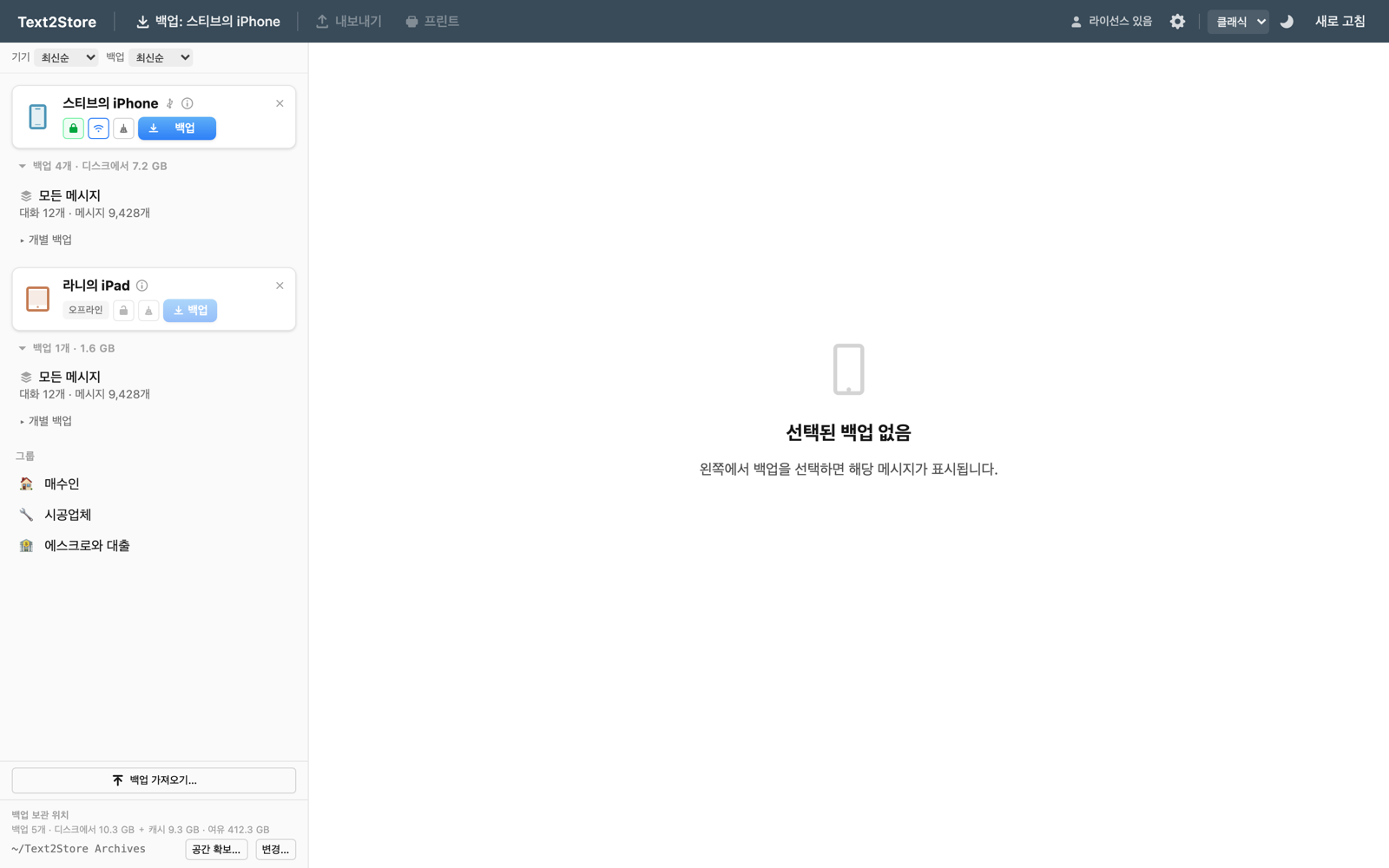
백업을 클릭하세요. 시작하기 전에 앱이 기기의 데이터 양을 바탕으로 첫 백업에 걸릴 시간을 예상해 줘요. 기기는 연결된 상태로 두고 컴퓨터가 잠자기 상태가 되지 않게 하세요. 복사하는 동안 기기 자체는 잠겨 있어도 괜찮아요. 완료되면 Text2Store가 스냅샷을 아카이브로 저장해요. 날짜와 시간이 기록된 사본으로, 이후 백업을 해도 계속 보관돼요.
이후의 백업은 지난번 이후 바뀐 부분만 복사하므로 보통 훨씬 빨라요. 원하시면 케이블로 한 번 설정한 기기는 Wi-Fi로도 백업할 수 있어요.
5. 읽고, 검색하고, 내보내기
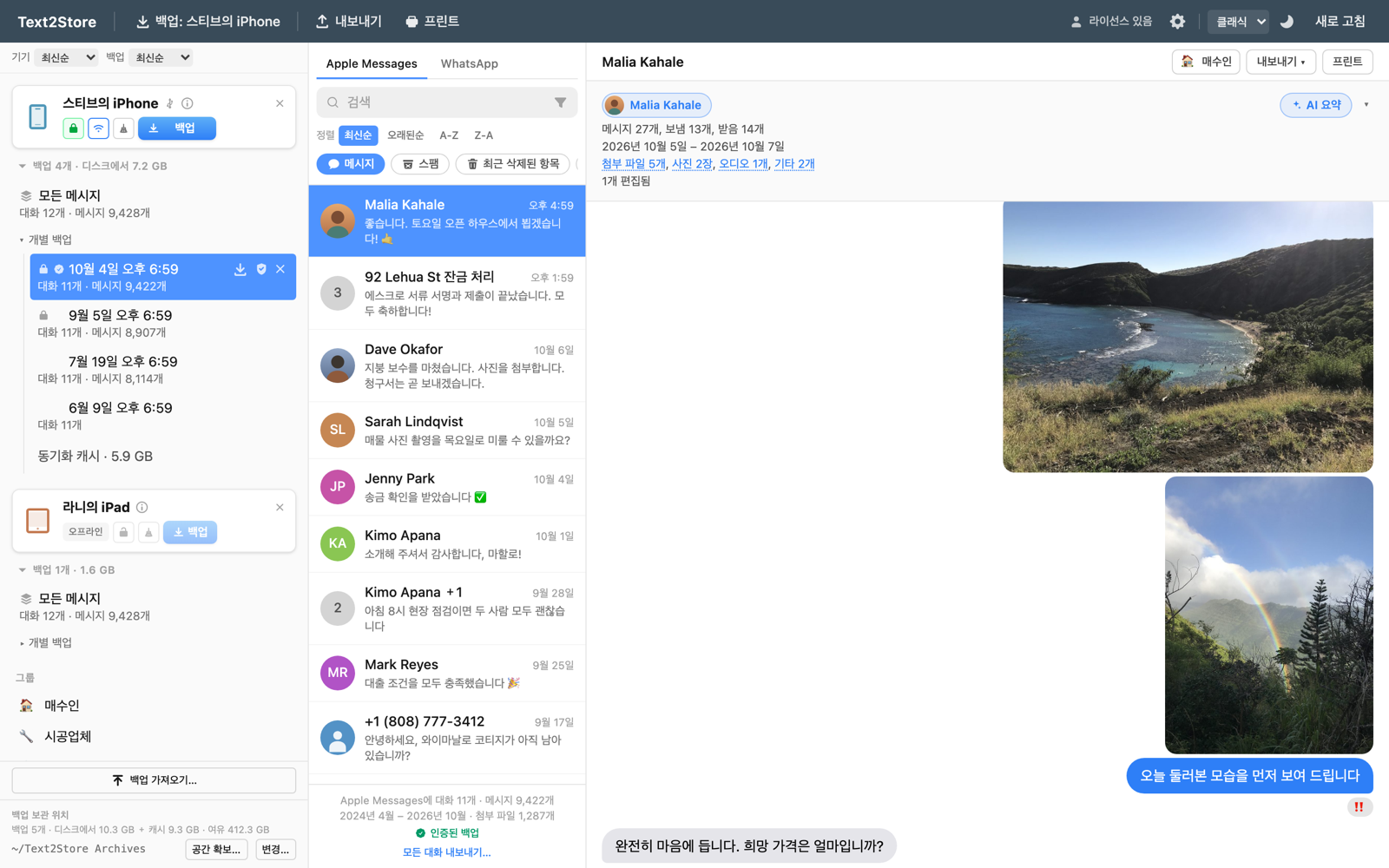
사이드바에서 아카이브를 선택해 여세요. 왼쪽에는 대화, 오른쪽에는 첨부 파일을 포함한 메시지가 나와요. 모든 대화의 최근 메시지 3개는 무료로 읽을 수 있고, PDF, CSV, 텍스트로 내보내는 것도 무료예요. 한 번 구매하면 모든 메시지, 전체 검색 결과, 첨부 파일, AI 요약, 그리고 PDF, CSV, 일반 텍스트, RSMF, 검증된 .zip으로 내보내기를 사용할 수 있어요.
그다음에는
새 스냅샷이 필요할 때마다 백업하세요. 아카이브는 각각 독립되어 있어서 이전 것이 덮어써지지 않아요. 아카이브는 직접 고른 폴더에 저장되고(앱 왼쪽 아래의 변경…), 기록이 많다면 외장 드라이브도 좋아요.
관련 내용
Windows PC에서 설정하기, 암호화된 백업, 백업 속 WhatsApp 채팅, 메시지 검색, 메시지에 질문하기, 대화 내보내기.
아직 해결되지 않았나요?
기기가 전혀 나타나지 않으면 연결 점검 목록을 차례로 확인하세요. 그 밖의 문의는 hello@text2store.com으로 이메일을 보내 주세요.