
Primi passi
Dal download a un archivio consultabile dei tuoi messaggi, in quattro passaggi e con un cavo.
In breve
Installa l’app, collega il tuo iPhone o iPad con un cavo dati, tocca Autorizza sul dispositivo e fai clic su Esegui backup. Il primo backup richiede un po’ di tempo; ogni backup successivo copia solo ciò che è cambiato.
1. Installa l’app
Scarica Text2Store per il tuo computer. Su Mac, apri il file .dmg e trascina Text2Store in Applicazioni. Su Windows, installalo da Microsoft Store; se sul PC manca ancora il software di supporto ai dispositivi di Apple, la prima volta che colleghi il telefono l’app ti guida all’app gratuita Dispositivi Apple. Apri quell’app una volta dopo l’installazione: così si avvia il servizio in background di cui Text2Store ha bisogno, e non dovrai più aprirla.
2. Collega il dispositivo
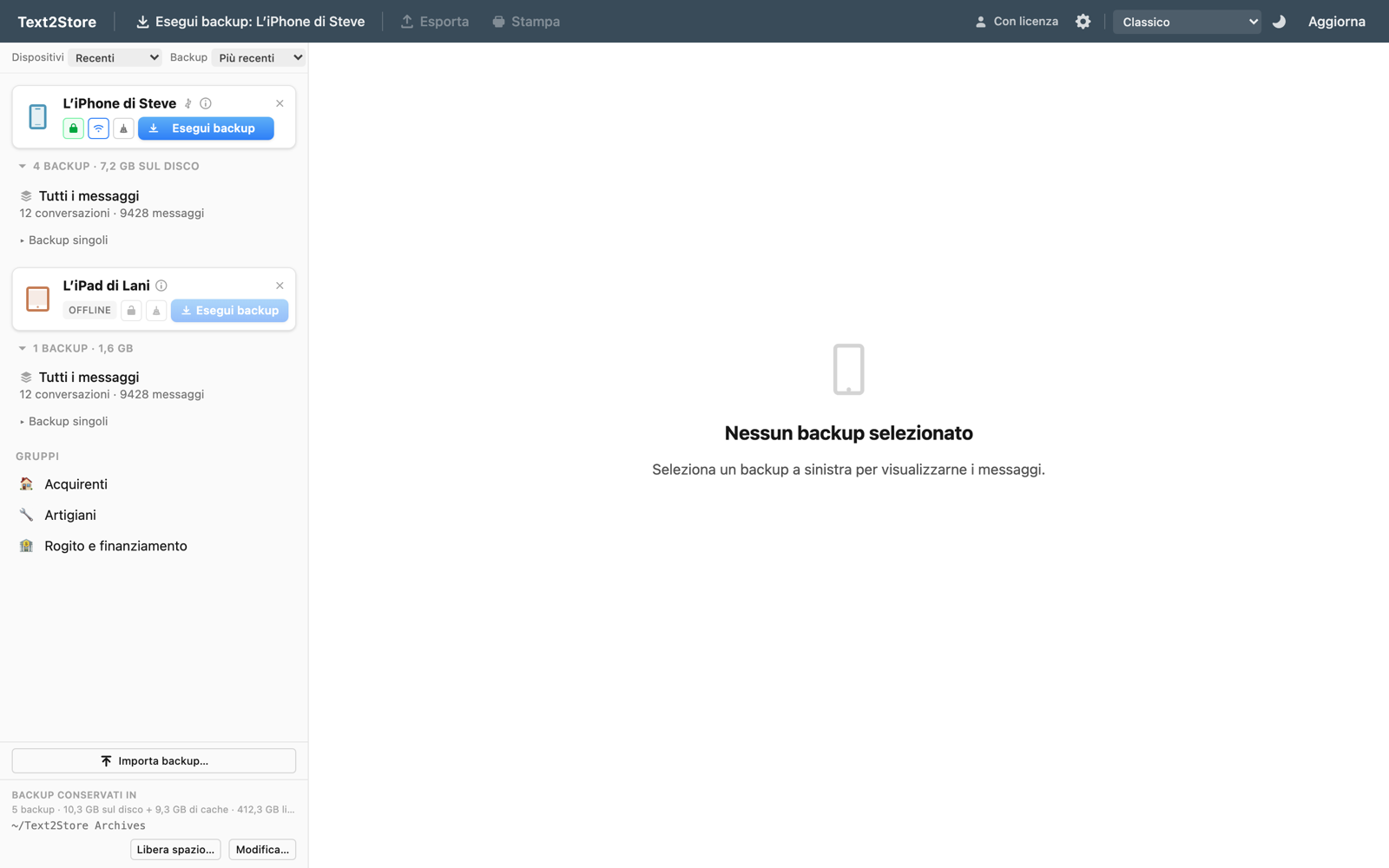
Collega il tuo iPhone o iPad al computer con un cavo che trasmetta dati, idealmente quello fornito con il dispositivo (alcuni cavi di ricarica portano solo corrente e non funzioneranno mai). Usa una porta del computer, non di un hub o di un monitor. Il dispositivo compare nella barra laterale di Text2Store entro pochi secondi.
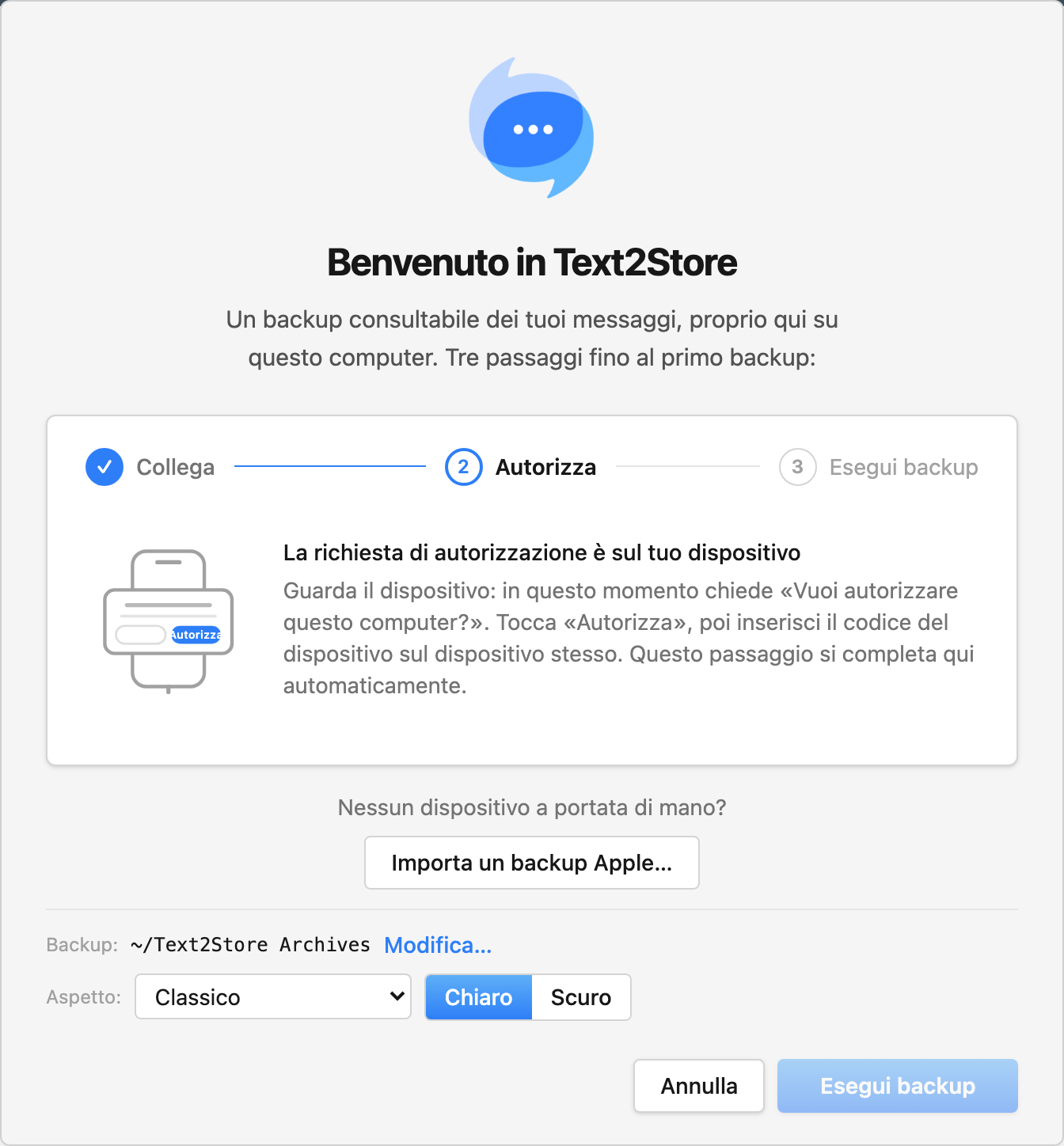
3. Autorizza questo computer
La prima volta che colleghi il dispositivo, ti chiede se autorizzare questo computer. Sblocca il dispositivo, tocca Autorizza e inserisci il codice. Text2Store ti accompagna in questo passaggio e si aggiorna non appena l’autorizzazione è concessa. Se la richiesta non è mai comparsa, scollega e ricollega il cavo: il dispositivo la chiede di nuovo.
4. Esegui il primo backup
Fai clic su Esegui backup. Prima di iniziare, l’app stima quanto durerà il primo backup in base a quanti dati ci sono sul dispositivo. Tieni il dispositivo collegato e il computer acceso; il dispositivo può restare bloccato durante la copia. Al termine, Text2Store salva l’istantanea come archivio: una copia con data e ora che viene conservata anche dopo i backup successivi.
Ogni backup successivo copia solo ciò che è cambiato dall’ultima volta, quindi di solito è molto più rapido. Se preferisci, dopo la prima configurazione via cavo i backup possono avvenire anche tramite Wi-Fi.
5. Leggi, cerca ed esporta
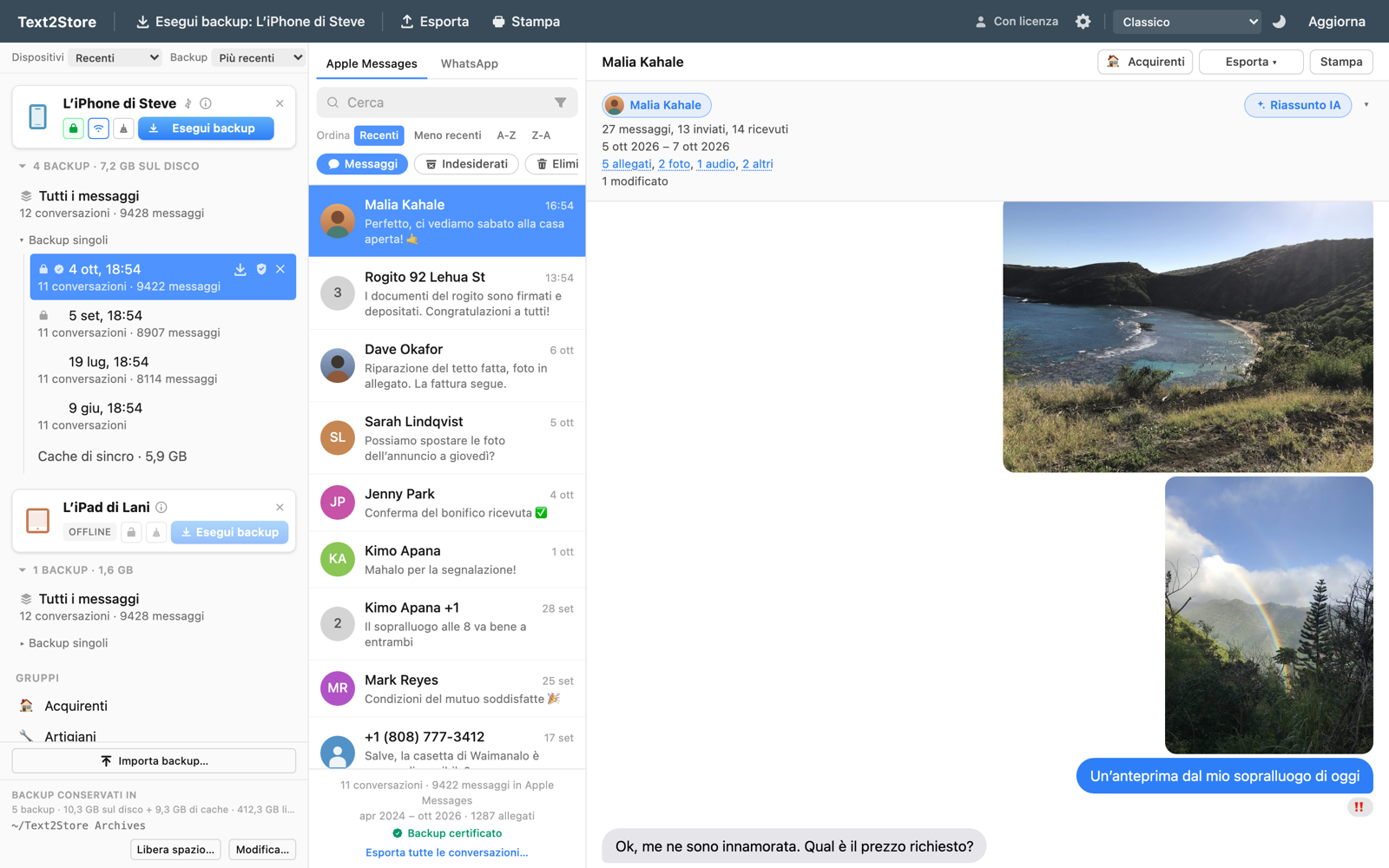
Seleziona un archivio nella barra laterale per aprirlo: le conversazioni a sinistra, i messaggi a destra, allegati compresi. Leggere i 3 messaggi più recenti di ogni conversazione è gratis, e lo è anche esportarli in PDF, CSV o testo. Un unico acquisto sblocca tutti i messaggi, i risultati di ricerca completi, gli allegati, i riassunti IA e l’esportazione in PDF, CSV, testo semplice, RSMF o in un file .zip verificato.
E dopo?
Esegui un backup ogni volta che vuoi una nuova istantanea; ogni archivio è indipendente, quindi quelli più vecchi non vengono mai sovrascritti. Gli archivi si trovano in una cartella a tua scelta (Modifica…, in basso a sinistra nell’app), e un disco esterno va benissimo se la tua cronologia è grande.
Vedi anche
La configurazione su un PC Windows, i backup crittografati, le chat di WhatsApp nel backup, la ricerca nei messaggi, fare una domanda ai tuoi messaggi ed esportare una conversazione.
Ancora bloccato?
Se il dispositivo non compare mai, segui la lista di controlli per la connessione. Per tutto il resto, scrivi a hello@text2store.com.