
Come esportare gli SMS da un iPhone
Conversazioni intere sul tuo computer, con foto e data e ora, in PDF, in un foglio di calcolo, in testo semplice o direttamente in stampa. Mac e Windows, senza abbonamento iCloud, e il backup resta sul tuo computer.
L’iPhone non ha un modo integrato per far uscire una conversazione. Puoi fare lo screenshot di qualche messaggio o inoltrarli uno alla volta, e questo è davvero tutto ciò che Apple ti offre. Ogni modo reale di esportare i messaggi dall’iPhone passa per la stessa strada: eseguire il backup del telefono su un computer, poi leggere ed esportare dal backup. È quello che fa Text2Store, ed è il motivo per cui esce l’intera conversazione e non solo l’ultima schermata.
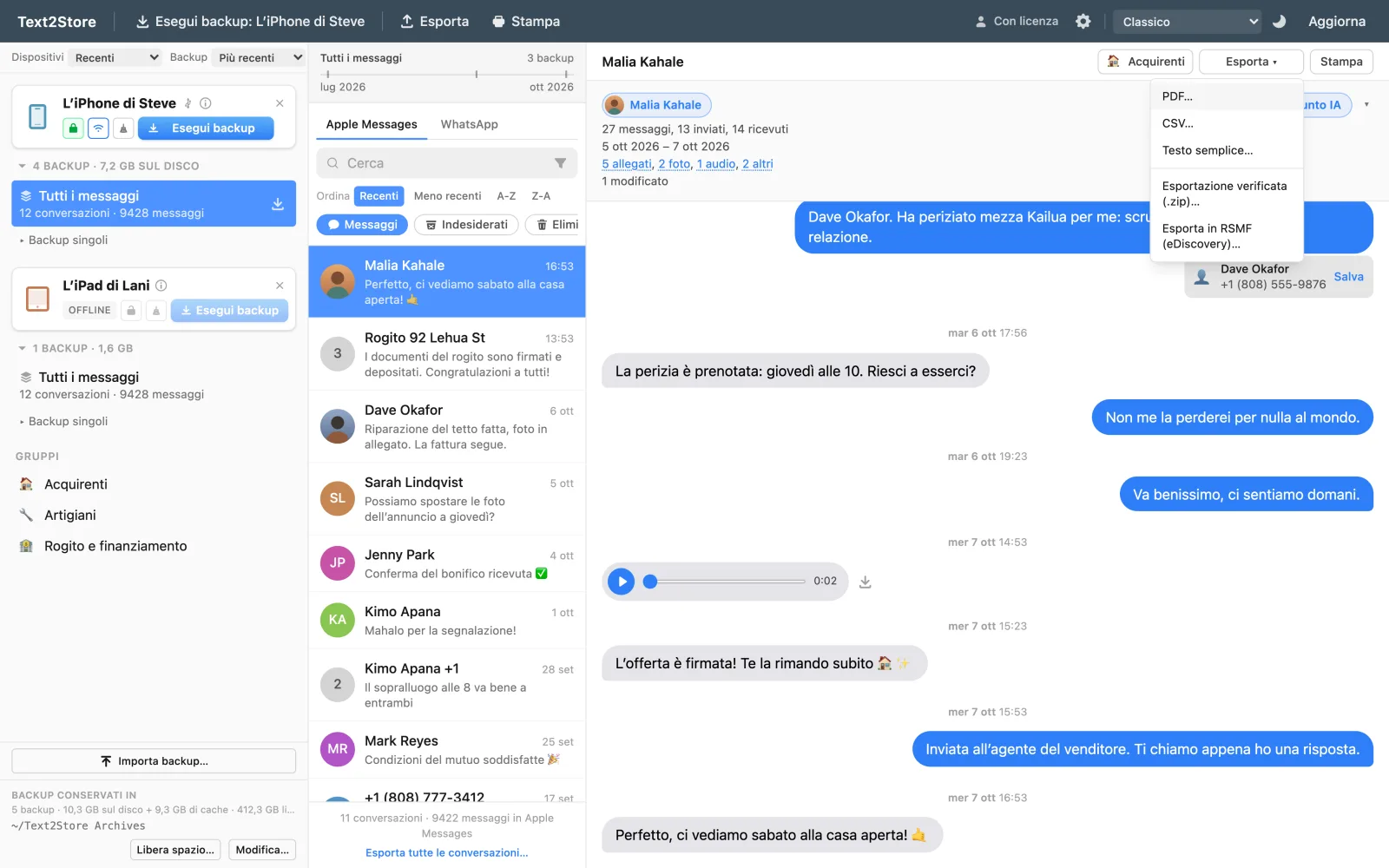
Come esportare i messaggi dall’iPhone, in quattro passaggi
- Installa Text2Store. Scaricalo qui per Mac o Windows. Backup, consultazione e ricerca sono gratis.
- Esegui il backup dell’iPhone. Collegalo con un cavo USB, tocca Autorizza sul telefono e fai clic su Esegui backup. Il backup arriva sul tuo computer come copia datata. Dopo il primo collegamento autorizzato, i backup successivi possono avvenire via Wi-Fi.
- Apri la conversazione. Le conversazioni compaiono come in un’app di messaggistica, con foto, messaggi vocali e reazioni al loro posto.
- Scegli Esporta, poi un formato. Prendi l’intera conversazione o un intervallo di date, scegli dove salvarla, e hai finito.
Niente viene caricato online. Il backup e tutto ciò che ne esporti restano sul tuo disco, ed è anche per questo che funziona senza un piano iCloud e senza pagare per dispositivo.
Quale formato ti serve?
Quasi tutti arrivano volendo «i messaggi fuori dal telefono» e solo dopo scoprono che il formato conta. La guida rapida:
| Formato | Ideale per | Conserva le foto? |
|---|---|---|
| Leggere, condividere e conservare una conversazione come documento | Sì, nel punto in cui sono state inviate | |
| Stampa | Copie cartacee di un’intera conversazione | Sì |
| CSV | Fogli di calcolo, ordinamenti, conteggi e analisi | No, elencate come nomi di file |
| Testo semplice | Ricerche con altri strumenti, o il file più piccolo possibile | No, elencate come nomi di file |
| RSMF | Caricamento in una piattaforma di revisione eDiscovery | Sì, incluse nel pacchetto |
Se non sei sicuro, scegli il PDF. È quello che si legge come appariva davvero la conversazione, ed è il formato che si intende quando si dice di volere una copia dei propri messaggi.
Esportare, scaricare, salvare, trasferire
Le persone descrivono questo lavoro in una mezza dozzina di modi diversi e intendono sempre la stessa cosa. Che tu voglia esportare gli SMS dall’iPhone, scaricarli su un computer, salvarli sul computer o trasferirli dall’iPhone al computer, la strada descritta sopra è quella che funziona, e alla fine ottieni un file sul tuo disco e non una vista dentro un’app.
Lo stesso vale per i tipi di messaggio. Gli stessi passaggi che esportano gli SMS dall’iPhone esportano anche le conversazioni iMessage e le chat di WhatsApp; non sono tre procedure diverse, perché tutto esce dallo stesso backup nel formato che scegli.
L’unica distinzione che vale la pena fare è tra archivio ed esportazione. Il backup porta sul computer tutta la cronologia dei messaggi del telefono e la conserva. L’esportazione estrae da quella cronologia una conversazione come documento. Ti serve la prima prima di poter fare la seconda, ed è per questo che il passaggio del backup non è facoltativo.
SMS, iMessage e WhatsApp escono insieme
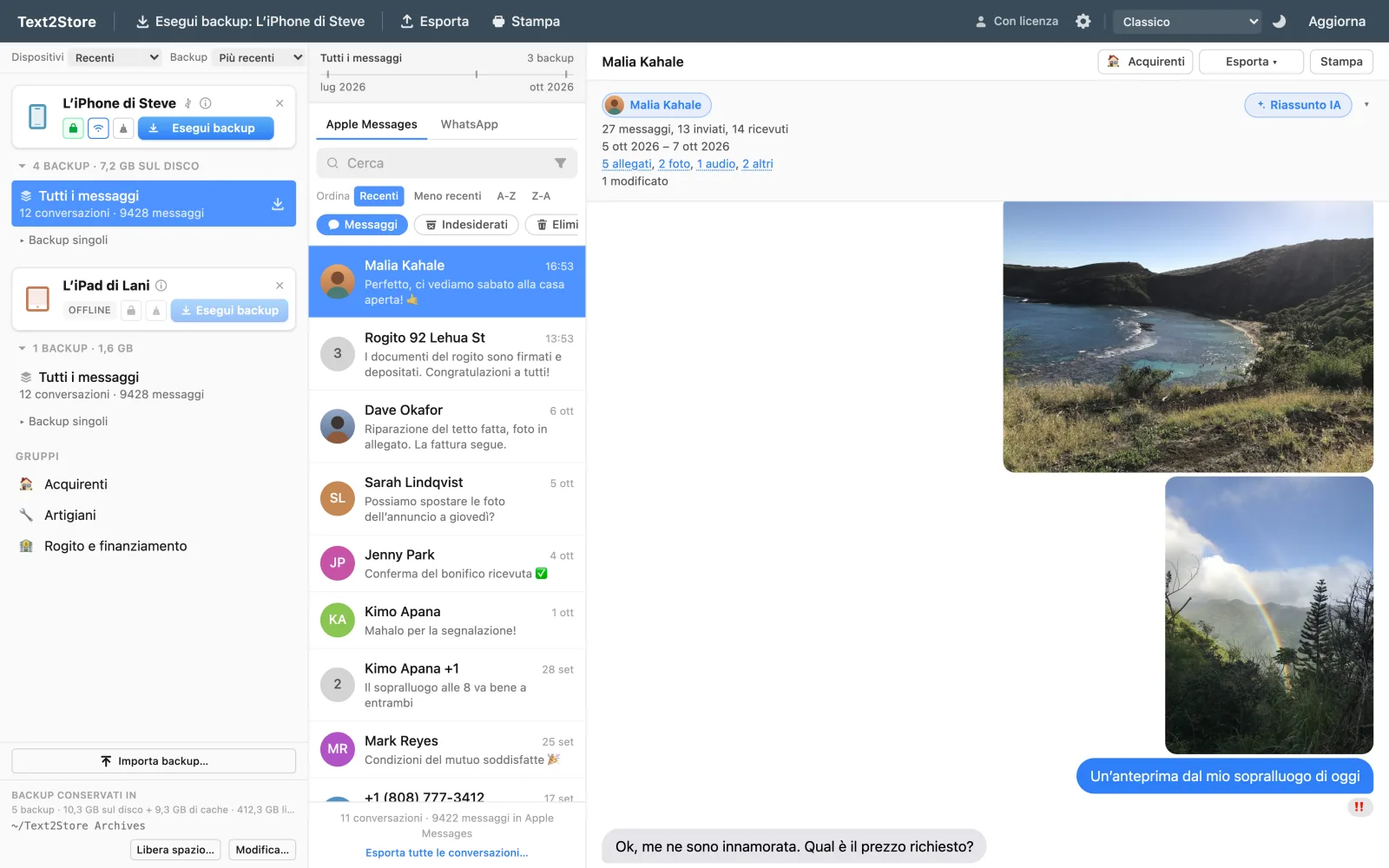
Gli SMS dai fumetti verdi e gli iMessage dai fumetti blu stanno nella stessa conversazione sul telefono, e si esportano allo stesso modo, in ordine, senza che tu debba separarli. Le conversazioni di gruppo riportano il nome di ogni mittente. Le chat di WhatsApp si trovano nello stesso backup dell’iPhone e si esportano in modo identico, cosa che sorprende chi pensava di aver bisogno di un secondo strumento. Arrivano anche messaggi vocali, reazioni e allegati.
Esportare tutto, non una conversazione alla volta
Se vuoi tutto, l’esportazione in blocco scrive in un’unica operazione ogni conversazione di un backup in una cartella di file, ciascuno con il nome della sua conversazione, con un intervallo di date facoltativo applicato a tutte. È lo strumento giusto quando consegni un’intera cronologia, cambi telefono o vuoi semplicemente l’archivio sul disco in una forma leggibile.
Messaggi che hai già eliminato
Qui tutto dipende dai tempi. Text2Store conserva ogni backup invece di sovrascrivere il precedente, quindi una conversazione eliminata il mese scorso spesso si trova ancora in un backup di prima dell’eliminazione, e puoi aprire quella data ed esportare da lì. Quello che nessuno strumento può fare è recuperare un messaggio che non è mai stato salvato in un backup. Se i messaggi contano ancora, la mossa utile è fare il backup adesso, prima che venga cancellato altro.
Mac e Windows
Text2Store funziona in modo nativo su entrambi. Questo conta di più su Windows, dove l’app Messaggi di Apple non esiste affatto, quindi non c’è nessuna strada integrata da provare prima. Il backup degli SMS dall’iPhone al PC funziona esattamente come su un Mac. Su Windows l’app ha bisogno dell’app gratuita Dispositivi Apple di Apple installata per il supporto ai dispositivi: aprila una volta dopo l’installazione, così si avvia il servizio in background, e non dovrai più aprirla. Text2Store controlla che ci sia e ti guida se manca.
Cosa puoi fare gratis
Il backup, la consultazione e la ricerca in tutta la tua cronologia sono gratis e restano gratis, senza limiti di tempo. Aprendo una conversazione vedi i suoi tre messaggi più recenti, e l’esportazione è gratuita per quegli stessi tre, così puoi verificare che il formato del file sia giusto prima di pagare qualsiasi cosa. Esportare conversazioni intere richiede l’acquisto unico di 36,59 US$ IVA inclusa, che copre tutti i tuoi iPhone, iPad e computer. Nessun abbonamento, niente si rinnova.
Domande frequenti
Come esporto gli SMS dal mio iPhone al computer?
Esegui il backup del telefono sul computer, poi esporta dal backup. Text2Store crea il backup da solo via USB, mostra le conversazioni come un’app di messaggistica ed esporta qualsiasi conversazione in PDF, CSV, testo semplice o direttamente in stampa.
Come scarico gli SMS dall’iPhone su un computer?
Come per l’esportazione: backup, poi esportazione. L’esportazione in blocco scarica anche tutte le conversazioni di un backup in una volta, in una cartella di file nel formato che scegli.
Esiste un’app per esportare gli SMS dall’iPhone?
Questa. Text2Store è un’app desktop per Mac e Windows, gratuita da scaricare e gratuita per backup e ricerca, con un acquisto unico per sbloccare l’esportazione di conversazioni intere.
Posso esportare dall’iPhone sia gli SMS sia gli iMessage?
Sì, insieme e in ordine, esattamente come li mostra il telefono. Anche le chat di WhatsApp escono dallo stesso backup.
Mi servono iTunes o iCloud?
Nessuno dei due. Text2Store crea il backup da solo via USB o Wi-Fi. Su Windows ha bisogno dell’app gratuita Dispositivi Apple installata per il supporto ai dispositivi, da aprire una volta e poi mai più.
Funziona su Windows o solo su Mac?
Su entrambi, in modo nativo.
Recupera i messaggi che ho eliminato dal telefono?
Solo se un backup creato prima dell’eliminazione li contiene ancora, cosa frequente perché i backup vengono conservati e non sovrascritti. Niente può recuperare un messaggio che non è mai stato salvato in un backup.
Fin dove arriva indietro nel tempo?
Fin dove arriva la cronologia del tuo telefono. Una conversazione reale con oltre 80.000 messaggi è stata esportata senza problemi, e Tutti i messaggi unisce tutti i backup di un dispositivo in un’unica cronologia continua.
Inizia con un backup
Scarica Text2Store ed esegui il backup del telefono; questa parte è gratis ed è il passaggio da cui dipende tutto il resto. Una volta che le conversazioni sono sul tuo computer puoi decidere cosa vuoi davvero ottenerne, che sia un PDF, una stampa, un foglio di calcolo o semplicemente la possibilità di ritrovare qualcosa di anni fa (guide in inglese). Le domande vanno a hello@text2store.com.