
如何从 iPhone 导出短信
把完整的对话保存到您自己的电脑,照片和时间戳一并包含,可导出为 PDF、电子表格、纯文本,或直接打印。支持 Mac 和 Windows,无需 iCloud 订阅,备份留在您的电脑上。
iPhone 没有内置的方法把一个对话导出来。您可以截几张屏,或者一条一条地转发,Apple 提供的真的只有这些。从 iPhone 导出信息的所有可行办法,走的都是同一条路:先把手机备份到电脑,再从备份中阅读和导出。Text2Store 正是这样做的,所以导出来的是整个对话,而不只是最后一屏。
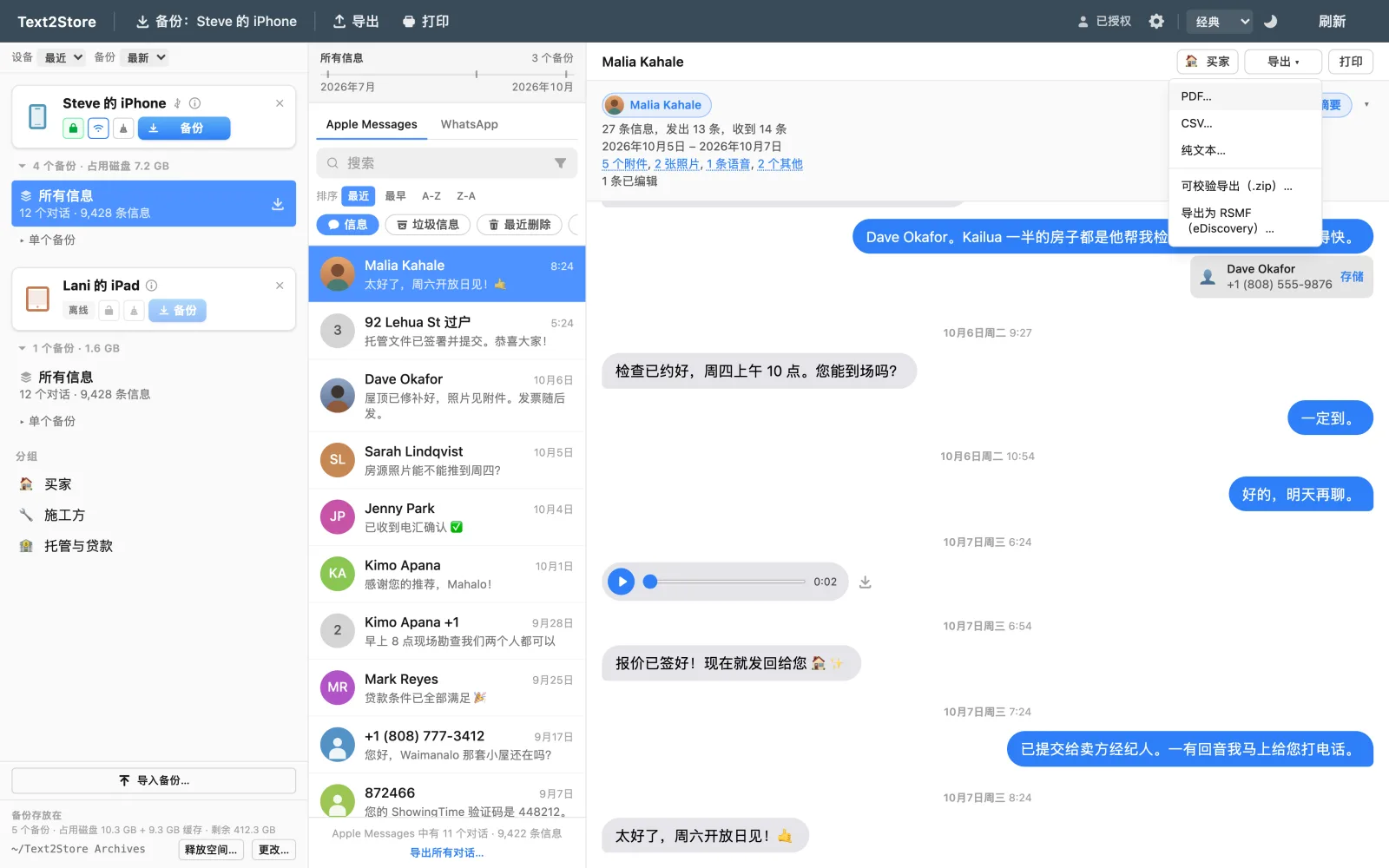
从 iPhone 导出信息,只需四步
- 安装 Text2Store。在这里获取 Mac 或 Windows 版。备份、浏览和搜索都是免费的。
- 备份 iPhone。用 USB 数据线连接,在手机上轻点信任,然后点按备份。备份会作为一份带日期的副本保存到您的电脑。首次信任连接之后,以后的备份可以通过 Wi-Fi 进行。
- 打开对话。对话会像在“信息”应用中一样显示,照片、语音信息和回应都在原位。
- 选择“导出”,再选择格式。导出整个对话或某个日期范围,选好保存位置,就完成了。
不会上传到任何地方。备份以及从中导出的一切都在您自己的磁盘上,这也是它无需 iCloud 套餐、也不按设备收费的原因。
您需要哪种格式?
大多数人一开始只想“把信息从手机里弄出来”,然后才发现格式很重要。简要指南如下:
| 格式 | 最适合 | 保留照片? |
|---|---|---|
| 以文档形式阅读、分享和保存对话 | 是,显示在发送时的位置 | |
| 打印 | 整个对话的纸质副本 | 是 |
| CSV | 电子表格、排序、统计和分析 | 否,以文件名列出 |
| 纯文本 | 用其他工具搜索,或得到尽可能小的文件 | 否,以文件名列出 |
| RSMF | 导入 eDiscovery 审查平台 | 是,包含在数据包内 |
拿不准的话,就选 PDF。它读起来和对话原本的样子一致,也是人们说想要一份短信副本时所指的格式。
导出、下载、保存、传输
人们用好几种不同的说法描述这件事,指的却都是同一回事。无论您是想从 iPhone 导出短信、把短信从 iPhone 下载到电脑、把短信保存到电脑,还是把短信从 iPhone 传输到电脑,上面的方法都适用,最终得到的都是您磁盘上的一个文件,而不是某个应用里的一个视图。
信息类型也一样。从 iPhone 导出短信的步骤,同样可以导出 iMessage 对话和 WhatsApp 聊天;它们不是三套不同的流程,因为所有内容都来自同一个备份,并以您选择的格式导出。
唯一值得区分的是存档与导出。备份会把整部手机的信息历史放到您的电脑上并保存下来。导出则是从这份历史中取出一个对话,生成一份文档。没有前者就做不了后者,所以备份这一步不能省。
短信、iMessage 和 WhatsApp 一起导出
绿色气泡的短信和蓝色气泡的 iMessage 信息在手机上同处一个对话,导出时也一样按顺序排列,无需您分开处理。群聊会显示每位发送者的名字。WhatsApp 聊天在同一个 iPhone 备份里,导出方式完全相同,这让以为需要另一个工具的人颇感意外。语音信息、回应和附件也会一并导出。
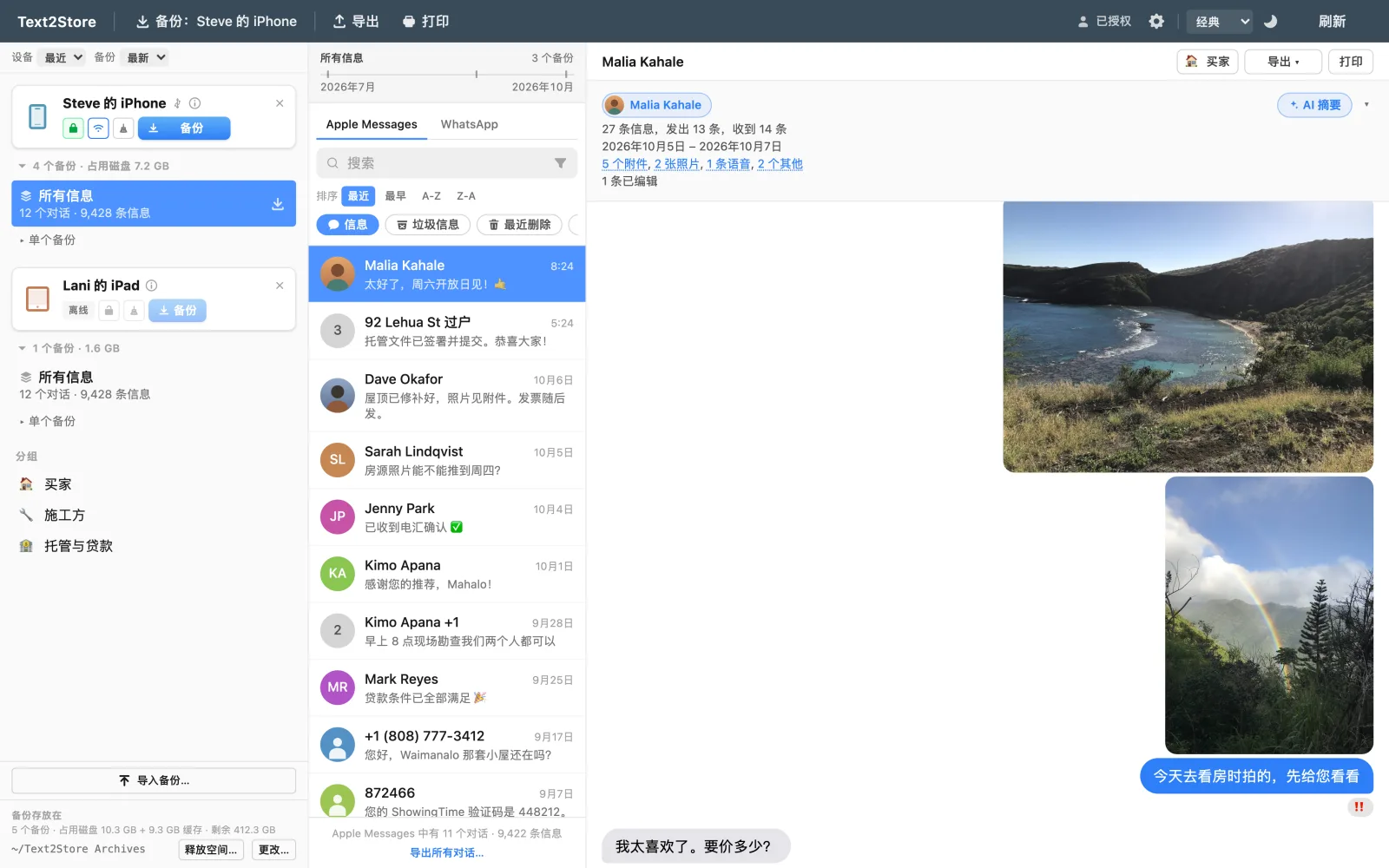
一次导出全部,而不是一个一个来
如果您想要全部内容,批量导出会一次性把备份中的每个对话写入一个文件夹,每个文件以对应的对话命名,还可以对所有对话统一应用一个日期范围。当您要移交整个历史记录、换手机,或只是想把存档以可读的形式留在磁盘上时,这正是合适的工具。
已经删除的信息
这完全取决于时间。Text2Store 会保留每一次备份,而不是覆盖上一次的,所以您上个月删除的对话,往往还在删除之前的某次备份里,您可以打开那个日期的备份并从中导出。任何工具都做不到的,是恢复一条从未被备份过的信息。如果这些信息仍然重要,最有用的做法就是现在备份,趁还没有更多内容被清除。
Mac 和 Windows
Text2Store 在两者上都原生运行。这在 Windows 上更为重要,因为 Windows 上根本没有 Apple 的“信息”应用,也就没有内置的办法可试。把 iPhone 短信备份到电脑的方式与在 Mac 上完全相同。在 Windows 上,应用需要安装 Apple 免费的 Apple 设备应用来提供设备支持:安装后打开一次,这会启动后台服务,之后就再也不用打开它了。Text2Store 会检查它是否已安装,缺少时会引导您完成。
免费可以做什么
备份、浏览和搜索整个历史记录都是免费的,而且一直免费,没有时间限制。打开一个对话会显示最近的三条信息,导出这三条也是免费的,这样您就能在付款前确认文件格式是否合适。导出完整对话需要一次性支付 29.99 美元,覆盖您拥有的所有 iPhone、iPad 和电脑。无需订阅,不会续费。
常见问题
如何把 iPhone 上的短信导出到电脑?
先把手机备份到电脑,再从备份中导出。Text2Store 会通过 USB 自己完成备份,像“信息”应用一样显示对话,并把任何对话导出为 PDF、CSV、纯文本,或直接打印。
如何把 iPhone 上的短信下载到电脑?
和导出一样:先备份,再导出。批量导出还能一次把备份中的所有对话下载下来,按您选择的格式保存到一个文件夹中。
有导出 iPhone 短信的应用吗?
就是这一款。Text2Store 是一款适用于 Mac 和 Windows 的桌面应用,免费下载,备份和搜索也免费,一次性购买即可解锁完整对话的导出。
除了 iMessage 信息,也能导出普通短信吗?
可以,两者会一起按顺序导出,与手机上的显示完全一致。WhatsApp 聊天也来自同一个备份。
我需要 iTunes 或 iCloud 吗?
都不需要。Text2Store 通过 USB 或 Wi-Fi 自己完成备份。在 Windows 上,需要安装 Apple 免费的 Apple 设备应用来提供设备支持,打开一次之后就不再需要。
它能在 Windows 上用,还是只能在 Mac 上用?
两者都原生支持。
能找回我从手机上删除的信息吗?
前提是删除之前的某次备份里还有它们;由于备份会被保留而不是被覆盖,这种情况很常见。从未被备份过的信息,任何工具都无法恢复。
最早能追溯到多久以前?
手机本身的历史记录有多久,就能追溯多久。一个超过 80,000 条信息的真实对话也能顺利导出,而“所有信息”会把一台设备的所有备份合并成一份连续的历史记录。
从一次备份开始
下载 Text2Store,备份手机;这一步是免费的,也是其他一切的基础。对话到了您的电脑上之后,您就可以决定真正想要什么:一份 PDF、一份打印件、一张电子表格,或者只是找回多年前某条内容的能力(指南为英文)。如有问题,请发邮件至 hello@text2store.com。