
Zo exporteer je sms'jes van een iPhone
Hele gesprekken op je eigen computer, met foto's en datum en tijd, als pdf, spreadsheet, platte tekst of rechtstreeks naar de printer. Mac en Windows, zonder iCloud-abonnement, en de reservekopie blijft op je computer.
De iPhone heeft geen ingebouwde manier om een gesprek eruit te halen. Je kunt een paar berichten screenshotten of ze één voor één doorsturen, en dat is echt alles wat Apple je geeft. Elke echte manier om berichten van een iPhone te exporteren loopt via dezelfde route: maak een reservekopie van de telefoon op een computer en lees en exporteer daarna uit de reservekopie. Dat is wat Text2Store doet, en daarom komt het hele gesprek eruit in plaats van alleen het laatste scherm.
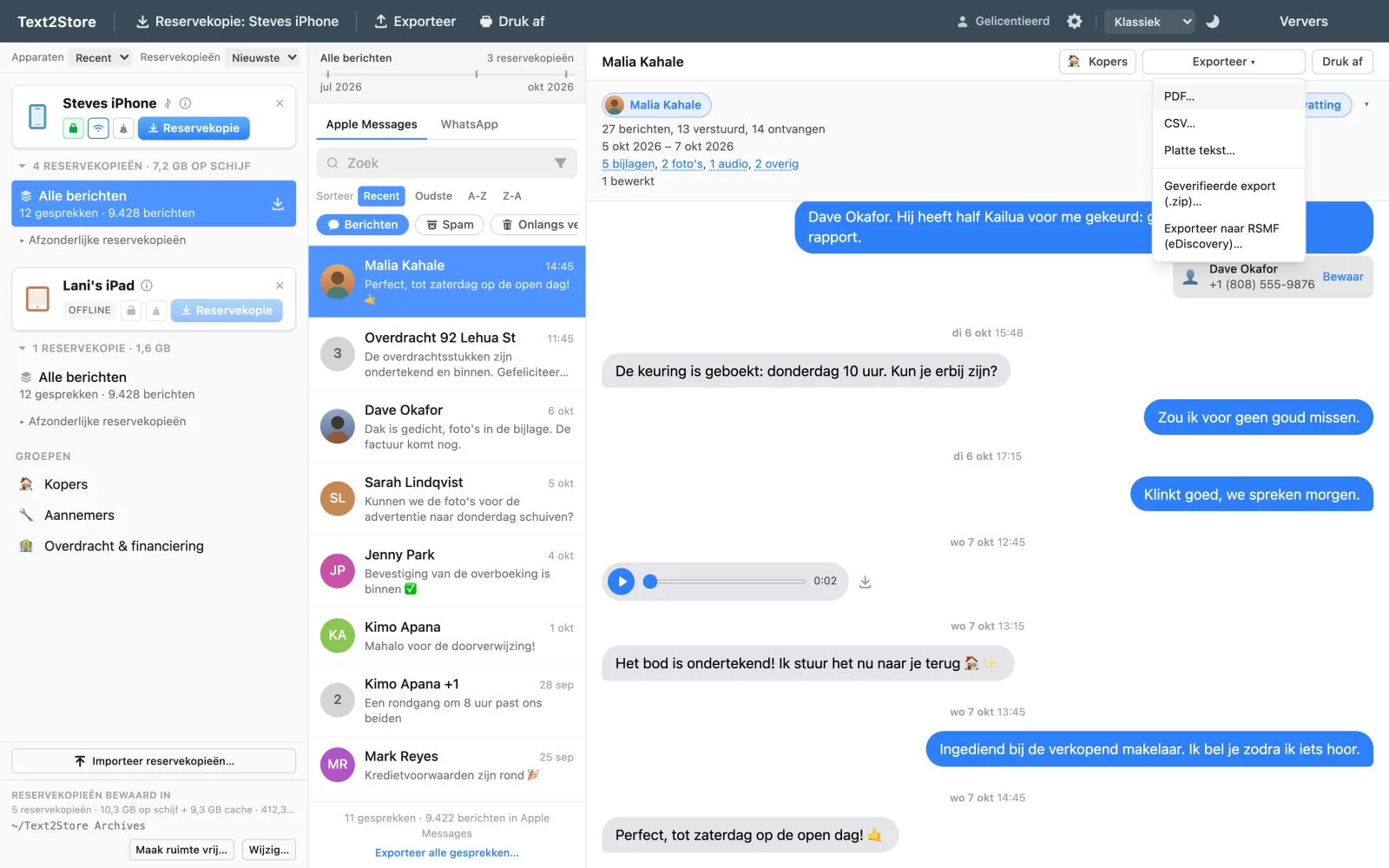
Berichten exporteren van een iPhone, in vier stappen
- Installeer Text2Store. Download het hier voor Mac of Windows. Reservekopieën maken, bladeren en zoeken zijn gratis.
- Maak een reservekopie van de iPhone. Sluit hem aan met een USB-kabel, tik op de telefoon op Vertrouw en klik op Reservekopie. De reservekopie komt als gedateerde kopie op je computer. Na de eerste vertrouwde verbinding kunnen latere reservekopieën via wifi.
- Open het gesprek. Gesprekken verschijnen zoals in een berichtenapp, met foto's, spraakberichten en reacties op hun plek.
- Kies Exporteer en dan een formaat. Neem het hele gesprek of een periode, kies waar je het opslaat, en klaar.
Er wordt niets geüpload. De reservekopie en alles wat je eruit exporteert staan op je eigen schijf, en daarom werkt het ook zonder iCloud-abonnement en zonder per apparaat te betalen.
Welk formaat wil je?
De meeste mensen willen „de berichten van mijn telefoon” en ontdekken pas daarna dat het formaat uitmaakt. In het kort:
| Formaat | Het best voor | Foto's erbij? |
|---|---|---|
| Een gesprek lezen, delen en bewaren als document | Ja, op de plek waar ze gestuurd zijn | |
| Printen | Papieren kopieën van een heel gesprek | Ja |
| CSV | Spreadsheets, sorteren, tellen en analyseren | Nee, als bestandsnamen |
| Platte tekst | Zoeken met andere tools, of het kleinst mogelijke bestand | Nee, als bestandsnamen |
| RSMF | Inladen in een eDiscovery-reviewplatform | Ja, in het pakket |
Twijfel je, neem dan de pdf. Die leest zoals het gesprek er echt uitzag, en het is het formaat dat mensen bedoelen als ze een kopie van hun berichten willen.
Exporteren, downloaden, bewaren, overzetten
Mensen beschrijven deze klus op een handvol manieren en bedoelen er steeds hetzelfde mee. Of je nu sms'jes van je iPhone wilt exporteren, naar een computer wilt downloaden, op je computer wilt bewaren of van je iPhone naar je computer wilt overzetten: de route hierboven is de route die werkt, en wat je overhoudt is een bestand op je eigen schijf in plaats van een weergave in een app.
Hetzelfde geldt voor de soorten berichten. De stappen die sms'jes van een iPhone exporteren, exporteren ook iMessage-gesprekken en WhatsApp-chats; het zijn geen drie verschillende procedures, want alles komt uit dezelfde reservekopie in het formaat dat je kiest.
Het enige onderscheid dat ertoe doet, is archiveren versus exporteren. Een reservekopie zet de hele berichtengeschiedenis van de telefoon op je computer en bewaart die. Exporteren haalt één gesprek uit die geschiedenis als document. Het eerste heb je nodig voordat het tweede kan, en daarom is de stap van de reservekopie niet optioneel.
Sms, iMessage en WhatsApp komen er samen uit
Groene sms-bubbels en blauwe iMessage-bubbels staan op de telefoon in hetzelfde gesprek, en ze worden op dezelfde manier geëxporteerd, op volgorde, zonder dat je ze hoeft te scheiden. Groepsgesprekken tonen de naam van elke afzender. WhatsApp-chats zitten in dezelfde reservekopie van de iPhone en worden net zo geëxporteerd, wat mensen verrast die dachten een tweede tool nodig te hebben. Spraakberichten, reacties en bijlagen komen ook mee.
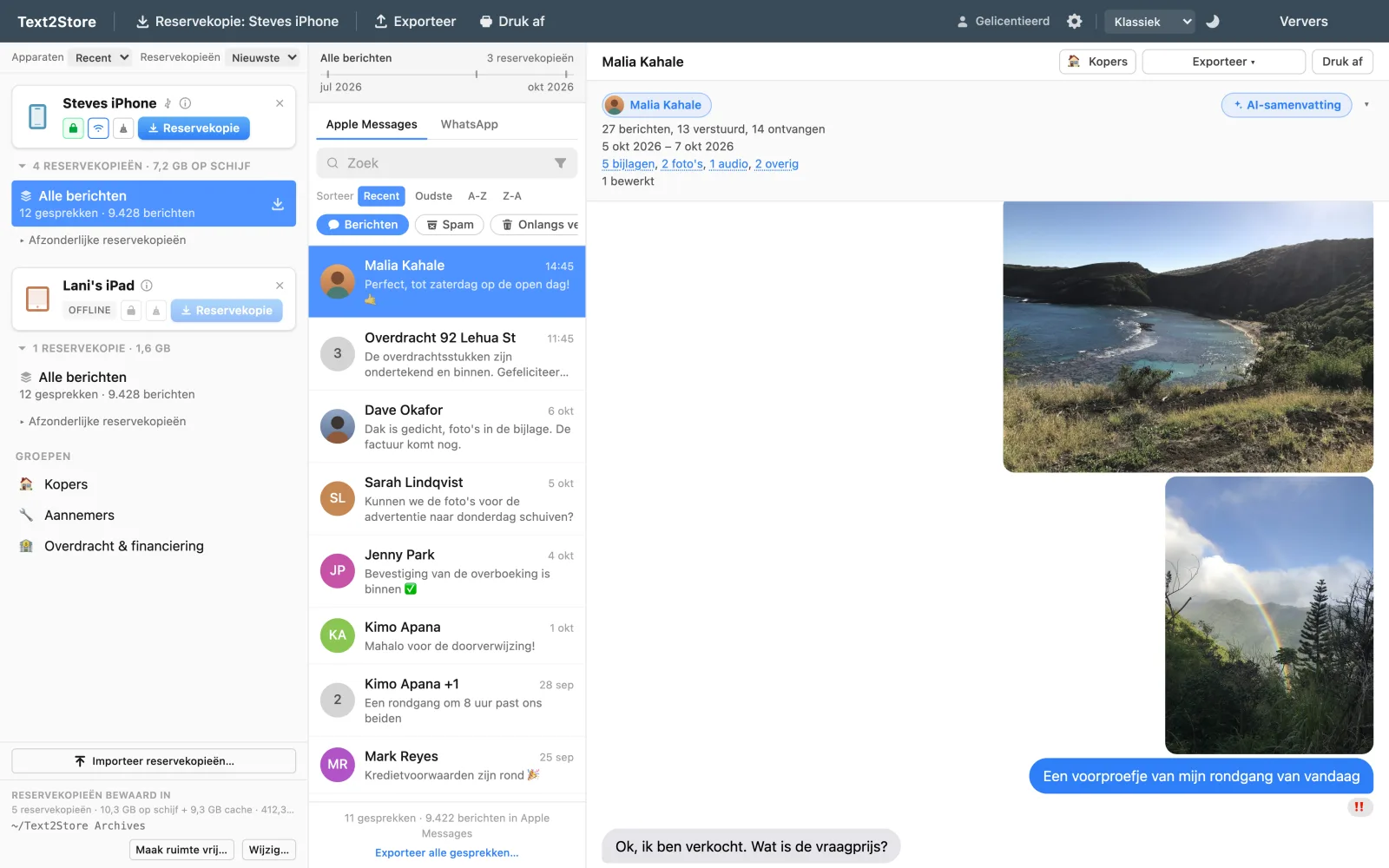
Alles exporteren, niet één gesprek tegelijk
Wil je alles, dan schrijft bulkexport elk gesprek in een reservekopie in één keer naar een map met bestanden, elk vernoemd naar zijn gesprek, met desgewenst één periode voor allemaal. Het is het juiste gereedschap als je een hele geschiedenis overdraagt, van telefoon wisselt of gewoon het archief in leesbare vorm op schijf wilt.
Berichten die je al hebt verwijderd
Dit hangt helemaal af van de timing. Text2Store bewaart elke reservekopie in plaats van de vorige te overschrijven, dus een gesprek dat je vorige maand verwijderde, staat vaak nog in een reservekopie van daarvoor, en dan kun je die datum openen en eruit exporteren. Wat geen enkele tool kan, is een bericht terughalen dat nooit in een reservekopie heeft gestaan. Zijn de berichten nog belangrijk, maak dan nu een reservekopie, voordat er nog meer verdwijnt.
Mac en Windows
Text2Store draait native op allebei. Op Windows is dat belangrijker, want daar bestaat de Berichten-app van Apple helemaal niet, dus er is niets ingebouwds om eerst te proberen. Een reservekopie van iPhone-berichten op een pc maken werkt precies zoals op een Mac. Op Windows heeft de app de gratis app Apple Devices van Apple nodig voor de apparaatondersteuning: open die één keer na de installatie, zodat de achtergronddienst start, en daarna hoef je hem nooit meer te openen. Text2Store controleert of hij er is en begeleidt je als hij ontbreekt.
Wat je gratis kunt doen
Reservekopieën maken, bladeren en je hele geschiedenis doorzoeken zijn gratis en blijven gratis, zonder tijdslimiet. Een gesprek openen toont de drie nieuwste berichten, en exporteren is gratis voor diezelfde drie, zodat je kunt controleren of het bestandsformaat klopt voordat je iets betaalt. Hele gesprekken exporteren vraagt de eenmalige aankoop van US$ 36,29 incl. btw, die elke iPhone, iPad en computer dekt die je hebt. Geen abonnement, en er wordt niets verlengd.
Veelgestelde vragen
Hoe exporteer ik sms'jes van mijn iPhone naar mijn computer?
Maak een reservekopie van de telefoon op de computer en exporteer daarna uit de reservekopie. Text2Store maakt de reservekopie zelf via USB, toont de gesprekken zoals een berichtenapp en exporteert elk gesprek als pdf, CSV, platte tekst of rechtstreeks naar een printer.
Hoe download ik sms'jes van mijn iPhone naar een computer?
Net als bij exporteren: reservekopie maken en dan exporteren. Bulkexport downloadt ook alle gesprekken in een reservekopie tegelijk, naar een map met bestanden in het formaat dat je kiest.
Is er een app om sms'jes van een iPhone te exporteren?
Deze. Text2Store is een desktopapp voor Mac en Windows, gratis te downloaden en gratis voor reservekopieën en zoeken, met een eenmalige aankoop om het exporteren van hele gesprekken te ontgrendelen.
Kan ik naast iMessages ook sms'jes van mijn iPhone exporteren?
Ja, samen en op volgorde, precies zoals de telefoon ze toont. WhatsApp-chats komen ook uit dezelfde reservekopie.
Heb ik iTunes of iCloud nodig?
Geen van beide. Text2Store maakt de reservekopie zelf via USB of wifi. Op Windows heeft het de gratis app Apple Devices van Apple nodig voor de apparaatondersteuning, één keer geopend en daarna nooit meer.
Werkt dit op Windows, of alleen op een Mac?
Op allebei, native.
Krijg ik berichten terug die ik van mijn telefoon heb verwijderd?
Alleen als een reservekopie van vóór het verwijderen ze nog heeft, wat vaak zo is omdat reservekopieën bewaard blijven in plaats van overschreven te worden. Niets kan een bericht terughalen dat nooit in een reservekopie heeft gestaan.
Hoe ver terug gaat het?
Zo ver als de geschiedenis van je telefoon zelf. Een echt gesprek van meer dan 80.000 berichten is zonder problemen geëxporteerd, en Alle berichten voegt elke reservekopie van een apparaat samen tot één doorlopende geschiedenis.
Begin met één reservekopie
Download Text2Store en maak een reservekopie van de telefoon; dat deel is gratis en het is de stap waar al het andere van afhangt. Staan de gesprekken eenmaal op je computer, dan kun je beslissen wat je er echt uit wilt halen, of dat nu een pdf is, een afdruk, een spreadsheet, of gewoon iets van jaren geleden kunnen terugvinden (handleidingen in het Engels). Vragen naar hello@text2store.com.