
iPhone のメッセージを書き出す方法
写真や日時も含めて、会話をまるごとご自身のコンピュータへ。PDF、表計算用のファイル、プレーンテキスト、またはそのまま印刷。Mac・Windows 対応、iCloud の有料プランは不要で、バックアップはお使いのコンピュータに残ります。
iPhone には、会話を外に取り出す標準の方法がありません。いくつかのメッセージのスクリーンショットを撮るか、1 件ずつ転送するか、Apple が用意しているのは本当にそれだけです。iPhone からメッセージを書き出す実用的な方法は、どれも同じ道を通ります。スマートフォンをコンピュータにバックアップし、そのバックアップから読んで書き出すことです。Text2Store はそれを行います。だからこそ、最後の 1 画面分ではなく、スレッド全体が取り出せるのです。
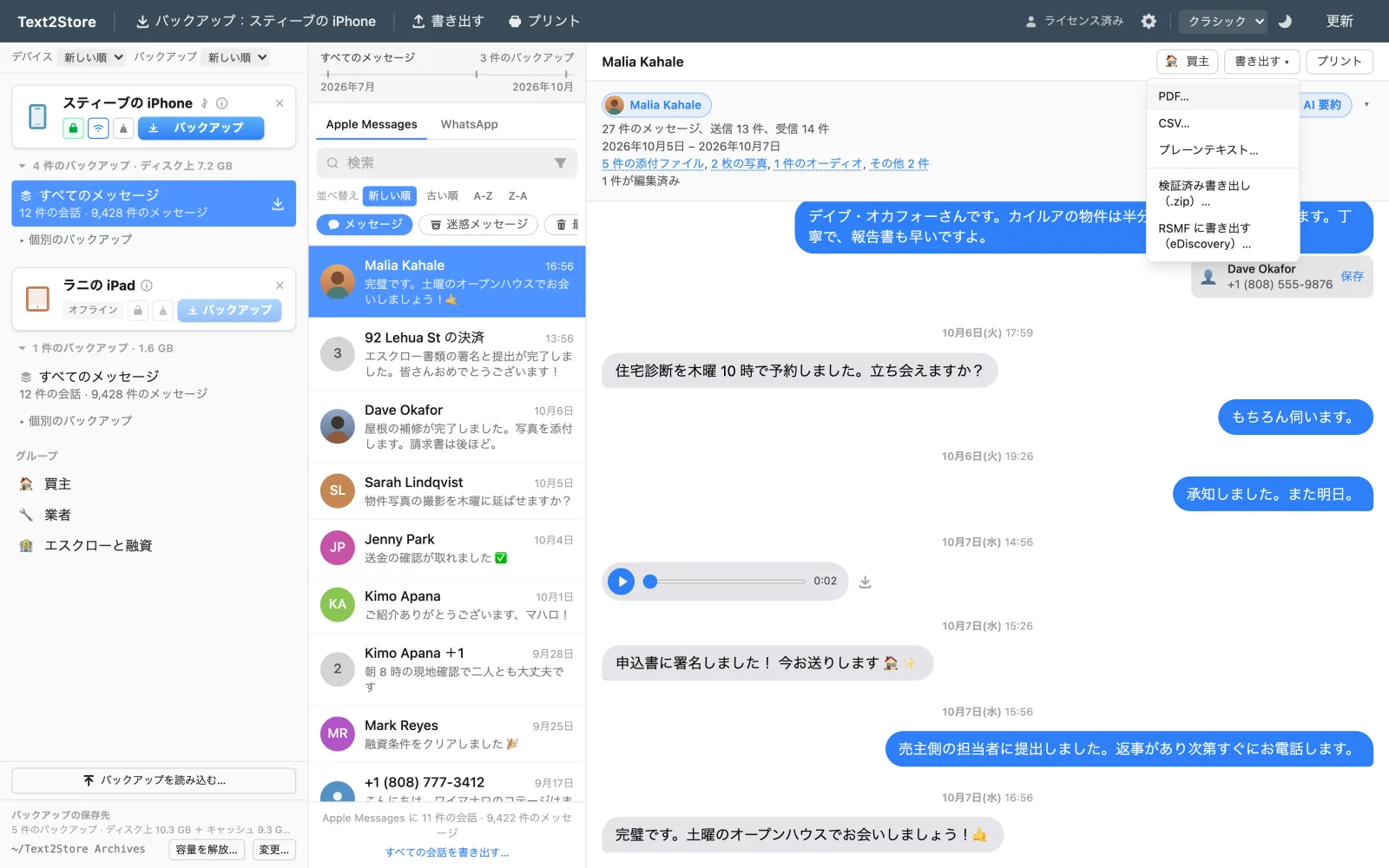
iPhone のメッセージを書き出す 4 つのステップ
- Text2Store をインストールします。Mac 版・Windows 版はこちらから入手できます。バックアップ、閲覧、検索は無料です。
- iPhone をバックアップします。USB ケーブルで接続し、スマートフォンで信頼をタップして、バックアップ をクリックします。バックアップは日付付きのコピーとしてコンピュータに保存されます。最初に信頼して接続した後は、Wi-Fi 経由でもバックアップできます。
- 会話を開きます。スレッドがメッセージアプリのように表示され、写真、音声メッセージ、リアクションもそれぞれの位置にあります。
- 「書き出す」を選び、形式を選びます。会話全体または期間を指定し、保存先を選べば完了です。
どこにもアップロードされません。バックアップも、そこから書き出したものもすべてご自身のディスク上にあります。だから iCloud のプランもデバイスごとの料金も必要ないのです。
どの形式が必要ですか?
ほとんどの人は「スマートフォンからメッセージを取り出したい」と思ってやって来て、そこで初めて形式が大事だと気づきます。簡単なガイドです:
| 形式 | 向いている用途 | 写真は残る? |
|---|---|---|
| 会話を文書として読む、共有する、保管する | はい、送られた位置に表示 | |
| 印刷 | スレッド全体を紙に残す | はい |
| CSV | 表計算、並べ替え、集計、分析 | いいえ、ファイル名として記載 |
| プレーンテキスト | 他のツールでの検索、できるだけ小さいファイル | いいえ、ファイル名として記載 |
| RSMF | eDiscovery のレビュー プラットフォームへの読み込み | はい、パッケージ内に同梱 |
迷ったら PDF を選んでください。実際の会話の見た目どおりに読める形式で、「メッセージのコピーが欲しい」と言うときに多くの人が思い浮かべる形式です。
書き出す、ダウンロードする、保存する、転送する
この作業は人によってさまざまな言い方をされますが、意味しているのはどれも同じです。iPhone のメッセージを書き出したい、コンピュータにダウンロードしたい、コンピュータに保存したい、iPhone からコンピュータに転送したい。どの場合も上の手順が使え、最終的に手に入るのはアプリ内の表示ではなく、ご自身のディスク上のファイルです。
メッセージの種類についても同じです。iPhone の SMS を書き出す手順で、iMessage のスレッドも WhatsApp のチャットも書き出せます。3 つの別々の手順があるわけではなく、どれも同じバックアップから、選んだ形式で取り出されます。
区別しておくべきなのはアーカイブと書き出しの違いだけです。バックアップは、スマートフォンのメッセージ履歴全体をコンピュータに移して保管します。書き出しは、その履歴から 1 つの会話を文書として取り出します。後者の前に前者が必要なので、バックアップのステップは省略できません。
SMS も iMessage も WhatsApp も、まとめて取り出せる
緑の吹き出しの SMS と青い吹き出しの iMessage は、スマートフォン上で同じ会話に並んでおり、書き出しも同じように、順番どおりに行われます。分ける必要はありません。グループのスレッドには送信者それぞれの名前が付きます。WhatsApp のチャットも同じ iPhone のバックアップにあり、同じように書き出せます。別のツールが必要だと思っていた方には意外かもしれません。音声メッセージ、リアクション、添付ファイルも一緒です。
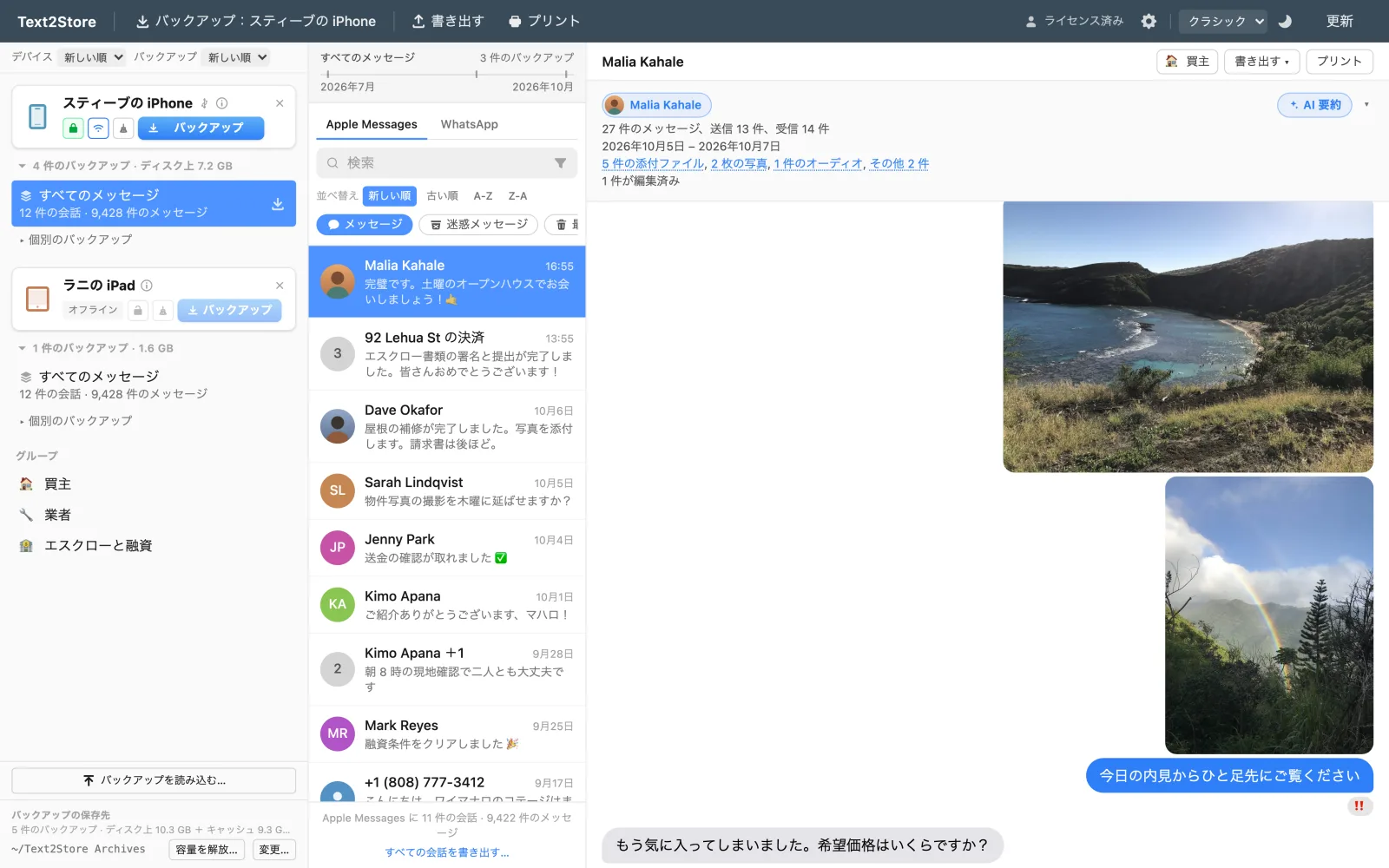
1 つずつではなく、すべてを書き出す
すべてが必要なら、一括書き出しでバックアップ内のすべての会話を一度にフォルダへ書き出せます。ファイル名はそれぞれの会話の名前になり、オプションで期間をすべてに適用できます。履歴全体を誰かに渡すとき、機種変更するとき、あるいは単に読める形でアーカイブをディスクに置いておきたいときに最適です。
すでに削除したメッセージ
これはタイミング次第です。Text2Store は前回のバックアップを上書きせずにすべて残すので、先月削除したスレッドも、削除する前のバックアップに残っていることがよくあります。その日付のバックアップを開いて、そこから書き出せます。どんなツールにもできないのは、一度もバックアップされなかったメッセージの復元です。メッセージがまだ大切なら、ほかに何かが消える前に、今すぐバックアップするのが得策です。
Mac と Windows
Text2Store はどちらでもネイティブに動作します。これが特に重要なのは Windows です。Windows には Apple のメッセージアプリがまったく存在せず、標準で試せる方法がありません。iPhone のメッセージを PC にバックアップする手順は、Mac とまったく同じです。Windows では、デバイスサポートのために Apple の無料アプリ Apple デバイスをインストールしておく必要があります。インストール後に一度開けばバックグラウンドサービスが起動し、その後は開く必要はありません。Text2Store がその有無を確認し、ない場合は手順を案内します。
無料でできること
バックアップ、閲覧、履歴全体の検索は無料で、期間の制限もなくずっと無料です。会話を開くと最新 3 件のメッセージが表示され、その 3 件の書き出しも無料なので、何かを支払う前にファイル形式を確認できます。会話全体を書き出すには、お持ちのすべての iPhone、iPad、コンピュータに対応する 32.99 米ドル(税込)の一回払いが必要です。サブスクリプションも自動更新もありません。
よくある質問
iPhone のメッセージをコンピュータに書き出すには?
スマートフォンをコンピュータにバックアップし、そのバックアップから書き出します。Text2Store は USB でバックアップを自ら作成し、会話をメッセージアプリのように表示して、どのスレッドも PDF、CSV、プレーンテキストに書き出したり、そのまま印刷したりできます。
iPhone のメッセージをコンピュータにダウンロードするには?
書き出しと同じく、バックアップしてから書き出します。一括書き出しを使えば、バックアップ内のすべての会話を、選んだ形式のファイルとしてフォルダに一度にダウンロードできます。
iPhone のメッセージを書き出すアプリはありますか?
このアプリです。Text2Store は Mac・Windows 用のデスクトップアプリで、ダウンロード、バックアップ、検索は無料。会話全体の書き出しは一回払いの購入で使えるようになります。
iMessage だけでなく SMS も書き出せますか?
はい。スマートフォンでの表示どおりに、まとめて順番に書き出せます。WhatsApp のチャットも同じバックアップから取り出せます。
iTunes や iCloud は必要ですか?
どちらも不要です。Text2Store は USB または Wi-Fi でバックアップを自ら作成します。Windows ではデバイスサポートのために Apple の無料アプリ「Apple デバイス」が必要で、一度開けばその後は不要です。
Windows でも使えますか? Mac だけですか?
どちらでも、ネイティブに動作します。
スマートフォンから削除したメッセージも取り出せますか?
削除する前に作成したバックアップにまだ残っている場合に限ります。バックアップは上書きされずに残るので、そうなっていることはよくあります。一度もバックアップされなかったメッセージは、どんな方法でも復元できません。
どこまでさかのぼれますか?
スマートフォン自体の履歴がある限りさかのぼれます。8 万件を超える実際のスレッドも問題なく書き出せており、「すべてのメッセージ」ではデバイスのすべてのバックアップを 1 つの連続した履歴にまとめます。
まずはバックアップを 1 つ
Text2Store をダウンロードして、スマートフォンをバックアップしてください。ここまでは無料で、ほかのすべてはこのステップから始まります。会話がコンピュータに入ったら、そこから何を取り出したいかを決められます。PDF、印刷、表計算用のファイル、あるいは単に何年も前のものを見つけられることかもしれません(ガイドは英語)。ご質問は hello@text2store.com まで。