
如何從 iPhone 輸出簡訊
將完整的對話存到您自己的電腦,照片和時間戳記一併包含,可輸出為 PDF、試算表、純文字,或直接列印。支援 Mac 和 Windows,不需要 iCloud 訂閱,備份留在您的電腦上。
iPhone 沒有內建的方法能將一段對話輸出。您可以截幾張圖,或一則一則地轉寄,Apple 提供的真的只有這些。從 iPhone 輸出訊息的所有可行方法,走的都是同一條路:先將手機備份到電腦,再從備份中閱讀和輸出。Text2Store 正是這樣做的,所以輸出的是整段對話,而不只是最後一個畫面。
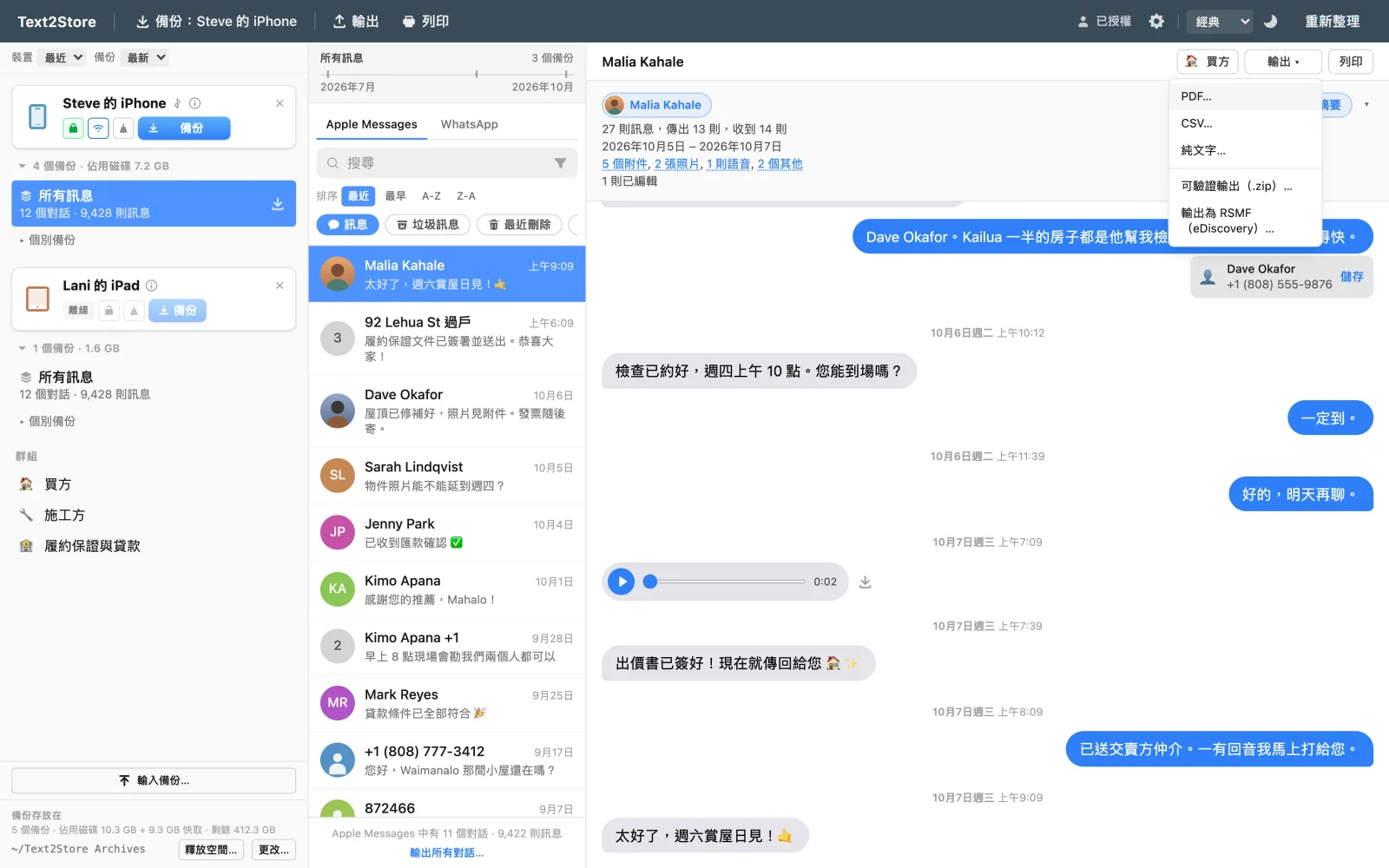
從 iPhone 輸出訊息,只要四個步驟
- 安裝 Text2Store。在這裡取得 Mac 或 Windows 版。備份、瀏覽和搜尋都是免費的。
- 備份 iPhone。用 USB 傳輸線連接,在手機上點一下信任,然後按一下備份。備份會以一份附有日期的副本存到您的電腦。第一次信任連線之後,之後的備份可以透過 Wi-Fi 進行。
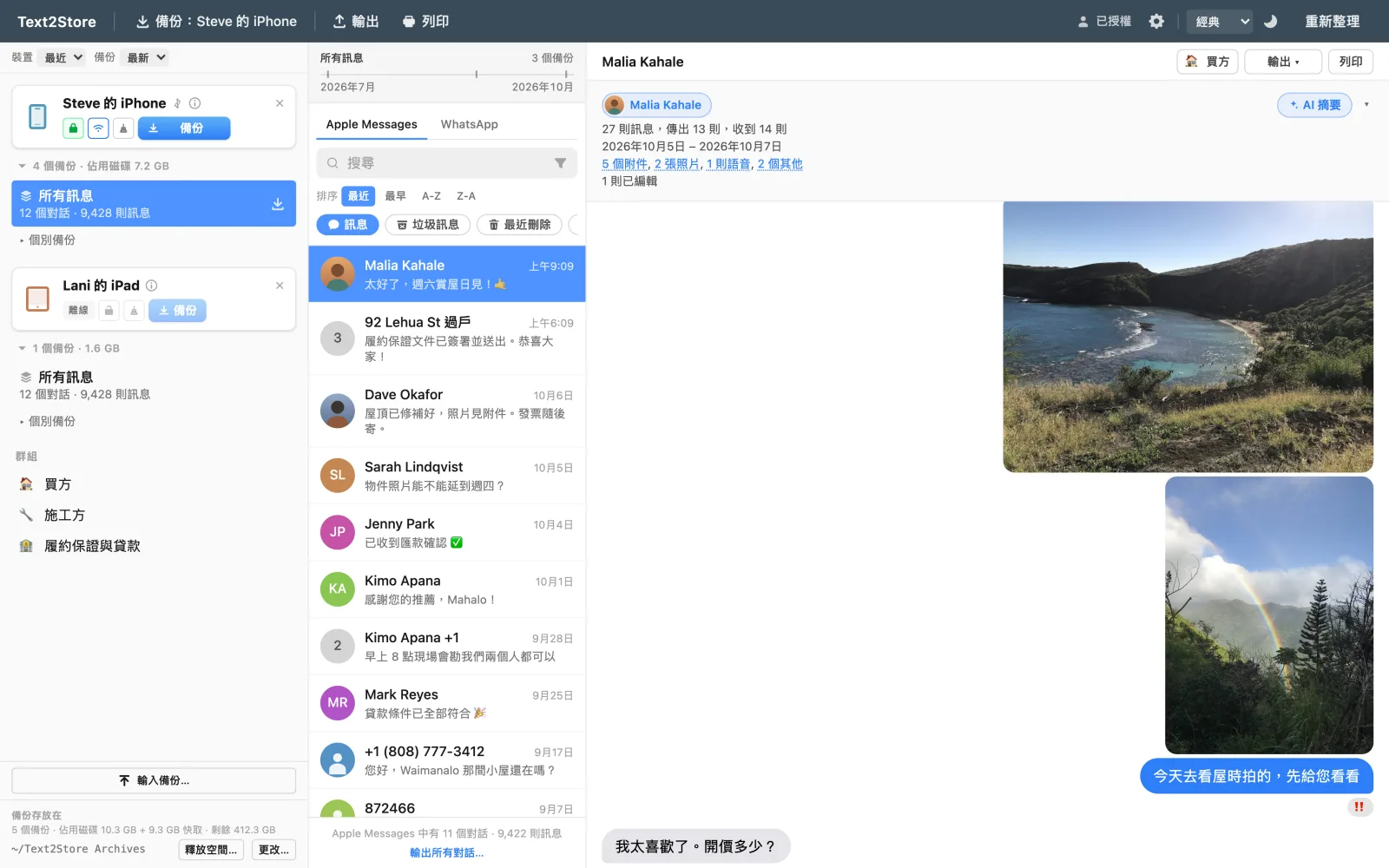
- 開啟對話。對話會像在「訊息」App 中一樣顯示,照片、語音訊息和回應都在原位。
- 選擇「輸出」,再選擇格式。輸出整段對話或某個日期範圍,選好儲存位置,就完成了。
不會上傳到任何地方。備份以及從中輸出的一切都在您自己的磁碟上,這也是它不需要 iCloud 方案、也不按裝置收費的原因。
您需要哪種格式?
大多數人一開始只想「把訊息從手機裡弄出來」,之後才發現格式很重要。簡要指南如下:
| 格式 | 最適合 | 保留照片? |
|---|---|---|
| 以文件形式閱讀、分享和保存對話 | 是,顯示在傳送時的位置 | |
| 列印 | 整段對話的紙本副本 | 是 |
| CSV | 試算表、排序、統計和分析 | 否,以檔名列出 |
| 純文字 | 用其他工具搜尋,或取得盡可能小的檔案 | 否,以檔名列出 |
| RSMF | 匯入 eDiscovery 審查平台 | 是,包含在資料包內 |
拿不定主意的話,就選 PDF。它讀起來和對話原本的樣子一致,也是大家說想要一份簡訊副本時所指的格式。
輸出、下載、儲存、傳輸
大家用好幾種不同的說法描述這件事,指的卻都是同一回事。不論您是想從 iPhone 輸出簡訊、將簡訊從 iPhone 下載到電腦、將簡訊存到電腦,還是將簡訊從 iPhone 傳輸到電腦,上面的方法都適用,最後得到的都是您磁碟上的一個檔案,而不是某個 App 裡的一個畫面。
訊息類型也一樣。從 iPhone 輸出簡訊的步驟,同樣可以輸出 iMessage 對話和 WhatsApp 聊天;它們不是三套不同的流程,因為所有內容都來自同一份備份,並以您選擇的格式輸出。
唯一值得區分的是封存與輸出。備份會將整支手機的訊息歷史放到您的電腦上並保存下來。輸出則是從這份歷史中取出一段對話,產生一份文件。沒有前者就做不了後者,所以備份這一步不能省略。
簡訊、iMessage 和 WhatsApp 一起輸出
綠色泡泡的簡訊和藍色泡泡的 iMessage 訊息在手機上同處一段對話,輸出時也一樣依順序排列,不需要您分開處理。群組對話會顯示每位傳送者的名字。WhatsApp 聊天在同一份 iPhone 備份裡,輸出方式完全相同,讓以為需要另一個工具的人頗感意外。語音訊息、回應和附件也會一併輸出。
一次輸出全部,而不是一段一段來
如果您想要全部內容,批次輸出會一次將備份中的每段對話寫入一個資料夾,每個檔案以對應的對話命名,還可以對所有對話統一套用一個日期範圍。當您要移交整段歷史記錄、換手機,或只是想將封存以可讀的形式留在磁碟上時,這正是合適的工具。
已經刪除的訊息
這完全取決於時間。Text2Store 會保留每一次備份,而不是覆寫上一次的,所以您上個月刪除的對話,往往還在刪除前的某次備份裡,您可以開啟那個日期的備份並從中輸出。任何工具都做不到的,是救回一則從未被備份過的訊息。如果這些訊息仍然重要,最有用的做法就是現在備份,趁還沒有更多內容被清除。
Mac 和 Windows
Text2Store 在兩者上都原生執行。這在 Windows 上更為重要,因為 Windows 上根本沒有 Apple 的「訊息」App,也就沒有內建的方法可試。將 iPhone 簡訊備份到電腦的方式和在 Mac 上完全相同。在 Windows 上,App 需要安裝 Apple 免費的 Apple 裝置 App 來提供裝置支援:安裝後開啟一次,這會啟動背景服務,之後就再也不用開啟它了。Text2Store 會檢查它是否已安裝,缺少時會引導您完成。
免費可以做什麼
備份、瀏覽和搜尋整段歷史記錄都是免費的,而且一直免費,沒有時間限制。開啟一段對話會顯示最近的三則訊息,輸出這三則也是免費的,讓您在付款前確認檔案格式是否合適。輸出完整對話需要一次付款 31.49 美元(含稅),涵蓋您擁有的所有 iPhone、iPad 和電腦。無需訂閱,不會續約。
常見問題
如何將 iPhone 上的簡訊輸出到電腦?
先將手機備份到電腦,再從備份中輸出。Text2Store 會透過 USB 自己完成備份,像「訊息」App 一樣顯示對話,並將任何對話輸出為 PDF、CSV、純文字,或直接列印。
如何將 iPhone 上的簡訊下載到電腦?
和輸出一樣:先備份,再輸出。批次輸出還能一次將備份中的所有對話下載下來,依您選擇的格式存到一個資料夾中。
有輸出 iPhone 簡訊的 App 嗎?
就是這一款。Text2Store 是一款適用於 Mac 和 Windows 的桌面 App,免費下載,備份和搜尋也免費,一次性購買即可解鎖完整對話的輸出。
除了 iMessage 訊息,也能輸出一般簡訊嗎?
可以,兩者會一起依順序輸出,和手機上的顯示完全一致。WhatsApp 聊天也來自同一份備份。
我需要 iTunes 或 iCloud 嗎?
都不需要。Text2Store 會透過 USB 或 Wi-Fi 自己完成備份。在 Windows 上,需要安裝 Apple 免費的 Apple 裝置 App 來提供裝置支援,開啟一次之後就不再需要。
它能在 Windows 上使用,還是只能在 Mac 上用?
兩者都原生支援。
能找回我從手機上刪除的訊息嗎?
前提是刪除之前的某次備份裡還有它們;由於備份會被保留而不是被覆寫,這種情況很常見。從未被備份過的訊息,任何工具都無法救回。
最早能追溯到多久以前?
手機本身的歷史記錄有多久,就能追溯多久。一段超過 80,000 則訊息的真實對話也能順利輸出,而「所有訊息」會將一台裝置的所有備份合併成一份連續的歷史記錄。
從一次備份開始
下載 Text2Store,備份手機;這一步是免費的,也是其他一切的基礎。對話到了您的電腦上之後,您就可以決定真正想要什麼:一份 PDF、一份列印本、一份試算表,或只是找回多年前某則內容的能力(指南為英文)。如有問題,請寄信至 hello@text2store.com。