
搜尋 iPhone 簡訊
在多年的對話中找到您記得的一句話,就在您自己的電腦上,包括手機已不再顯示的訊息。免費,而且一直免費。
您可以在 iPhone 的「訊息」App 裡搜尋簡訊,如果要找的是上週、仍在的對話裡的內容,這就夠用了。但當訊息很舊、對話已被刪除、只記得一半的用詞,或想不起是在四個群組聊天中的哪一個時,它就不可靠了。而且它沒辦法讓您一次查看全部內容。
在電腦上搜尋備份是完全不同的體驗,主要是因為完整的歷史就在磁碟上,而不是從手機一頁一頁地載入。Text2Store 備份 iPhone,為備份內容建立索引,然後一次搜尋全部。
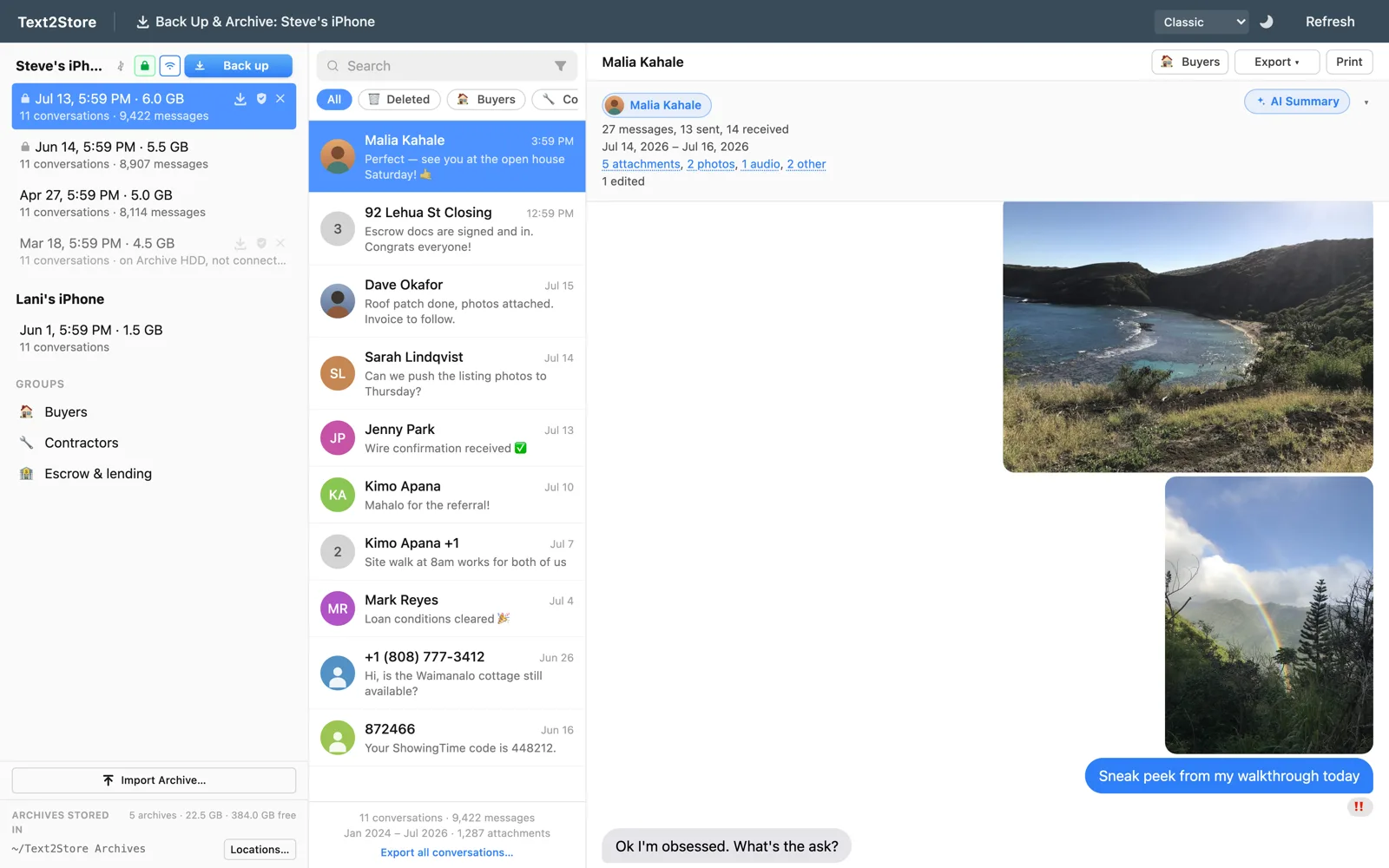
一次搜尋所有備份,而不是逐一搜尋
Text2Store 把每次備份都保存為獨立、有日期的副本,而不是覆蓋上一次。所有訊息把一台裝置的所有備份合併成一份連續的歷史,所以一次搜尋就能涵蓋整個時間範圍。您不必猜測某則訊息在哪次備份裡,需要時仍然可以查看某個特定日期。
縮小範圍
- 依字詞或片語,在全部歷史中或某個對話內。
- 依聯絡人,當您知道是誰說的,但不知道是什麼時候。
- 依對話,包括群組,只在一個對話內搜尋。
- 依刪除狀態,只看舊備份中仍有、而手機上已不再顯示的訊息。
找到已刪除的內容
這正是手機真正幫不上忙的情況。如果刪除之前的某次備份仍保存著這個對話,它就在您的封存裡,您可以把搜尋精確限定到這些訊息。如果這則訊息從未備份過,任何方法都無法讓它重現,聲稱做得到的工具都值得懷疑。實際的結論一如往常:越早備份,保留得越多。
提問,而不是搜尋
有時您記不得原話,只記得大意。向您的訊息提問接受日常語言的問題,例如屋頂報價是多少、夏令營什麼時候開始,然後根據您自己的封存回答,並附上引用,點一下就能跳到確切的原始訊息,甚至是以附件傳送的 PDF 中的那一頁。
這是唯一不完全在本機執行的功能,所以有必要把隱私說清楚:搜尋索引完全在您的電腦上建立,並一直保存在那裡。提問時,只會把相關的摘錄傳送給 Google Gemini 來組織答案,而且只在您同意之後;Google 既不保存,也不用它們訓練。一般搜尋不傳送任何內容。隱私權政策(英文)有完整說明,「向您的訊息提問」指南(英文)介紹了如何設定以及如何提出好問題。
搜尋是免費的
備份、瀏覽和搜尋全部歷史都不用錢,也沒有時間限制。打開一個對話會顯示最近的三則訊息;閱讀更早的內容和輸出需要一次付款 31.49 美元(含稅)。所以您可以先備份、搜尋全部,確認要找的內容確實存在,再決定是否購買。
常見問題
要怎麼在 iPhone 上找到一則舊簡訊?
手機內建的搜尋,在您大致記得用詞、對話仍在裝置上時最好用。更早的內容,就把手機備份到電腦,再搜尋備份:完整的歷史都在磁碟上,您做過的每一次備份都能一次搜尋。
能搜尋好幾年前的簡訊嗎?
能。所有訊息會把一台裝置的所有備份合併成一份連續的歷史,所以一次搜尋就能涵蓋多年,而不是一次只搜一份有日期的備份。
能找到已從手機刪除的訊息嗎?
如果刪除之前的某次備份仍保存著它們,就能,而且您可以把搜尋限定為只看裝置上已經沒有的訊息。從未備份過的訊息,任何方法都找不到。
搜尋是免費的嗎?
是的。備份、瀏覽和搜尋全部歷史都是免費的,沒有時間限制。打開一個對話會顯示最近的三則訊息;閱讀和輸出其餘部分需要一次付款。
搜尋是在我的電腦上進行的嗎?
是的。索引在您自己的電腦上建立,並一直保存在那裡。只有選用的 AI 提問功能會向外傳送內容,而且只在您提問時、經您同意後才傳送。
先備份,再查找
下載 Text2Store,做一次備份;搜尋其中的內容是免費的。如果要找的東西確實在裡面,您可以輸出、存成 PDF 或列印。