
iPhone-berichten exporteren naar PDF
Complete gesprekken, geen screenshots: elk bericht met datum, tijd en een duidelijke afzender, foto’s op de plek waar ze verstuurd zijn, en gesprekken van elke lengte. Op je eigen computer, Mac of Windows.
Twee minuten van begin tot eind: downloaden, de iPhone veiligstellen, het gesprek exporteren. (video in het Engels)
Om iPhone-berichten naar PDF te exporteren moet het gesprek eerst van de telefoon af, want de iPhone kan een gesprek niet zelf als document opslaan. Hoe je het ook noemt, sms’jes en iMessages naar PDF exporteren begint met een reservekopie. Screenshots werken voor een paar berichten en lopen vast bij grotere aantallen: één scherm tegelijk, geen metadata, een gedoe om samen te voegen en makkelijk aan te vechten. Text2Store kiest de directe weg: het maakt een reservekopie van je iPhone op je computer, maakt die leesbaar en exporteert elk gesprek als een nette PDF met paginanummers.
Andere manieren, en waar die vastlopen
- Screenshots. Prima voor een paar berichten, ellendig daarna: één scherm tegelijk, tijden alleen als ze toevallig zichtbaar zijn, en geen manier om te bewijzen dat er niets is weggeknipt.
- Berichten op de Mac, Archief > Druk af. Werkt alleen als het gesprek al via iCloud op een Mac staat, drukt alleen af wat in het venster geladen is, en haalt in lange gesprekken foto’s vaak los van hun berichten. Alle details in een heel iMessage-gesprek afdrukken (in het Engels).
- Windows heeft zelf helemaal geen manier. De Berichten-app van Apple draait niet op Windows, dus een pc heeft een programma nodig dat de reservekopie van de iPhone rechtstreeks leest.
- Andere back-upprogramma’s. iMazing, TouchCopy en vergelijkbare apps lezen dezelfde iPhone-reservekopie en kunnen ook een PDF maken; de verschillen zitten meestal bij gesprekken van tienduizenden berichten en in de vraag of verwijderde berichten worden gemarkeerd of stilletjes wegvallen. Zie de vergelijking met iMazing (in het Engels).
PDF is een van de formaten, en niet altijd het juiste. Twijfel je nog, dan geeft berichten van een iPhone exporteren het hele overzicht: CSV voor spreadsheets, platte tekst, afdrukken (in het Engels) en hoe de reservekopie werkt.
Wat er in de PDF staat
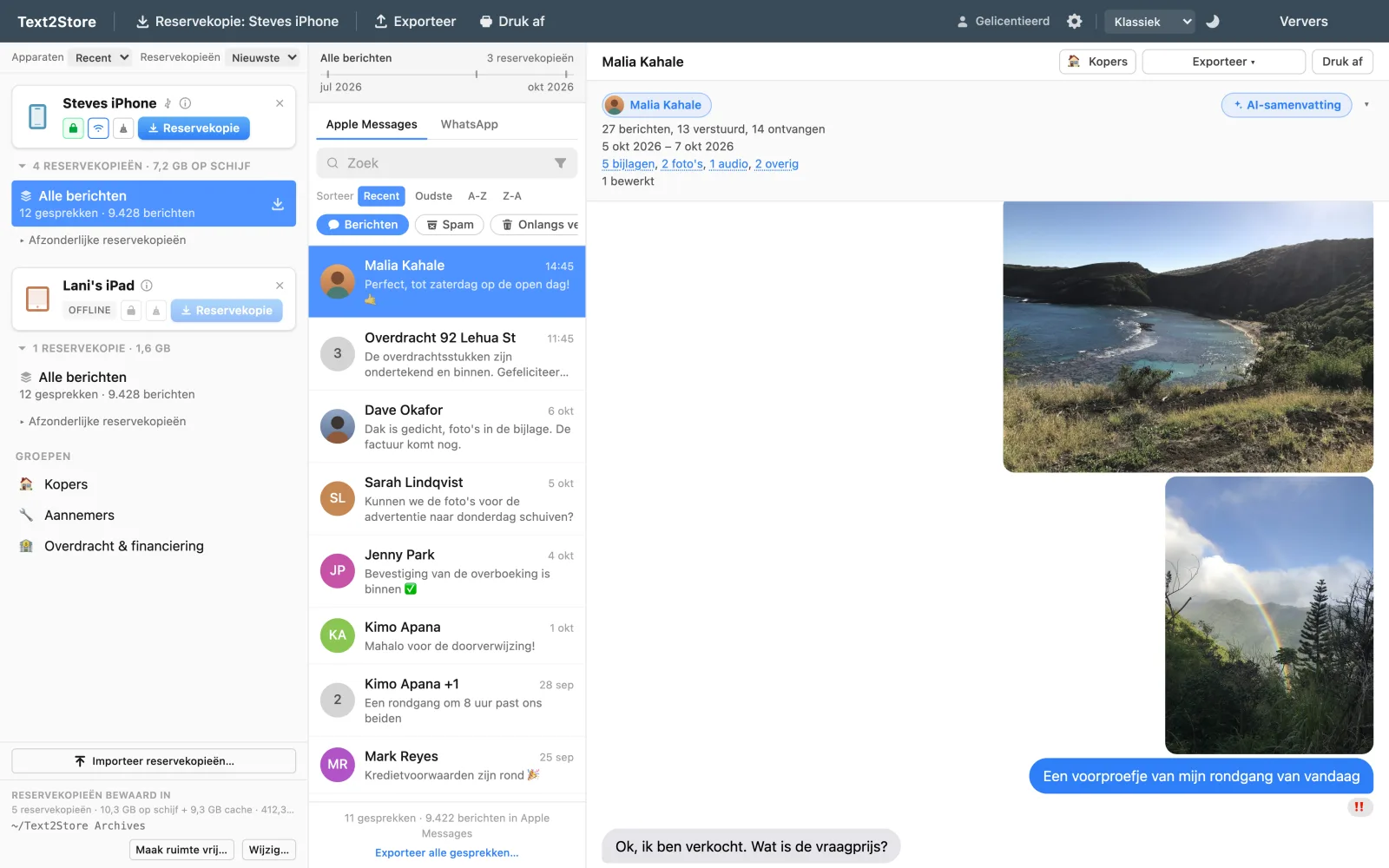
- Elk bericht met tijdstempel. Datum en tijd bij elk bericht; in groepen staat de naam van de afzender, en gesprekken met één persoon zijn ingedeeld in verstuurd en ontvangen, zoals op de telefoon. Het document vermeldt uit welk gesprek het komt en de datum van de reservekopie. Bewerkte berichten zijn als bewerkt gemarkeerd.
- Foto’s in het gesprek, op de plek waar ze verstuurd zijn; video’s en andere bijlagen verschijnen als duidelijk benoemde items met bestandsnaam en grootte.
- Eerlijk met verwijderde berichten. Berichten die op de iPhone zijn verwijderd maar nog in een oudere reservekopie staan, worden duidelijk gemarkeerd, en als een export ze weglaat, staat dat in het document. Niets vertekent het gesprek ongemerkt.
- Hele gesprekken, hoe groot ook. Lange gesprekken worden in delen geëxporteerd en automatisch samengevoegd tot één PDF, elk deel met zijn reeks berichten. Een echt gesprek van jaren, ruim 80.000 berichten, werd zonder problemen geëxporteerd, ver voorbij het punt waar exports vaak vastlopen.
De stappen
- Installeer Text2Store. Download het hier; reservekopieën maken en bekijken is gratis.
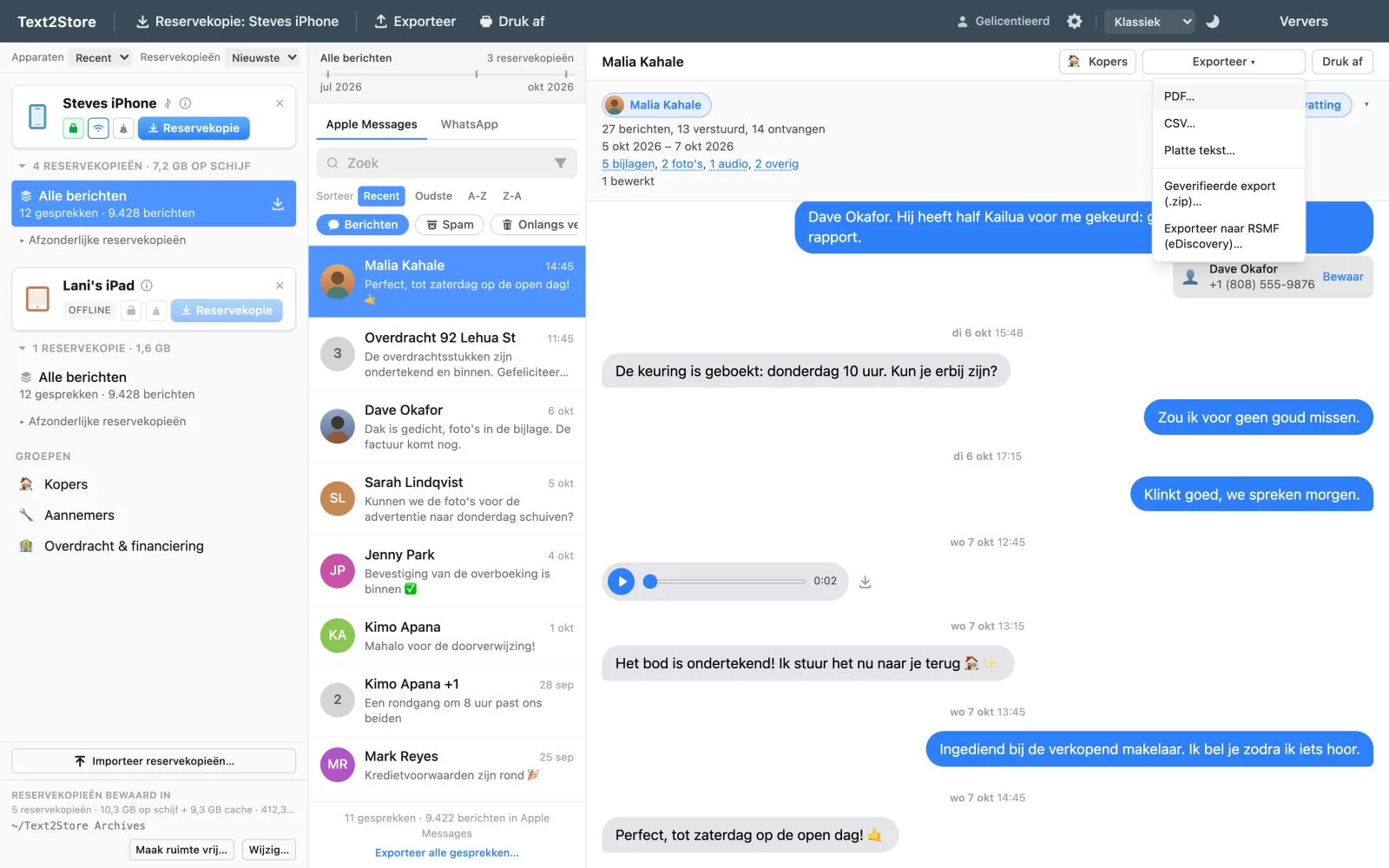
- Maak een reservekopie van je iPhone. Sluit hem aan met een USB-kabel, tik op de telefoon op Vertrouw en klik op Maak reservekopie. De reservekopie komt met datum op je computer te staan; na de eerste vertrouwde verbinding kunnen latere reservekopieën ook via wifi.
- Open het gesprek. Gesprekken zien eruit als in een berichten-app: Apple Messages en WhatsApp, met foto’s, spraakberichten en reacties op hun plek.
- Exporteer > PDF. Kies het hele gesprek of een periode, waar je het wilt opslaan, en klaar. (Reservekopieën maken en zoeken is gratis, net als het exporteren van de 3 nieuwste berichten van elk gesprek. Voor hele gesprekken heb je de eenmalige aankoop van US$ 36,29 incl. btw nodig, die geldt voor al je apparaten en computers.)
Alles in één keer exporteren
Exporteer alles zet elk gesprek uit een reservekopie in een map met bestanden, PDF inbegrepen, elk genoemd naar zijn gesprek, met een optionele periode voor de hele export. Eén klik, dan koffie.
Als de export iets moet bewijzen
Een PDF leest prettig, maar kan niet laten zien of hij na de export is gewijzigd. Als dat ertoe doet, voegen een gecertificeerde reservekopie en een geverifieerde export (in het Engels) een onafhankelijke, betrouwbare tijdstempel van DigiCert en een controlesom per bestand toe, zodat iedereen met standaardgereedschap kan bevestigen dat de bestanden niet zijn veranderd sinds ze zijn gemaakt. Voor reviewplatforms is er ook RSMF-export (in het Engels). Dezelfde gesprekken, in stevigere formaten.
Veelgestelde vragen
Staan er foto’s in de PDF?
Ja, foto’s staan in het gesprek, op de plek waar ze verstuurd zijn. Video’s en andere bijlagen verschijnen als duidelijk benoemde items met bestandsnaam en grootte.
Staat bij elk bericht de datum en tijd?
Ja, elk bericht toont datum en tijd. In groepen staat de naam van de afzender, en gesprekken met één persoon zijn ingedeeld in verstuurd en ontvangen. Het document vermeldt uit welk gesprek het komt en de datum van de reservekopie.
Kan het een gesprek van jaren aan?
Ja. Lange gesprekken worden in delen geëxporteerd en automatisch samengevoegd tot één PDF, elk deel met zijn reeks berichten. Een echt gesprek van ruim 80.000 berichten werd zonder problemen geëxporteerd.
Kan ik ook WhatsApp-chats naar PDF exporteren?
Ja. WhatsApp-gesprekken komen uit dezelfde iPhone-reservekopie en worden op dezelfde manier geëxporteerd als Apple Messages.
Kan ik alle gesprekken tegelijk exporteren?
Ja, met Exporteer alles, eventueel beperkt tot een periode.
Heb ik iTunes nodig?
Nee. Text2Store maakt de reservekopie zelf, via USB of wifi, op Mac en Windows.
Werkt dit op Windows, of alleen op een Mac?
Op allebei. Text2Store draait native op Windows en macOS en maakt zelf de reservekopie van de iPhone, dus niets hangt af van de Berichten-app van Apple of van het hebben van een Mac.
Kan ik alleen een periode exporteren in plaats van het hele gesprek?
Ja, bij één gesprek en bij het exporteren van een hele reservekopie.
En als de reservekopie van mijn iPhone versleuteld is?
Die gaat net zo open. Typ het wachtwoord van de reservekopie één keer per sessie en het gesprek wordt gewoon gelezen en geëxporteerd; het wachtwoord wordt nooit naar de schijf geschreven.
Vragen?
Mail naar hello@text2store.com en we helpen je. Of probeer het gewoon, een reservekopie maken is gratis.