
iPhone 문자 메시지를 PDF로 내보내기
스크린샷이 아니라 대화 전체를요. 모든 메시지에 날짜, 시간, 분명한 보낸 사람이 붙고, 사진은 보낸 자리에, 대화 길이는 상관없어요. 내 컴퓨터에서, Mac이든 Windows든.
처음부터 끝까지 2분: 다운로드, iPhone 백업, 대화 내보내기. (동영상은 영어예요)
iPhone 메시지를 PDF로 내보내려면 먼저 대화를 iPhone 밖으로 꺼내야 해요. iPhone에는 대화를 문서로 저장하는 기능이 없거든요. 뭐라고 부르든, 문자와 iMessage를 PDF로 내보내는 일은 백업에서 시작돼요. 스크린샷은 몇 개 메시지에는 쓸 만하지만 양이 많아지면 무너져요. 한 화면씩만 찍히고, 메타데이터도 없고, 이어 붙이기 힘들고, 신뢰성을 의심받기 쉬워요. Text2Store는 곧장 해결해요. iPhone을 컴퓨터에 백업하고, 그 백업을 읽을 수 있게 만들고, 어떤 대화든 페이지 번호가 붙은 깔끔한 PDF로 내보내요.
다른 방법들과 막히는 지점
- 스크린샷. 몇 개 메시지라면 괜찮지만 그 이상은 고역이에요. 한 화면씩만 찍히고, 시간은 우연히 보일 때만 남고, 잘라 낸 게 없다는 걸 증명할 방법도 없어요.
- Mac의 메시지에서 파일 > 프린트. 대화가 이미 iCloud로 Mac에 동기화된 경우에만 되고, 창에 불러온 부분만 인쇄되며, 긴 대화에서는 사진이 메시지와 떨어지기 쉬워요. 자세한 내용은 iMessage 대화 전체 인쇄하기(영어)를 참고하세요.
- Windows에는 기본 방법이 아예 없어요. Apple 메시지 앱은 Windows에서 돌아가지 않으니, PC에서는 iPhone 백업을 직접 읽는 도구가 필요해요.
- 다른 백업 프로그램. iMazing, TouchCopy 같은 앱도 같은 iPhone 백업을 읽고 PDF를 만들 수 있어요. 차이는 주로 메시지가 수만 개를 넘는 대화를 끝까지 내보내는지, 그리고 삭제된 메시지를 표시하는지 아니면 말없이 빼는지에서 나요. iMazing 비교(영어)도 확인해 보세요.
PDF는 여러 형식 중 하나일 뿐이고, 항상 맞는 선택은 아니에요. 아직 고민 중이라면 iPhone 문자 메시지 내보내기에서 전체 그림을 확인하세요. 스프레드시트용 CSV, 일반 텍스트, 인쇄(영어), 그리고 백업이 어떻게 작동하는지 설명해요.
PDF에 담기는 것
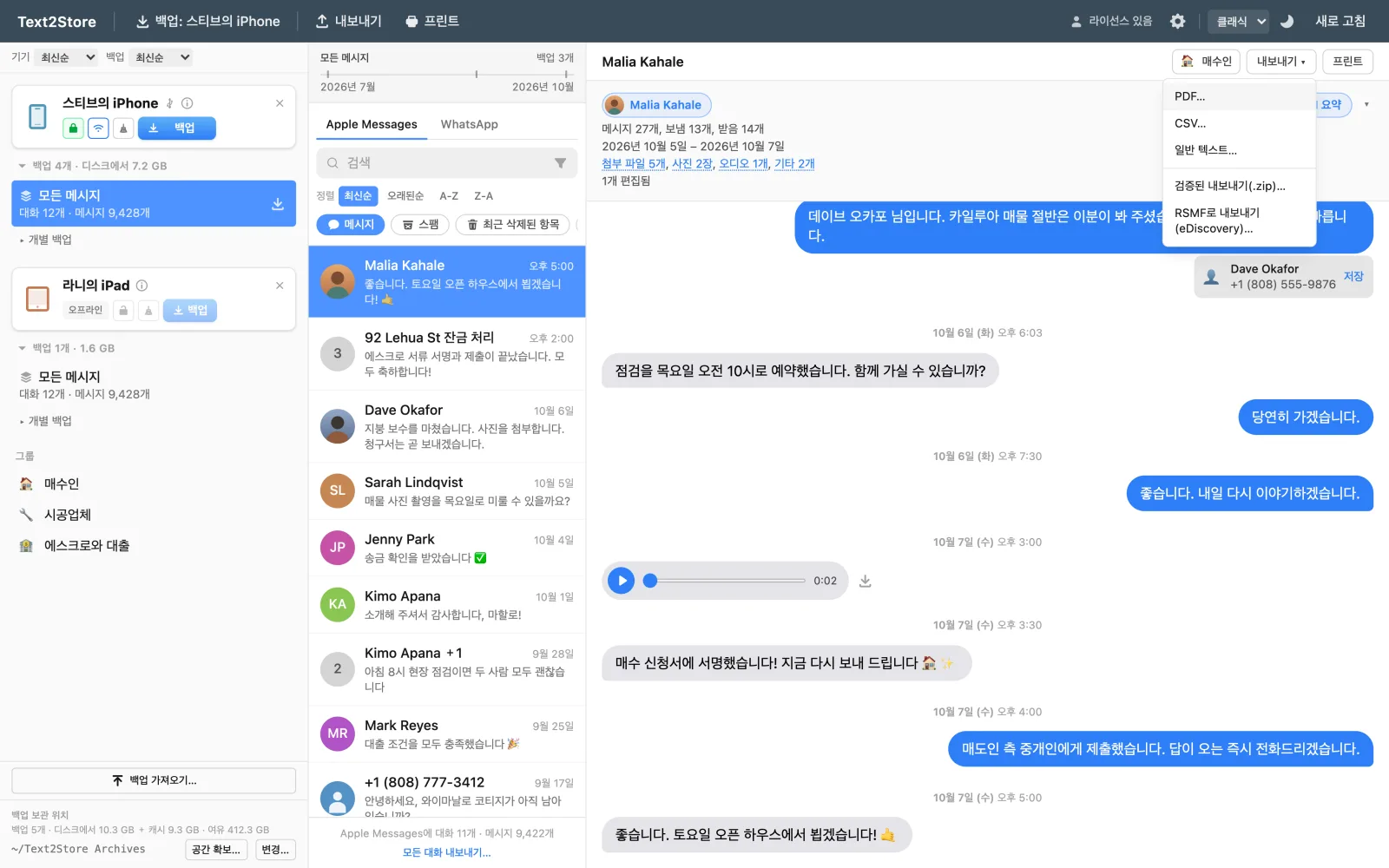
- 모든 메시지에 날짜와 시간. 그룹 대화에는 보낸 사람 이름이 붙고, 1:1 대화는 휴대폰처럼 보낸 메시지와 받은 메시지로 나뉘어 배치돼요. 문서에는 어느 대화에서 나왔는지와 백업 날짜가 적혀 있어요. 편집된 메시지는 편집됨으로 표시돼요.
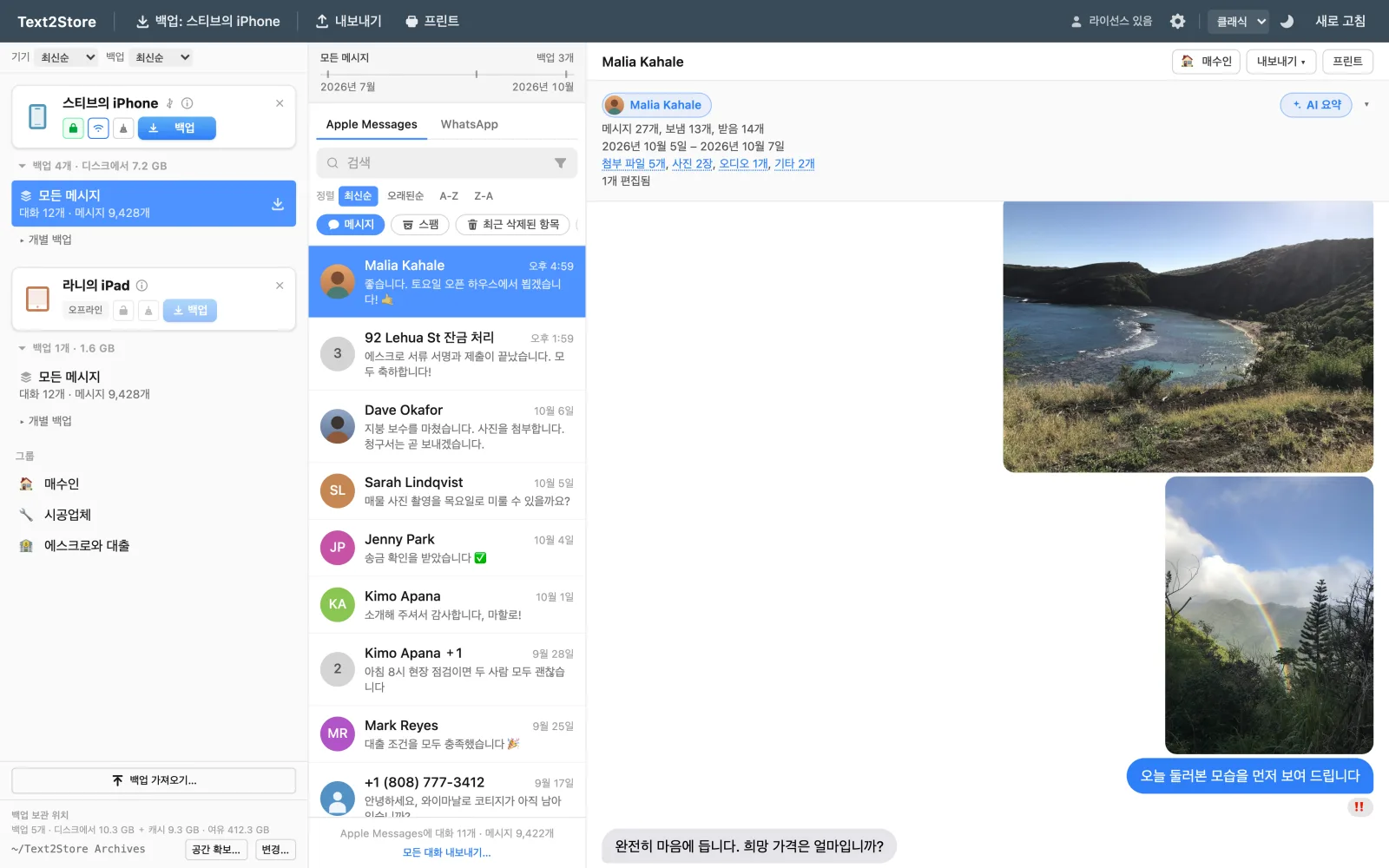
- 사진은 대화 속에, 보낸 자리에 들어가요. 동영상과 기타 첨부 파일은 파일 이름과 크기가 적힌 항목으로 분명하게 표시돼요.
- 삭제된 메시지도 정직하게. iPhone에서 삭제됐지만 이전 백업에 아직 남아 있는 메시지는 분명하게 표시되고, 내보내기에서 뺐다면 문서에 그렇게 적혀요. 기록이 몰래 바뀌는 일은 없어요.
- 길이에 상관없이 대화 전체를. 긴 대화는 나눠서 내보낸 뒤 자동으로 PDF 하나로 합쳐지고, 각 부분에는 메시지 범위가 표시돼요. 몇 년에 걸친 실제 대화, 80,000개가 넘는 메시지도 깔끔하게 내보냈어요. 내보내기가 흔히 실패하는 지점을 훨씬 넘는 양이에요.
단계
- Text2Store를 설치하세요. 여기서 다운로드하세요. 백업과 둘러보기는 무료예요.
- iPhone을 백업하세요. USB 케이블로 연결하고, iPhone에서 신뢰를 탭한 다음 백업을 클릭하세요. 백업은 날짜와 함께 컴퓨터에 저장돼요. 처음 신뢰하고 연결한 뒤에는 Wi-Fi로도 백업할 수 있어요.
- 대화를 여세요. 대화는 메시지 앱처럼 보여요. Apple Messages와 WhatsApp 모두, 사진, 음성 메시지, 반응이 제자리에 있어요.
- 내보내기 > PDF… 대화 전체나 기간을 고르고 저장할 위치를 정하면 끝이에요. (백업과 검색은 무료이고, 모든 대화의 최근 메시지 3개도 무료로 내보낼 수 있어요. 대화 전체를 내보내려면 32.99달러(부가세 포함) 한 번 구매가 필요하고, 가지고 있는 모든 기기와 컴퓨터에서 쓸 수 있어요.)
모든 대화를 한 번에 내보내기
일괄 내보내기는 백업 안의 모든 대화를 PDF를 포함한 파일로 폴더에 저장해요. 파일마다 대화 이름이 붙고, 전체에 기간을 지정할 수도 있어요. 클릭 한 번, 그다음은 커피 한잔.
내보낸 파일이 스스로 증명해야 할 때
PDF는 읽기 좋지만, 내보낸 뒤 바뀌었는지는 보여 줄 수 없어요. 그게 중요하다면 인증된 백업과 검증된 내보내기(영어)가 DigiCert의 독립적인 타임스탬프와 파일별 체크섬을 더해요. 누구나 표준 도구로 파일이 만들어진 뒤 바뀌지 않았음을 확인할 수 있어요. 검토 플랫폼용으로는 RSMF 내보내기(영어)도 있어요. 같은 대화를 더 튼튼한 형식으로.
자주 묻는 질문
PDF에 사진도 들어가나요?
네, 사진은 보낸 자리에 대화 속에 들어가요. 동영상과 기타 첨부 파일은 파일 이름과 크기가 적힌 항목으로 분명하게 표시돼요.
모든 메시지에 날짜와 시간이 나오나요?
네, 모든 메시지에 날짜와 시간이 나와요. 그룹 대화에는 보낸 사람 이름이 붙고, 1:1 대화는 보낸 메시지와 받은 메시지로 나뉘어 배치돼요. 문서에는 어느 대화에서 나왔는지와 백업 날짜가 적혀 있어요.
몇 년 치 대화도 감당할 수 있나요?
네. 긴 대화는 나눠서 내보낸 뒤 자동으로 PDF 하나로 합쳐지고, 각 부분에는 메시지 범위가 표시돼요. 80,000개가 넘는 실제 대화도 깔끔하게 내보냈어요.
WhatsApp 채팅도 PDF로 내보낼 수 있나요?
네. WhatsApp 대화도 같은 iPhone 백업에서 나오고, Apple Messages와 같은 방식으로 내보내져요.
모든 대화를 한 번에 내보낼 수 있나요?
네, 일괄 내보내기로 가능하고 기간을 지정할 수도 있어요.
iTunes가 필요한가요?
아니요. Text2Store가 USB나 Wi-Fi로 직접 백업을 만들어요. Mac과 Windows 모두요.
Windows에서도 되나요, Mac에서만 되나요?
둘 다 돼요. Text2Store는 Windows와 macOS에서 네이티브로 실행되고 iPhone을 직접 백업하니까, Apple 메시지 앱이나 Mac이 있는지와는 상관없어요.
대화 전체 대신 기간만 골라 내보낼 수 있나요?
네, 대화 하나에서도, 백업 전체의 일괄 내보내기에서도 가능해요.
iPhone 백업이 암호화돼 있으면요?
똑같이 열려요. 세션마다 한 번 백업 암호를 입력하면 대화가 평소처럼 읽히고 내보내져요. 암호는 디스크에 저장되지 않아요.
궁금한 점이 있나요?
hello@text2store.com으로 이메일을 보내 주시면 도와드릴게요. 아니면 바로 사용해 보세요. 백업은 무료예요.