
iPhone-berichten afdrukken
Een heel gesprek op papier, met datum en tijd bij elk bericht en foto’s op de plek waar ze verstuurd zijn. Gesprekken van elke lengte, van een korte uitwisseling tot jaren aan berichten, op Mac en Windows.
In Berichten op een iPhone zit geen afdrukknop. Geen afdrukopdracht, geen AirPrint voor een gesprek, niets in het deelmenu dat een pagina oplevert. De meeste mensen ontdekken dat na een paar minuten zoeken en vallen dan terug op screenshots, wat prima is voor drie berichten en hopeloos voor driehonderd.
De route die werkt is dezelfde als bij elke andere manier om berichten van een telefoon te halen: de iPhone op een computer veiligstellen en het gesprek van daaruit afdrukken. Text2Store maakt de reservekopie zelf, toont het gesprek zoals de telefoon dat doet en stuurt het compleet naar je printer.
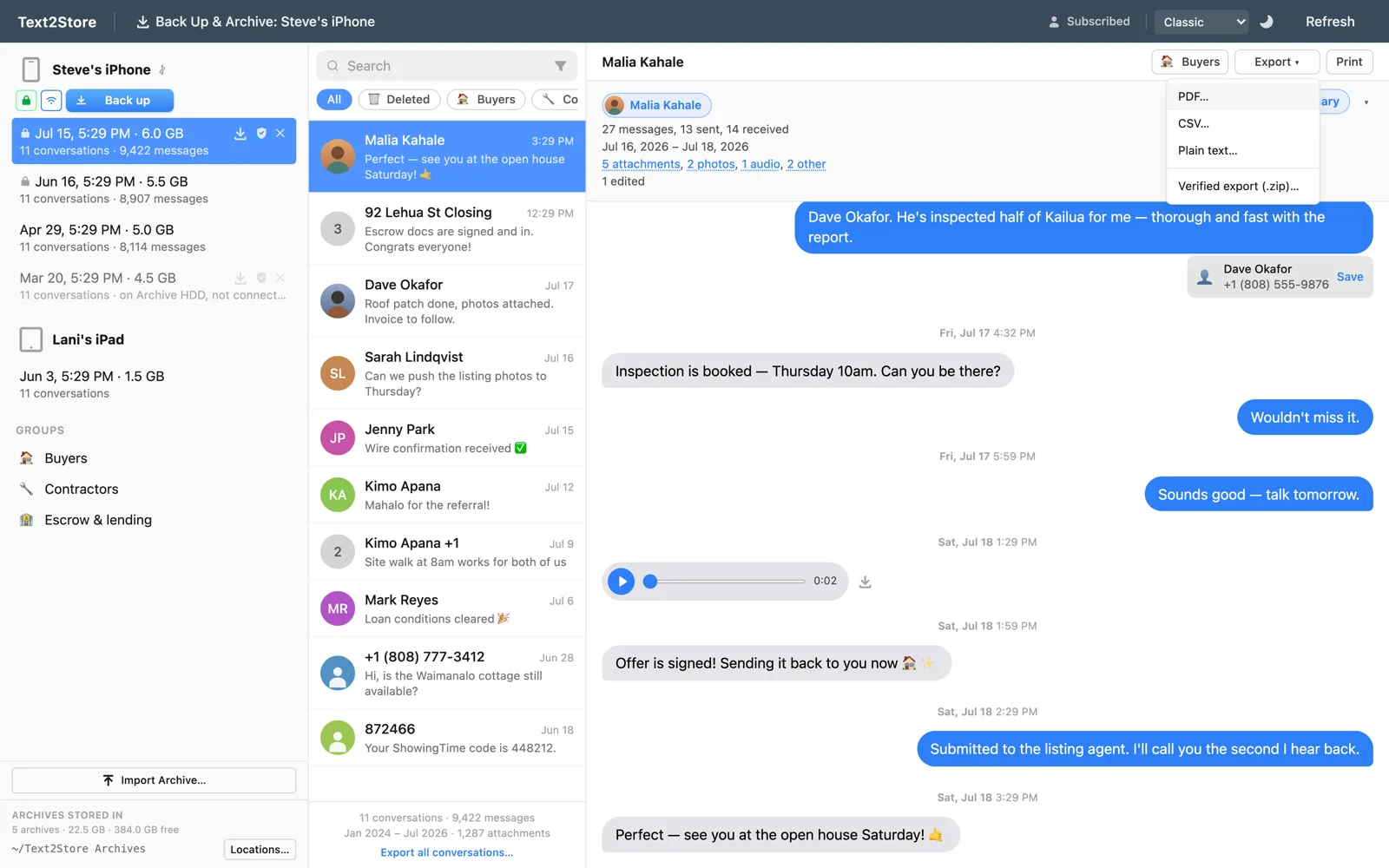
De stappen
- Installeer Text2Store. Download het hier voor Mac of Windows. Reservekopieën maken en bekijken is gratis.
- Maak een reservekopie van de iPhone. Sluit hem aan met een USB-kabel, tik op de telefoon op Vertrouw en klik op Maak reservekopie.
- Open het gesprek dat je op papier wilt.
- Kies Exporteer en dan Afdrukken, of exporteer eerst naar PDF en druk daarvandaan af. Voor alles wat lang is, is de route via PDF de betrouwbare, om de reden hieronder.
Hoe de afdruk eruitziet
- Datum en tijd bij elk bericht, niet alleen bij de dagscheidingen. In groepen staat de naam van elke afzender, en gesprekken met één persoon zijn ingedeeld in verstuurd en ontvangen, zoals de telefoon ze toont.
- Foto’s in het gesprek, afgedrukt op de plek waar ze verstuurd zijn. Video’s en andere bijlagen verschijnen als benoemde items met bestandsnaam en grootte, want een video past niet op papier.
- Een kop die zegt wat het is: uit welk gesprek het komt en de datum van de reservekopie waaruit is afgedrukt.
- Nette pagina-indeling, zodat geen bericht door een paginagrens in tweeën wordt geknipt.
Waarom lange gesprekken via PDF moeten
Afdrukvensters, in een browser of een app, zetten een document in één doorgang op, en die doorgang heeft grenzen. Stuur er een gesprek met tienduizenden berichten doorheen en het loopt vast of geeft op. Text2Store lost dat op door lange gesprekken in delen naar PDF te exporteren en ze automatisch samen te voegen tot één document, elk deel met zijn reeks berichten. Daarna druk je af vanuit die PDF, alles of alleen de pagina’s die je wilt. Een echt gesprek van ruim 80.000 berichten is zo compleet doorgekomen.
Bij een kort gesprek maakt dit allemaal niets uit en kun je direct afdrukken. De app stuurt je naar de PDF als het gesprek lang genoeg is om die nodig te hebben, in plaats van het afdrukvenster te laten vastlopen.
Maar een deel van een gesprek afdrukken
Twee manieren, afhankelijk van wat je weet. Ken je de data, kies dan vóór het exporteren een periode en alleen die berichten komen eruit. Wil je het eerst zien, exporteer dan het hele gesprek naar PDF, zoek op wat je nodig hebt en druk vanuit je pdf-lezer alleen die pagina’s af. De tweede manier is meestal makkelijker als je iets zoekt en niet precies weet wanneer het was, en zoeken helpt je het te vinden.
Een opmerking over papieren kopieën
Een afdruk is een leesbare kopie, en het is goed om te weten wat hij niet is: papier kan niet laten zien of er vóór het afdrukken iets is gewijzigd. Moet de kopie zulke vragen kunnen doorstaan, dan voegen een gecertificeerde reservekopie en een geverifieerde export (in het Engels) een onafhankelijke tijdstempel en een controlesom per bestand toe, zodat iedereen met standaardgereedschap kan bevestigen dat de bestanden niet zijn veranderd sinds ze zijn gemaakt. Druk daarvandaan af en je hebt zowel de leesbare kopie als de controleerbare.
Veelgestelde vragen
Kan ik berichten direct vanaf mijn iPhone afdrukken?
Nee. De Berichten-app op de iPhone heeft geen afdrukopdracht, en AirPrint wordt voor een gesprek niet aangeboden. De werkbare route is de telefoon op een computer veiligstellen en het gesprek van daaruit afdrukken.
Staat bij elk afgedrukt bericht de datum en tijd?
Ja. Elk bericht heeft een datum en tijd, in groepen staat de naam van de afzender, en gesprekken met één persoon zijn ingedeeld in verstuurd en ontvangen. Elke pagina vermeldt uit welk gesprek ze komt en de datum van de reservekopie waaruit is afgedrukt.
Kan ik een gesprek met duizenden berichten afdrukken?
Ja. Lange gesprekken worden in delen naar PDF geëxporteerd, automatisch samengevoegd en dan vanuit die PDF afgedrukt. Zo omzeil je de grenzen van één enkele doorgang waardoor afdrukvensters van browsers en apps bij lange gesprekken vastlopen.
Worden foto’s samen met de berichten afgedrukt?
Ja, op de plek waar ze verstuurd zijn. Video’s en andere bijlagen worden afgedrukt als duidelijk benoemde items met bestandsnaam en grootte, want een video past niet op papier.
Kan ik maar een deel van een gesprek afdrukken?
Ja. Kies vóór het exporteren een periode, of exporteer het hele gesprek naar PDF en druk vanuit je pdf-lezer alleen de pagina’s af die je nodig hebt.
Werkt het op Windows?
Ja, op Windows en macOS. Op Windows is het extra handig, want daar bestaat de Berichten-app van Apple niet en is er helemaal geen ingebouwde manier om een gesprek af te drukken.
Probeer het met één gesprek
Download Text2Store en maak een reservekopie van de telefoon; dat deel is gratis. Hele gesprekken exporteren en afdrukken vraagt de eenmalige aankoop van US$ 36,29 incl. btw, die geldt voor al je apparaten en computers. Een uitgebreidere uitleg staat in een heel iMessage-gesprek afdrukken (in het Engels), en de route via PDF staat op exporteren naar PDF.