
Stampare i messaggi dell’iPhone
Un’intera conversazione su carta, con data e ora su ogni messaggio e le foto dove sono state inviate. Thread di qualsiasi lunghezza, da un breve scambio ad anni di messaggi, su Mac e Windows.
In Messaggi sull’iPhone non c’è un pulsante di stampa. Nessun comando Stampa, nessun AirPrint per una conversazione, niente nel menu di condivisione che produca una pagina. Di solito lo si scopre dopo qualche minuto di ricerca e si ripiega sugli screenshot, che vanno bene per tre messaggi e sono senza speranza per trecento.
La strada che funziona è la stessa che sta dietro a ogni altro modo di portare i messaggi fuori dal telefono: eseguire il backup dell’iPhone su un computer, poi stampare la conversazione da lì. Text2Store esegue il backup da solo, mostra il thread come il telefono e lo invia alla stampante con tutto al suo posto.
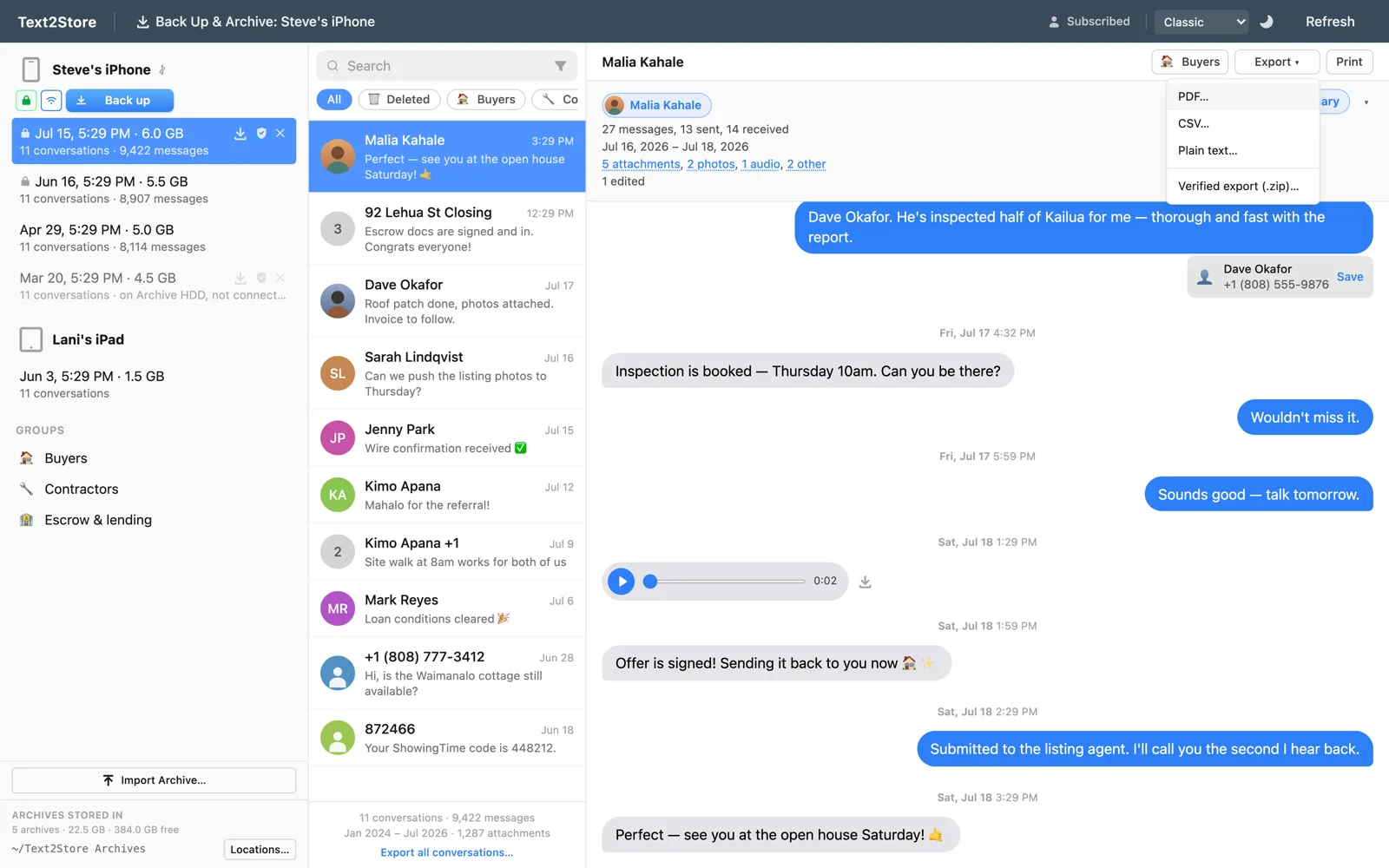
I passaggi
- Installa Text2Store. Scaricalo qui per Mac o Windows. Backup e consultazione sono gratuiti.
- Esegui il backup dell’iPhone. Collegalo con un cavo USB, tocca Autorizza sul telefono e fai clic su Esegui backup.
- Apri la conversazione che vuoi su carta.
- Scegli Esporta, poi Stampa, oppure esporta prima in PDF e stampa da lì. Per tutto ciò che è lungo, la via del PDF è quella affidabile, per il motivo spiegato sotto.
Com’è la stampa
- Data e ora su ogni messaggio, non solo sui separatori dei giorni. Nei gruppi compare il nome di ogni mittente, e le conversazioni a due sono disposte in inviati e ricevuti, come sul telefono.
- Foto nel thread, stampate dove sono state inviate. Video e altri allegati compaiono come voci etichettate con nome del file e dimensione, perché un video non va su carta.
- Un’intestazione che dice di cosa si tratta: da quale conversazione proviene e la data del backup da cui è stata stampata.
- Impaginazione pulita, così nessun messaggio viene tagliato a metà da un cambio pagina.
Perché i thread lunghi passano dal PDF
Le finestre di stampa, nel browser o in un’app, impaginano il documento in un unico passaggio, e quel passaggio ha dei limiti. Falle elaborare una conversazione con decine di migliaia di messaggi e si blocca o rinuncia. Text2Store risolve esportando i thread lunghi in PDF in parti e unendole automaticamente in un unico documento, ogni parte con il suo intervallo di messaggi. Poi stampi da quel PDF, tutto o solo le pagine che vuoi. Un vero thread di oltre 80.000 messaggi è passato così senza perdere nulla.
Per una conversazione breve tutto questo non conta e puoi stampare direttamente. L’app ti indirizza al PDF quando il thread è abbastanza lungo da averne bisogno, invece di lasciar fallire la finestra di stampa.
Stampare solo una parte di una conversazione
Due modi, a seconda di cosa sai. Se conosci le date, imposta un intervallo prima dell’esportazione e usciranno solo quei messaggi. Se preferisci vedere prima, esporta tutto il thread in PDF, trova ciò che ti serve e stampa solo quelle pagine dal tuo lettore PDF. Il secondo modo di solito è più semplice quando cerchi qualcosa e non sai esattamente quando è successo, e la ricerca ti aiuterà a trovarlo.
Una nota sulle copie cartacee
Una stampa è una copia leggibile, ed è bene sapere cosa non è: la carta non può dimostrare se qualcosa è stato modificato prima della stampa. Se la copia deve reggere a domande del genere, un backup certificato e un’esportazione verificata (in inglese) aggiungono una marca temporale indipendente e un’impronta per ogni file, così chiunque può confermare con strumenti standard che i file non sono cambiati da quando sono stati creati. Stampa da lì e avrai sia la copia leggibile sia quella verificabile.
Domande frequenti
Posso stampare i messaggi direttamente dall’iPhone?
No. L’app Messaggi dell’iPhone non ha un comando di stampa, e AirPrint non è disponibile per una conversazione. La strada praticabile è eseguire il backup del telefono su un computer e stampare la conversazione da lì.
Ogni messaggio stampato mostra data e ora?
Sì. Ogni messaggio riporta data e ora, nei gruppi compare il nome del mittente, e le conversazioni a due sono disposte in inviati e ricevuti. Ogni pagina indica da quale conversazione proviene e la data del backup da cui è stata stampata.
Posso stampare una conversazione con migliaia di messaggi?
Sì. I thread lunghi vengono esportati in PDF in parti, uniti automaticamente e poi stampati da quel PDF, evitando i limiti dell’impaginazione in un unico passaggio che fanno fallire le finestre di stampa di browser e app con le conversazioni lunghe.
Le foto vengono stampate insieme ai messaggi?
Sì, dove sono state inviate. Video e altri allegati vengono stampati come voci ben etichettate, con nome del file e dimensione, perché un video non si può mettere su carta.
Posso stampare solo una parte di una conversazione?
Sì. Imposta un intervallo di date prima dell’esportazione, oppure esporta tutto il thread in PDF e stampa solo le pagine che ti servono dal tuo lettore PDF.
Funziona su Windows?
Sì, su Windows e su macOS. Su Windows in particolare è importante, perché lì l’app Messaggi di Apple non esiste e non c’è alcun modo integrato per stampare una conversazione.
Provalo su una conversazione
Scarica Text2Store ed esegui il backup del telefono; questa parte è gratuita. Per esportare e stampare conversazioni intere serve l’acquisto unico di 36,59 US$ IVA inclusa, valido per tutti i tuoi dispositivi e computer. Una guida più lunga è in stampare un intero thread iMessage (in inglese), e la via del PDF è spiegata in esportare in PDF.