
Imprimir mensagens do iPhone
Uma conversa inteira no papel, com data e hora em cada mensagem e as fotos onde foram enviadas. Conversas de qualquer tamanho, de uma troca rápida a anos de mensagens, no Mac e no Windows.
Não existe botão de imprimir no Mensagens do iPhone. Nem comando de impressão, nem AirPrint para uma conversa, nada no menu de compartilhar que gere uma página. A maioria descobre isso depois de alguns minutos procurando e volta às capturas de tela, que servem para três mensagens e não têm jeito para trezentas.
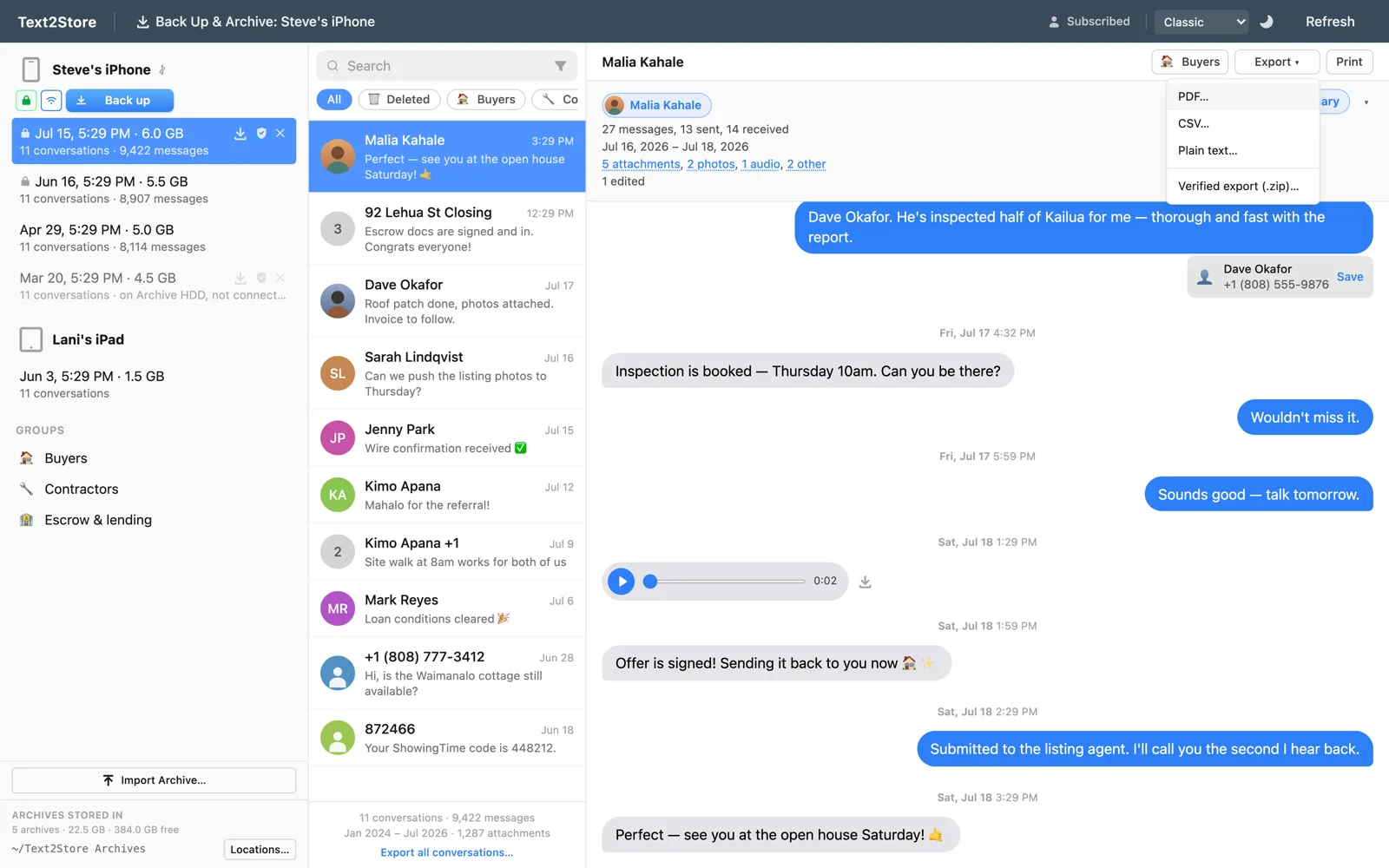
O caminho que funciona é o mesmo de qualquer outra forma de tirar mensagens de um celular: fazer backup do iPhone em um computador e imprimir a conversa de lá. O Text2Store faz o backup sozinho, mostra a conversa como o celular mostra e manda para a sua impressora com tudo no lugar.
Os passos
- Instale o Text2Store. Baixe aqui para Mac ou Windows. Fazer backup e navegar são gratuitos.
- Faça backup do iPhone. Conecte com um cabo USB, toque em Confiar no celular e clique em Fazer backup.
- Abra a conversa que você quer no papel.
- Escolha Exportar e depois Imprimir, ou exporte primeiro para PDF e imprima de lá. Para qualquer coisa longa, o caminho do PDF é o confiável, pelo motivo explicado abaixo.
Como fica a impressão
- Data e hora em cada mensagem, não só nos separadores de dia. Em grupos aparece o nome de cada remetente, e conversas entre duas pessoas são organizadas em enviadas e recebidas, como o celular mostra.
- Fotos na conversa, impressas onde foram enviadas. Vídeos e outros anexos aparecem como itens identificados, com nome do arquivo e tamanho, já que um vídeo não vai para o papel.
- Um cabeçalho que diz o que é: de qual conversa veio e a data do backup de onde foi impresso.
- Paginação limpa, para que nenhuma mensagem seja cortada ao meio numa quebra de página.
Por que conversas longas precisam do caminho do PDF
Janelas de impressão, seja no navegador ou num app, montam o documento em uma única passada, e essa passada tem limites. Passe por ela uma conversa com dezenas de milhares de mensagens e ela trava ou desiste. O Text2Store resolve isso exportando conversas longas para PDF em partes e unindo tudo automaticamente em um só documento, cada parte com sua faixa de mensagens. Depois você imprime desse PDF, tudo ou só as páginas que quiser. Uma conversa real com mais de 80.000 mensagens passou assim sem perder nada.
Numa conversa curta nada disso importa e você pode imprimir direto. O app leva você ao PDF quando a conversa é longa o bastante para precisar, em vez de deixar a janela de impressão falhar.
Imprimir só uma parte da conversa
Dois jeitos, dependendo do que você sabe. Se sabe as datas, defina um período antes de exportar e só essas mensagens saem. Se prefere ver antes, exporte a conversa inteira para PDF, encontre o que precisa e imprima só essas páginas no seu leitor de PDF. O segundo costuma ser mais fácil quando você procura algo sem saber exatamente quando aconteceu, e a pesquisa ajuda a encontrar.
Uma observação sobre cópias em papel
Uma impressão é uma cópia legível, e vale saber o que ela não é: o papel não consegue mostrar se algo foi alterado antes da impressão. Se a cópia precisa resistir a esse tipo de pergunta, um backup certificado e a exportação verificada (em inglês) acrescentam um carimbo de tempo independente e somas de verificação por arquivo, para que qualquer pessoa confirme com ferramentas padrão que os arquivos não mudaram desde que foram criados. Imprima a partir daí e você tem a cópia legível e a verificável.
Perguntas frequentes
Posso imprimir mensagens direto do iPhone?
Não. O app Mensagens do iPhone não tem comando de impressão, e o AirPrint não é oferecido para uma conversa. O caminho que funciona é fazer backup do celular em um computador e imprimir a conversa de lá.
Cada mensagem impressa mostra data e hora?
Sim. Cada mensagem traz data e hora, em grupos aparece o nome do remetente, e conversas entre duas pessoas são organizadas em enviadas e recebidas. Cada página informa de qual conversa veio e a data do backup de onde foi impressa.
Posso imprimir uma conversa com milhares de mensagens?
Sim. Conversas longas são exportadas para PDF em partes, unidas automaticamente e impressas a partir desse PDF, o que evita os limites de uma única passada que fazem as janelas de impressão de navegadores e apps falharem em conversas longas.
As fotos são impressas junto com as mensagens?
Sim, onde foram enviadas. Vídeos e outros anexos são impressos como itens bem identificados, com nome do arquivo e tamanho, já que um vídeo não vai para o papel.
Posso imprimir só uma parte da conversa?
Sim. Defina um período antes de exportar, ou exporte a conversa inteira para PDF e imprima só as páginas de que precisa no seu leitor de PDF.
Funciona no Windows?
Sim, no Windows e no macOS. No Windows é especialmente útil, porque lá não existe o app Mensagens da Apple nem qualquer jeito nativo de imprimir uma conversa.
Experimente com uma conversa
Baixe o Text2Store e faça backup do celular; essa parte é gratuita. Exportar e imprimir conversas inteiras exige a compra única de US$ 29,99, que vale para todos os seus aparelhos e computadores. Há um passo a passo mais longo em imprimir uma conversa inteira do iMessage (em inglês), e o caminho do PDF está em exportar para PDF.