
Imprimir mensajes de iPhone
Una conversación completa en papel, con la fecha y la hora de cada mensaje y las fotos donde se enviaron. Hilos de cualquier longitud, de un intercambio corto a años de mensajes, en Mac y Windows.
En Mensajes del iPhone no hay botón de imprimir. Ni opción de imprimir, ni AirPrint para una conversación, ni nada en el menú de compartir que genere una página. La gente suele descubrirlo tras unos minutos buscando y acaba recurriendo a capturas de pantalla, que sirven para tres mensajes y no tienen remedio para trescientos.
La vía que funciona es la misma que hay detrás de cualquier otra forma de sacar mensajes de un teléfono: hacer una copia de seguridad del iPhone en un equipo e imprimir la conversación desde ahí. Text2Store hace la copia por sí mismo, muestra el hilo como el teléfono y lo envía a tu impresora con todo intacto.
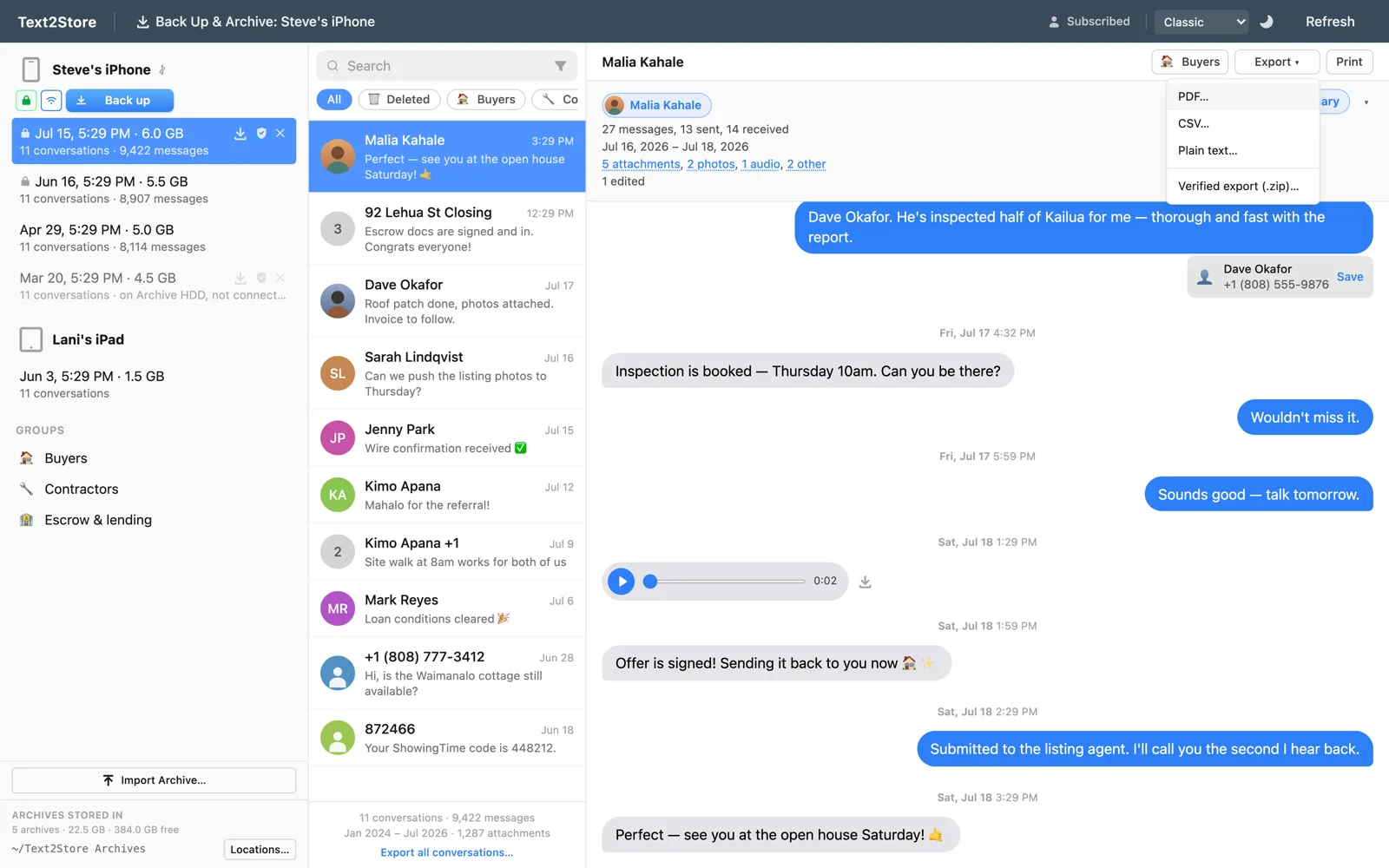
Los pasos
- Instala Text2Store. Descárgalo aquí para Mac o Windows. Crear copias y consultarlas es gratis.
- Haz una copia del iPhone. Conéctalo con un cable USB, toca Confiar en el teléfono y haz clic en Crear copia.
- Abre la conversación que quieres en papel.
- Elige Exportar y luego Imprimir, o exporta primero a PDF e imprime desde ahí. Para cualquier cosa larga, la vía del PDF es la fiable, por el motivo que se explica más abajo.
Cómo queda la impresión
- Fecha y hora en cada mensaje, no solo en los separadores de día. En los grupos aparece el nombre de cada remitente, y las conversaciones de dos personas se muestran como enviados y recibidos, igual que en el teléfono.
- Fotos en el hilo, impresas donde se enviaron. Los videos y otros archivos adjuntos aparecen como entradas identificadas, con su nombre de archivo y su tamaño, porque un video no cabe en papel.
- Un encabezado que dice qué es: de qué conversación procede y la fecha de la copia desde la que se imprimió.
- Paginación limpia, para que ningún mensaje quede partido por un salto de página.
Por qué los hilos largos necesitan la vía del PDF
Los cuadros de impresión, ya sea en un navegador o en una app, componen el documento en una sola pasada, y esa pasada tiene límites. Si le pasas una conversación de decenas de miles de mensajes, se atasca o se rinde. Text2Store lo resuelve exportando los hilos largos a PDF por partes y uniéndolas automáticamente en un solo documento, cada parte con su rango de mensajes. Después imprimes desde ese PDF, todo o solo las páginas que quieras. Un hilo real de más de 80 000 mensajes ha salido así completo.
Con una conversación corta nada de esto importa y puedes imprimir directamente. La app te lleva al PDF cuando el hilo es lo bastante largo como para necesitarlo, en lugar de dejar que falle el cuadro de impresión.
Imprimir solo una parte de una conversación
Dos formas, según lo que sepas. Si conoces las fechas, elige un rango antes de exportar y solo saldrán esos mensajes. Si prefieres verlo antes, exporta todo el hilo a PDF, busca lo que necesitas e imprime solo esas páginas desde tu lector de PDF. La segunda suele ser más fácil cuando buscas algo y no sabes exactamente cuándo pasó, y la búsqueda te ayudará a encontrarlo.
Una nota sobre las copias en papel
Una impresión es una copia legible, y conviene saber lo que no es: el papel no puede demostrar si algo se modificó antes de imprimir. Si la copia tiene que resistir ese tipo de pregunta, las copias de seguridad certificadas y la exportación verificada (en inglés) añaden un sello de tiempo independiente y sumas de comprobación por archivo, para que cualquiera confirme con herramientas estándar que los archivos no han cambiado desde que se crearon. Imprime a partir de ahí y tendrás la copia legible y la comprobable.
Preguntas frecuentes
¿Puedo imprimir mensajes directamente desde el iPhone?
No. La app Mensajes del iPhone no tiene opción de imprimir, y AirPrint no está disponible para una conversación. La vía que funciona es hacer una copia de seguridad del teléfono en un equipo e imprimir la conversación desde ahí.
¿Cada mensaje impreso muestra su fecha y hora?
Sí. Cada mensaje lleva su fecha y su hora, en los grupos aparece el nombre de quien envía, y las conversaciones de dos personas se muestran como enviados y recibidos. Cada página indica de qué conversación procede y la fecha de la copia desde la que se imprimió.
¿Puedo imprimir una conversación de miles de mensajes?
Sí. Los hilos largos se exportan a PDF por partes, se unen automáticamente y se imprimen desde ese PDF, lo que evita los límites de una sola pasada que hacen fallar los cuadros de impresión de navegadores y apps con conversaciones largas.
¿Las fotos se imprimen con los mensajes?
Sí, donde se enviaron. Los videos y otros archivos adjuntos se imprimen como entradas bien identificadas, con su nombre de archivo y su tamaño, porque un video no cabe en papel.
¿Puedo imprimir solo una parte de una conversación?
Sí. Elige un rango de fechas antes de exportar, o exporta todo el hilo a PDF e imprime solo las páginas que necesites desde tu lector de PDF.
¿Funciona en Windows?
Sí, en Windows y en macOS. En Windows es especialmente útil, porque allí no existe la app Mensajes de Apple ni hay ninguna forma integrada de imprimir una conversación.
Pruébalo con una conversación
Descarga Text2Store y haz una copia del teléfono; esa parte es gratis. Para exportar e imprimir conversaciones completas hace falta la compra única de US$29.99, que cubre todos tus dispositivos y equipos. Hay una guía más larga en imprimir un hilo completo de iMessage (en inglés), y la vía del PDF se explica en exportar a PDF.