
Cómo pasar los mensajes de texto del iPhone a un PC con Windows
Conversaciones completas en tu propio PC, con fotos, fechas y horas, y los chats de WhatsApp incluidos. Windows 10 y 11, sin suscripción a iCloud y sin subir nada a ningún sitio.
En un Mac, Apple al menos te da una aplicación de Mensajes. En Windows no hay nada: ni aplicación de Mensajes, ni sincronización de tus mensajes de texto con iCloud para Windows. Enlace Móvil de Microsoft puede mostrar y enviar mensajes mientras el teléfono está conectado, pero no es una copia de tu historial. Así que la pregunta «¿cómo paso mis mensajes al PC?» tiene una sola respuesta real: haz una copia de seguridad del iPhone en el PC y lee los mensajes desde esa copia. Eso es lo que hace Text2Store.
Configuración inicial (una sola vez)
- Instala Text2Store desde Microsoft Store. La página de descarga te lleva allí. Microsoft firma la aplicación y la mantiene actualizada, así que no hay ningún instalador en el que confiar ni avisos de SmartScreen.
- Instala la aplicación gratuita Dispositivos Apple y ábrela una vez. Windows necesita el soporte de dispositivos de Apple para comunicarse con un iPhone. Descarga Dispositivos Apple desde Microsoft Store (iTunes también sirve) y ábrela una vez: su servicio en segundo plano no se inicia hasta que se abre la aplicación. No tendrás que volver a abrirla. Text2Store comprueba si está instalada y te guía si falta.
Haz la copia de seguridad de los mensajes
- Conecta el iPhone con un cable USB de datos, enchufado al propio PC y no a un hub ni a un monitor.
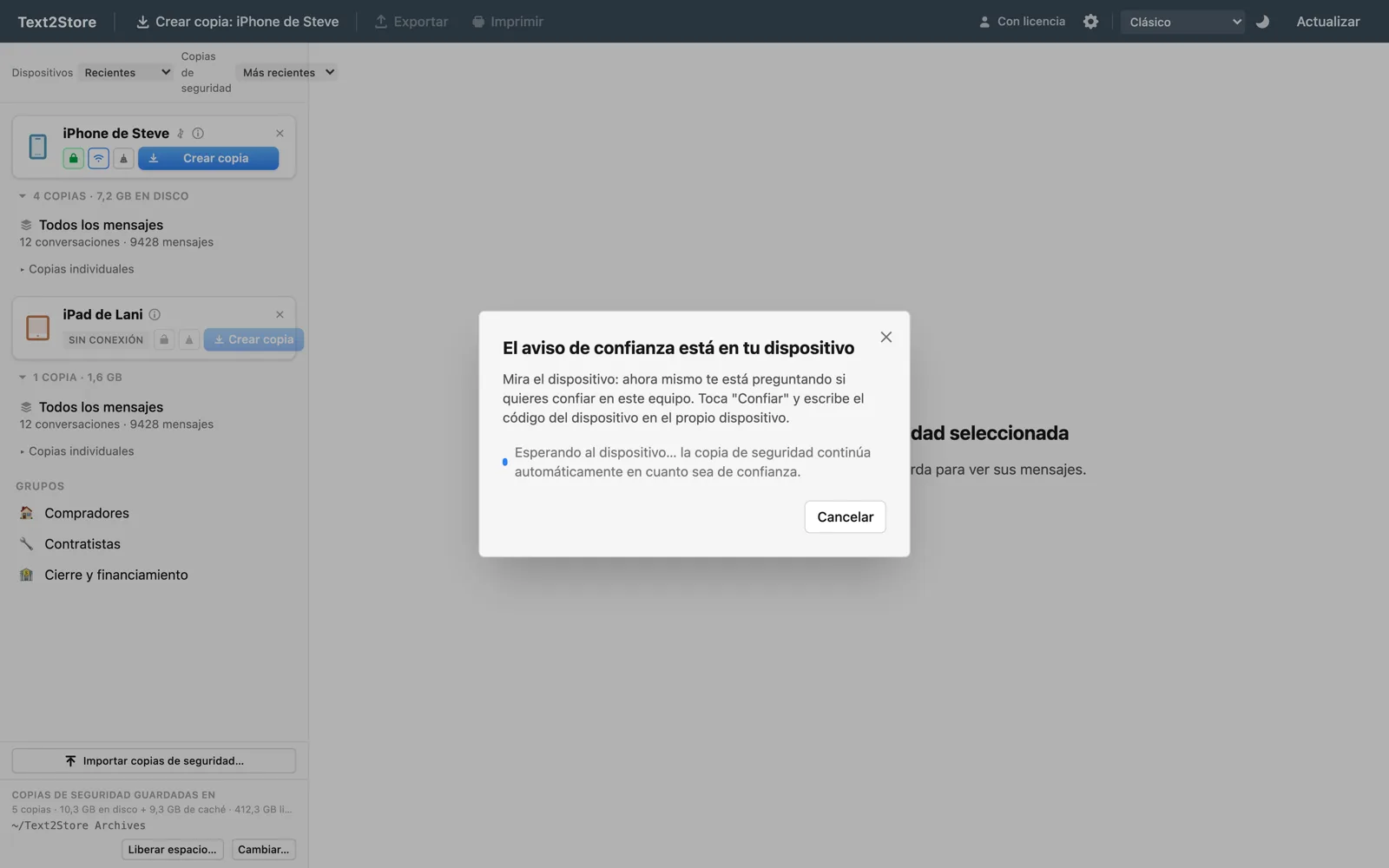
- Desbloquea el teléfono y toca Confiar; después escribe su código.
- Haz clic en Crear copia. La primera copia de seguridad tarda un rato; cada una de las siguientes copia solo lo que ha cambiado, y las copias posteriores pueden hacerse por Wi-Fi.
- Abre la copia de seguridad. Tus conversaciones aparecen como en una aplicación de mensajes, con las fotos, las notas de voz y las reacciones en su sitio, y los chats de WhatsApp en su propia pestaña.
Si el teléfono no aparece, casi siempre es el cable, el puerto, el aviso de confianza o que Dispositivos Apple nunca se ha abierto. La lista de comprobaciones para cuando no se detecta el dispositivo repasa cada caso en orden. La guía de primeros pasos explica todo el primer uso.
Qué puedes hacer con ellos en el PC
- Busca cualquier mensaje en todas las copias de seguridad, mientras escribes. Gratis.
- Lee conversaciones completas, por largas que sean, con las fotos y los archivos adjuntos donde se enviaron.
- Exporta cualquier conversación a PDF, CSV o texto sin formato, o imprímela. La exportación masiva guarda todas las conversaciones en una carpeta de una vez.
- Conserva también WhatsApp. Los chats de WhatsApp salen de la misma copia de seguridad del iPhone, sin una segunda aplicación.
Copias de seguridad cifradas
Si el iPhone está configurado para crear copias de seguridad cifradas, Text2Store funciona igual: escribes la contraseña de copia de seguridad y lo lee todo con normalidad. Las copias cifradas además incluyen datos que una copia normal deja fuera. La guía de copias de seguridad cifradas explica cuándo activarlas y qué pasa si olvidas la contraseña.
Por qué las copias se conservan y no se reemplazan
Una copia de seguridad normal del iPhone sobrescribe la anterior, así que lo que el teléfono haya borrado desde la última vez también desaparece de la copia. Text2Store conserva cada copia de seguridad por separado, con su fecha, y las combina en un único historial, de modo que una conversación borrada del teléfono hace meses sigue en tu PC mientras una copia anterior la haya capturado. Más sobre esto en copia de seguridad frente a archivo.
¿Y iCloud?
Mensajes en iCloud mantiene tus mensajes sincronizados entre dispositivos Apple; no es una copia que sea tuya, y lo que borras en un dispositivo se borra en todos. Además, no hay aplicación de Mensajes para Windows. La copia de seguridad de mensajes en iCloud y lo que no hace explica la diferencia. Una copia de seguridad en tu PC te da una copia que se queda donde está, pase lo que pase en el teléfono o en iCloud.
Qué es gratis
Hacer copias de seguridad, explorar y buscar en todo tu historial es gratis y seguirá siéndolo, sin límite de tiempo. Cada conversación muestra sus 3 mensajes más recientes, y puedes exportarlos, así que puedes comprobar que funciona con tu propio teléfono antes de pagar. Leer y exportar conversaciones completas es una compra única de US$29.99 que cubre todos tus iPhone, iPad y equipos. Sin suscripción.
Preguntas frecuentes
¿Cómo hago una copia de seguridad de los mensajes de texto de mi iPhone en mi PC?
Instala Text2Store desde Microsoft Store, instala la aplicación gratuita Dispositivos Apple y ábrela una vez; después conecta el iPhone por USB, toca Confiar y haz clic en Crear copia. Los mensajes llegan a tu PC como una copia de seguridad que puedes leer, buscar y exportar.
¿Existe una aplicación de Mensajes para Windows?
No. Apple no hace Mensajes para Windows, e iCloud para Windows no sincroniza los mensajes de texto. Enlace Móvil de Microsoft puede mostrar los mensajes mientras el teléfono está conectado, pero no guarda una copia de tu historial. Hacer una copia de seguridad del teléfono en el PC es la forma de tener tus mensajes en él.
¿Necesito iTunes?
No. Text2Store crea la copia de seguridad por sí mismo. Sí necesita el soporte de dispositivos de Apple, que viene con la aplicación gratuita Dispositivos Apple de Microsoft Store (iTunes también lo incluye). Abre Dispositivos Apple una vez después de instalarla y no volverás a necesitarla.
¿Con qué versiones de Windows funciona?
Windows 10 y Windows 11 de 64 bits, instalado desde Microsoft Store.
¿Puedo pasar los chats de WhatsApp a mi PC de la misma forma?
Sí. Los chats de WhatsApp están dentro de la misma copia de seguridad del iPhone, así que llegan junto con tus mensajes de texto y aparecen en su propia pestaña, con la misma búsqueda y las mismas exportaciones.
¿Por qué mi iPhone no aparece en mi PC?
Normalmente es un cable que solo carga, un puerto de un hub o de un monitor, un aviso de confianza que no se aceptó, o Dispositivos Apple instalado pero nunca abierto. La lista de comprobaciones para cuando no se detecta el dispositivo, en la página de ayuda, repasa cada solución en orden.
Empieza con una copia de seguridad
Descarga Text2Store para Windows y haz una copia de seguridad del teléfono; esa parte es gratis, y es el paso del que depende todo lo demás. Las preguntas, a hello@text2store.com. ¿Usas un Mac? Los mismos pasos funcionan allí: consulta cómo exportar los mensajes de texto de un iPhone.