
Transférer et sauvegarder les SMS de l’iPhone sur un PC Windows
Des conversations entières sur votre propre PC, avec les photos, l’horodatage et les discussions WhatsApp. Windows 10 et 11, sans abonnement iCloud et sans rien envoyer en ligne.
Sur un Mac, Apple vous donne au moins une application Messages. Sous Windows, il n’y a rien : pas d’application Messages, et iCloud pour Windows ne synchronise pas vos SMS. Mobile connecté de Microsoft peut afficher et envoyer des messages tant que le téléphone est connecté, mais ce n’est pas une copie de votre historique. La question « comment mettre mes messages sur mon PC ? » n’a donc qu’une vraie réponse : sauvegarder l’iPhone sur le PC, puis lire les messages depuis cette sauvegarde. C’est ce que fait Text2Store.
Configuration initiale (une seule fois)
- Installez Text2Store depuis le Microsoft Store. La page de téléchargement vous y mène. Microsoft signe l’application et la tient à jour : pas d’installeur auquel faire confiance ni d’avertissement SmartScreen.
- Installez l’application gratuite Appareils Apple d’Apple, puis ouvrez-la une fois. Windows a besoin de la prise en charge des appareils d’Apple pour communiquer avec un iPhone. Installez Appareils Apple depuis le Microsoft Store (iTunes fonctionne aussi) et lancez-la une fois : son service en arrière-plan ne démarre qu’après l’ouverture de l’application. Vous n’aurez plus jamais à l’ouvrir. Text2Store vérifie sa présence et vous guide si elle manque.
Sauvegarder les messages
- Connectez l’iPhone avec un câble USB de données, branché directement sur le PC et non sur un hub ou un écran.
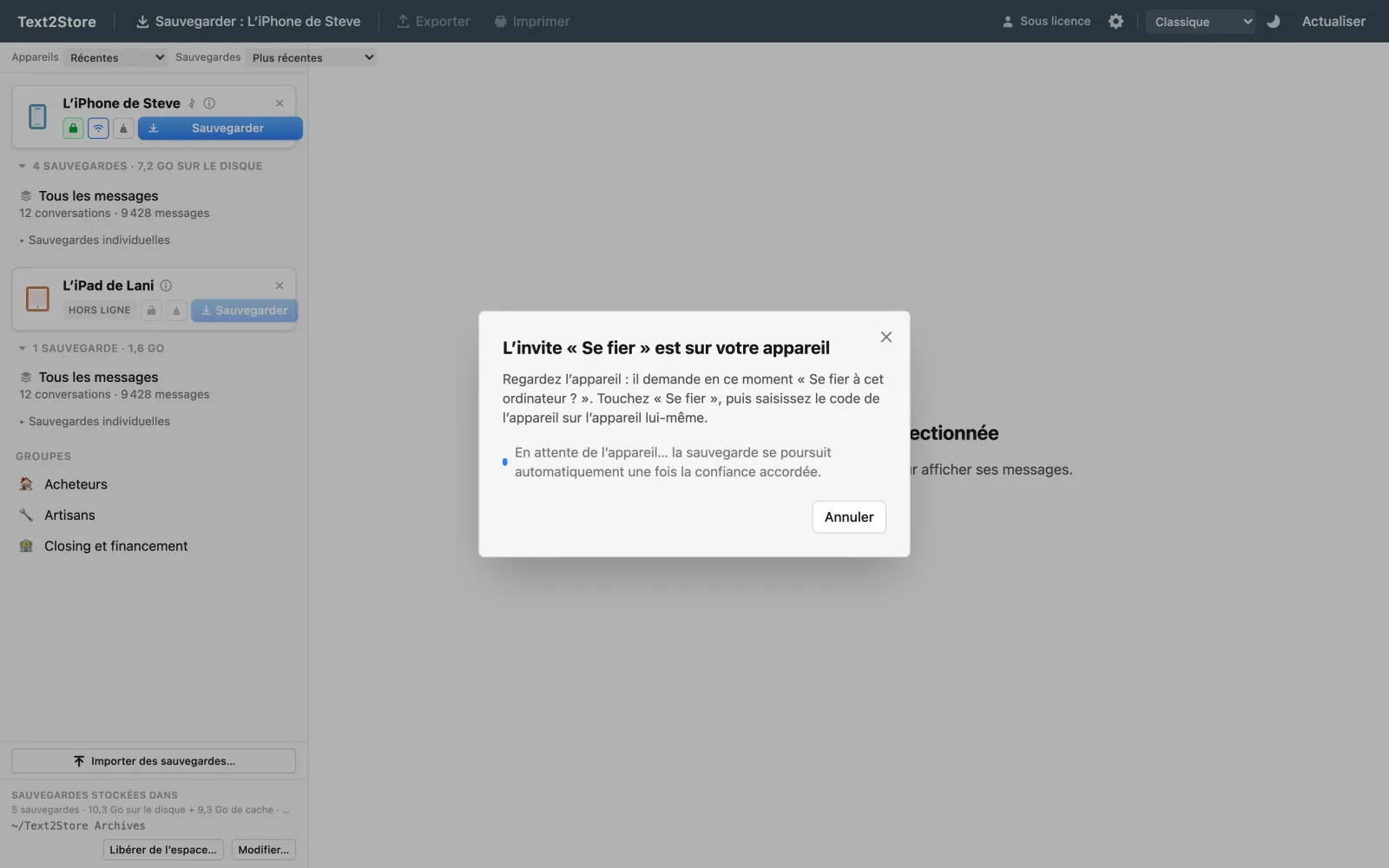
- Déverrouillez le téléphone et touchez Se fier, puis saisissez son code.
- Cliquez sur Sauvegarder. La première sauvegarde prend un moment ; chacune des suivantes ne copie que ce qui a changé, et les sauvegardes suivantes peuvent se faire en Wi-Fi.
- Ouvrez la sauvegarde. Vos conversations s’affichent comme dans une application de messagerie, avec les photos, les messages vocaux et les réactions à leur place, et les discussions WhatsApp dans leur propre onglet.
Si le téléphone n’apparaît pas, c’est presque toujours le câble, le port, la demande de confiance ou Appareils Apple jamais ouvert. La liste de vérifications « Appareil non détecté » passe chaque point en revue dans l’ordre. Le guide de premiers pas détaille toute la première utilisation.
Ce que vous pouvez en faire sur le PC
- Recherchez n’importe quel message dans toutes les sauvegardes, pendant que vous tapez. Gratuit.
- Lisez des conversations entières, quelle que soit leur longueur, avec les photos et les pièces jointes là où elles ont été envoyées.
- Exportez n’importe quelle conversation en PDF, CSV ou texte brut, ou imprimez-la. L’export groupé enregistre toutes les conversations dans un dossier en une seule fois.
- Gardez aussi WhatsApp. Les discussions WhatsApp sortent de la même sauvegarde de l’iPhone, sans deuxième application.
Sauvegardes chiffrées
Si l’iPhone est configuré pour créer des sauvegardes chiffrées, Text2Store s’en accommode : vous saisissez le mot de passe de sauvegarde et il lit tout normalement. Les sauvegardes chiffrées contiennent en outre des données qu’une sauvegarde ordinaire laisse de côté. Le guide des sauvegardes chiffrées explique quand les activer et ce qui se passe si vous oubliez le mot de passe.
Pourquoi les sauvegardes sont conservées et non remplacées
Une sauvegarde d’iPhone ordinaire écrase la précédente : ce que le téléphone a supprimé depuis disparaît aussi de la sauvegarde. Text2Store conserve chaque sauvegarde comme une archive datée distincte et les fusionne en un seul historique : une conversation supprimée du téléphone il y a des mois est donc toujours sur votre PC tant qu’une sauvegarde antérieure l’a capturée. Plus de détails dans sauvegarde ou archive.
Et iCloud ?
Messages dans iCloud synchronise vos messages entre vos appareils Apple ; ce n’est pas une copie qui vous appartient, et une suppression sur un appareil supprime partout. Il n’existe pas non plus d’application Messages pour Windows. La sauvegarde des messages iCloud et ce qu’elle ne fait pas explique la différence. Sauvegarder sur votre PC vous donne une copie qui reste en place, quoi qu’il arrive sur le téléphone ou dans iCloud.
Ce qui est gratuit
La sauvegarde, la consultation et la recherche dans tout votre historique sont gratuites et le restent, sans limite de temps. Chaque conversation affiche ses 3 messages les plus récents, que vous pouvez exporter, pour vérifier que tout fonctionne avec votre propre téléphone avant de payer. Lire et exporter des conversations entières est un achat unique de 35,99 US$ TTC qui couvre tous vos iPhone, iPad et ordinateurs. Sans abonnement.
Questions fréquentes
Comment sauvegarder les SMS de mon iPhone sur mon PC ?
Installez Text2Store depuis le Microsoft Store, installez l’application gratuite Appareils Apple d’Apple et ouvrez-la une fois, puis connectez l’iPhone en USB, touchez Se fier et cliquez sur Sauvegarder. Les messages arrivent sur votre PC sous forme de sauvegarde que vous pouvez lire, rechercher et exporter.
Existe-t-il une application Messages pour Windows ?
Non. Apple ne propose pas Messages pour Windows, et iCloud pour Windows ne synchronise pas les SMS. Mobile connecté de Microsoft peut afficher les messages tant que le téléphone est connecté, mais ne conserve aucune copie de votre historique. Sauvegarder le téléphone sur le PC est la façon d’y avoir vos messages.
Ai-je besoin d’iTunes ?
Non. Text2Store crée la sauvegarde lui-même. Il a toutefois besoin de la prise en charge des appareils d’Apple, fournie par l’application gratuite Appareils Apple du Microsoft Store (iTunes la fournit aussi). Ouvrez Appareils Apple une fois après l’installation, et vous n’en aurez plus jamais besoin.
Avec quelles versions de Windows fonctionne-t-il ?
Windows 10 et Windows 11, 64 bits, installé depuis le Microsoft Store.
Puis-je transférer les discussions WhatsApp sur mon PC de la même façon ?
Oui. Les discussions WhatsApp se trouvent dans la même sauvegarde de l’iPhone ; elles arrivent donc avec vos messages et apparaissent dans leur propre onglet, avec la même recherche et les mêmes exports.
Pourquoi mon iPhone n’apparaît-il pas sur mon PC ?
Le plus souvent, c’est un câble qui ne fait que charger, un port de hub ou d’écran, une demande de confiance manquée, ou Appareils Apple installé mais jamais ouvert. La liste de vérifications « Appareil non détecté » de la page d’aide passe en revue chaque solution dans l’ordre.
Commencez par une sauvegarde
Obtenez Text2Store pour Windows et sauvegardez le téléphone ; cette partie est gratuite, et tout le reste en dépend. Vos questions à hello@text2store.com. Vous êtes sur Mac ? Les mêmes étapes fonctionnent : voir exporter les messages d’un iPhone.