
Premiers pas
Du téléchargement à une sauvegarde de vos messages que vous pouvez parcourir, en quatre étapes et avec un câble. L’application est pour l’instant en anglais ; les boutons sont nommés ici tels que vous les voyez.
En bref
Installez l’application, branchez votre iPhone ou iPad avec un câble de données, touchez Se fier sur l’appareil et cliquez sur Sauvegarder. La première sauvegarde prend un moment ; les suivantes ne copient que ce qui a changé.
1. Installez l’application
Téléchargez Text2Store pour votre ordinateur. Sur un Mac, ouvrez le fichier .dmg et faites glisser Text2Store dans Applications. Sous Windows, installez-le depuis le Microsoft Store ; si le logiciel de prise en charge des appareils d’Apple n’est pas encore sur votre PC, l’application vous guide vers l’application gratuite Appareils Apple lors de la première connexion. Ouvrez cette application une fois après l’installation : c’est ce qui démarre le service en arrière-plan dont Text2Store a besoin. Vous n’aurez plus jamais à l’ouvrir.
2. Connectez votre appareil
Branchez votre iPhone ou iPad à l’ordinateur avec un câble qui transmet les données, idéalement celui fourni avec l’appareil (certains câbles de charge ne transmettent que le courant et ne fonctionneront jamais). Branchez-le directement sur un port de l’ordinateur plutôt que sur un hub ou un écran. L’appareil apparaît dans la barre latérale de Text2Store en quelques secondes.
3. Faites confiance à cet ordinateur
Lors de la première connexion, l’appareil demande s’il doit faire confiance à cet ordinateur. Déverrouillez l’appareil, touchez Se fier et saisissez son code. Text2Store vous guide et se met à jour dès que la confiance est accordée. Si la demande n’apparaît jamais, débranchez puis rebranchez le câble ; l’appareil la reposera.
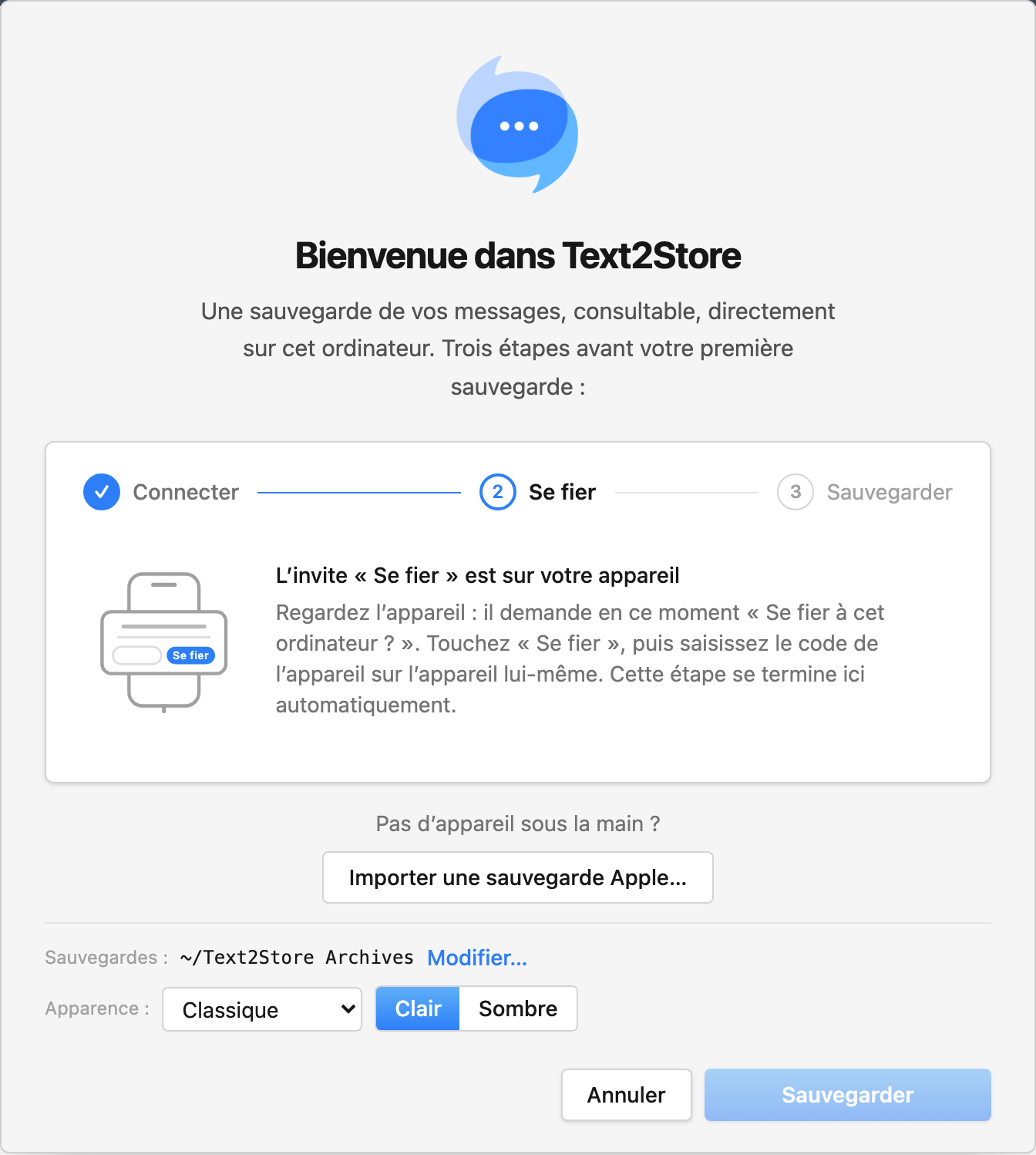
4. Créez votre première sauvegarde
Cliquez sur Sauvegarder. Avant de commencer, l’application estime la durée de la première sauvegarde selon le volume de données sur l’appareil. Gardez l’appareil connecté et l’ordinateur allumé ; l’appareil peut rester verrouillé pendant la copie. Une fois terminé, Text2Store enregistre cet instantané comme une archive : une copie horodatée qui est conservée même après les sauvegardes suivantes.
Chaque sauvegarde suivante ne copie que ce qui a changé depuis la dernière fois ; elles sont donc généralement bien plus rapides. Si vous le souhaitez, les sauvegardes peuvent aussi se faire en Wi-Fi une fois l’appareil configuré par câble.
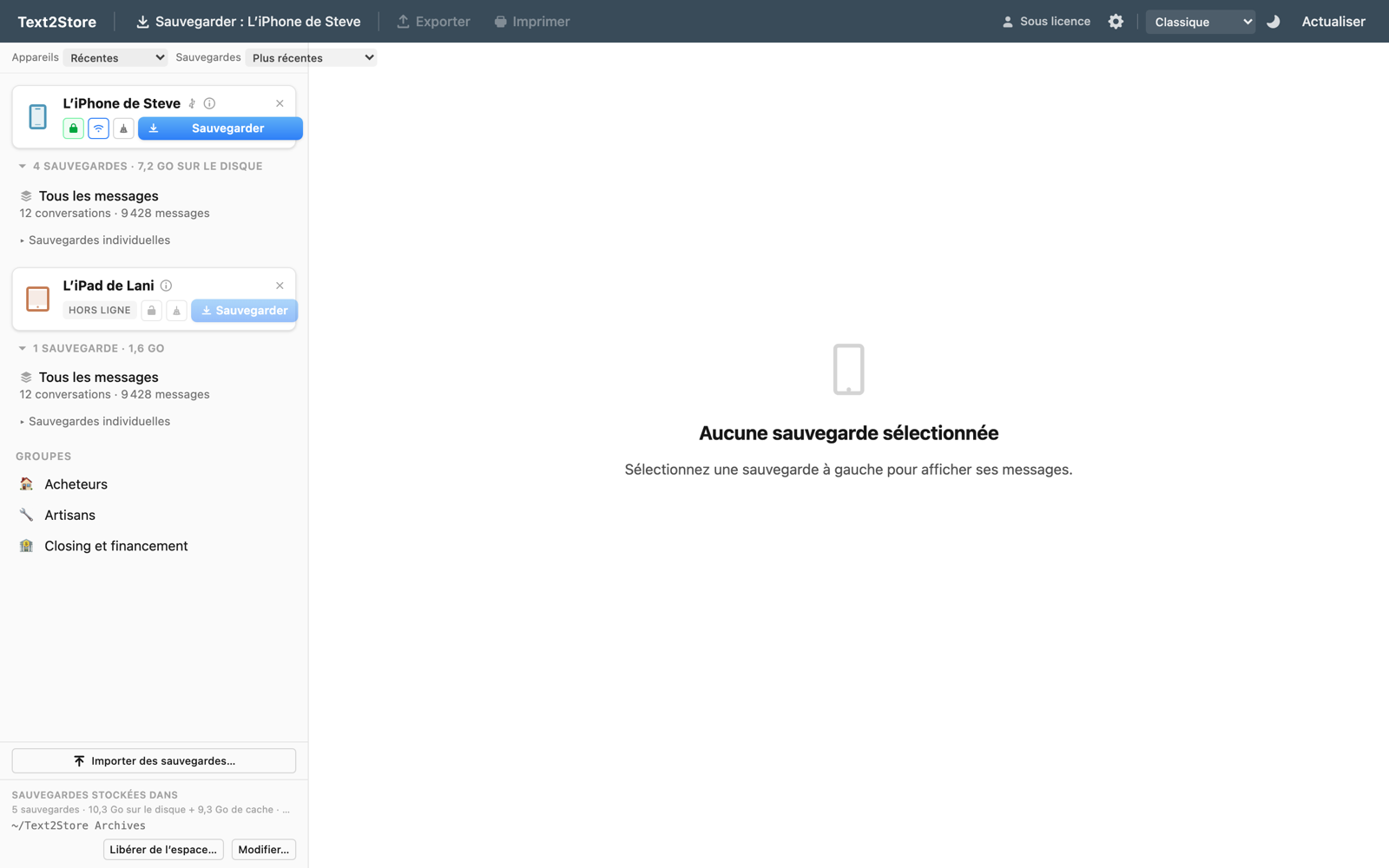
5. Lisez, recherchez et exportez
Sélectionnez une archive dans la barre latérale pour l’ouvrir : les conversations à gauche, les messages à droite, pièces jointes comprises. Lire les 3 messages les plus récents de chaque conversation est gratuit, tout comme les exporter en PDF, CSV ou texte. Un achat unique débloque tous les messages, les résultats de recherche complets, les pièces jointes, les résumés par IA et l’export en PDF, CSV, texte brut, RSMF ou en .zip vérifié.
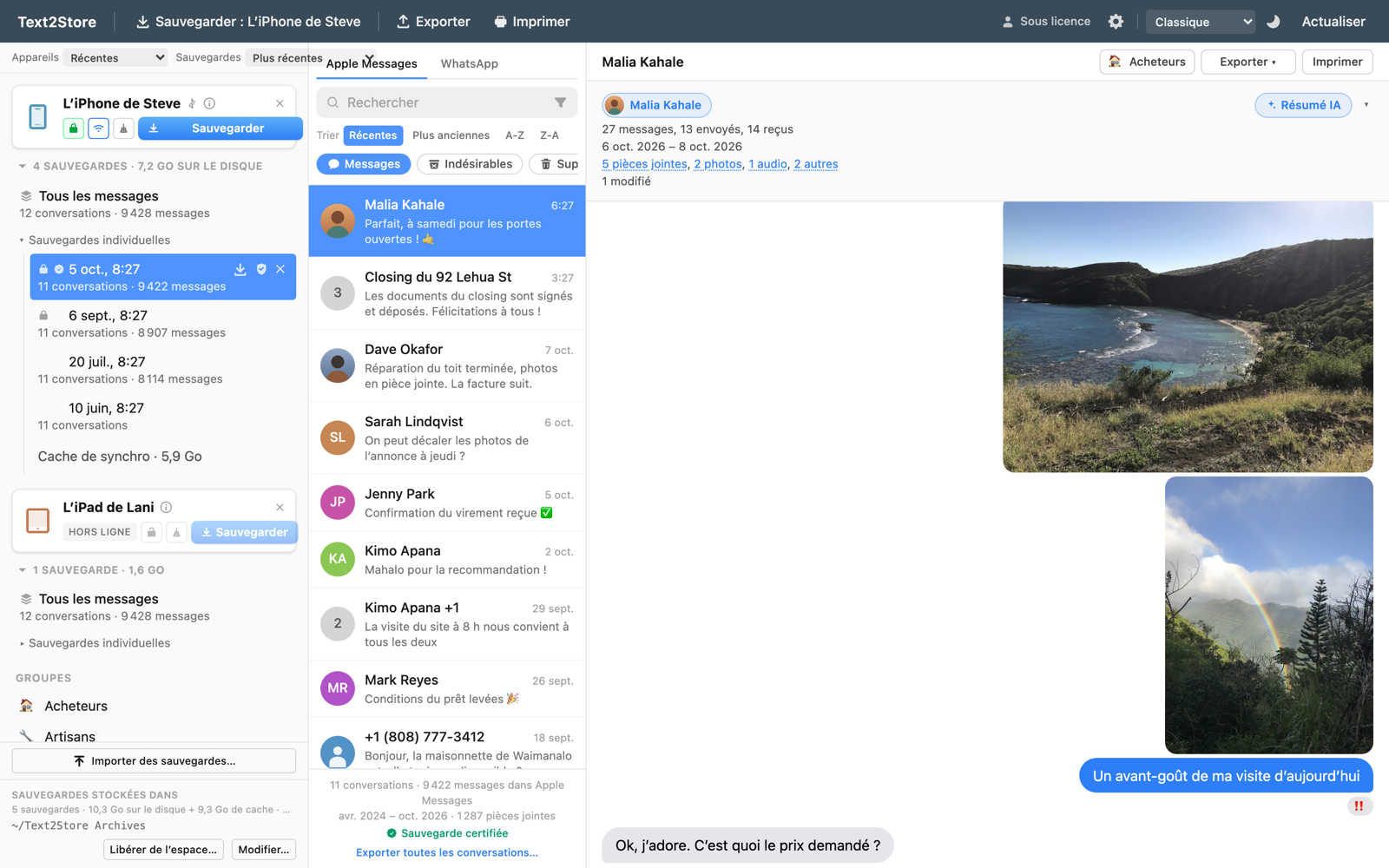
Et ensuite
Sauvegardez dès que vous voulez un nouvel instantané ; chaque archive est indépendante, les plus anciennes ne sont donc jamais écrasées. Les archives se trouvent dans un dossier de votre choix (Modifier…, en bas à gauche de l’application), et un disque externe convient bien si votre historique est volumineux.
Voir aussi
La configuration sur un PC Windows, l’export d’une conversation et les discussions WhatsApp dans votre sauvegarde. En anglais : les sauvegardes chiffrées, la recherche dans vos messages et poser une question à vos messages.
Toujours bloqué ?
Si l’appareil n’apparaît jamais, suivez la liste de vérifications de connexion. Pour tout le reste, écrivez à hello@text2store.com.