
はじめに
ダウンロードから、メッセージを閲覧できるアーカイブまで。必要なのは 4 つのステップとケーブル 1 本です。
要点
アプリをインストールし、データ通信対応のケーブルで iPhone または iPad を接続し、デバイスで信頼をタップして、バックアップ をクリックします。最初のバックアップには時間がかかりますが、2 回目以降は変更分だけをコピーします。
1. アプリをインストールする
お使いのコンピュータ用の Text2Store を入手します。Mac では .dmg を開き、Text2Store を「アプリケーション」にドラッグします。Windows では Microsoft Store からインストールします。PC に Apple のデバイスサポートソフトウェアがまだない場合は、最初に接続したときにアプリが無料の Apple デバイス アプリへ案内します。インストール後にそのアプリを一度開いてください。それによって Text2Store が必要とするバックグラウンドサービスが起動し、以後は開く必要はありません。
2. デバイスを接続する
データ通信ができるケーブルで iPhone または iPad をコンピュータに接続します。できればデバイスに付属していたケーブルを使ってください(充電専用のケーブルでは決して接続できません)。ハブやモニターではなく、コンピュータ本体のポートに接続します。数秒以内に Text2Store のサイドバーにデバイスが表示されます。
3. このコンピュータを信頼する
初めて接続すると、デバイスに「このコンピュータを信頼しますか?」と表示されます。デバイスのロックを解除し、信頼をタップしてパスコードを入力します。Text2Store がこの手順を案内し、信頼されるとすぐに表示が更新されます。確認が表示されなかった場合は、ケーブルを抜いて挿し直すと、もう一度確認が表示されます。
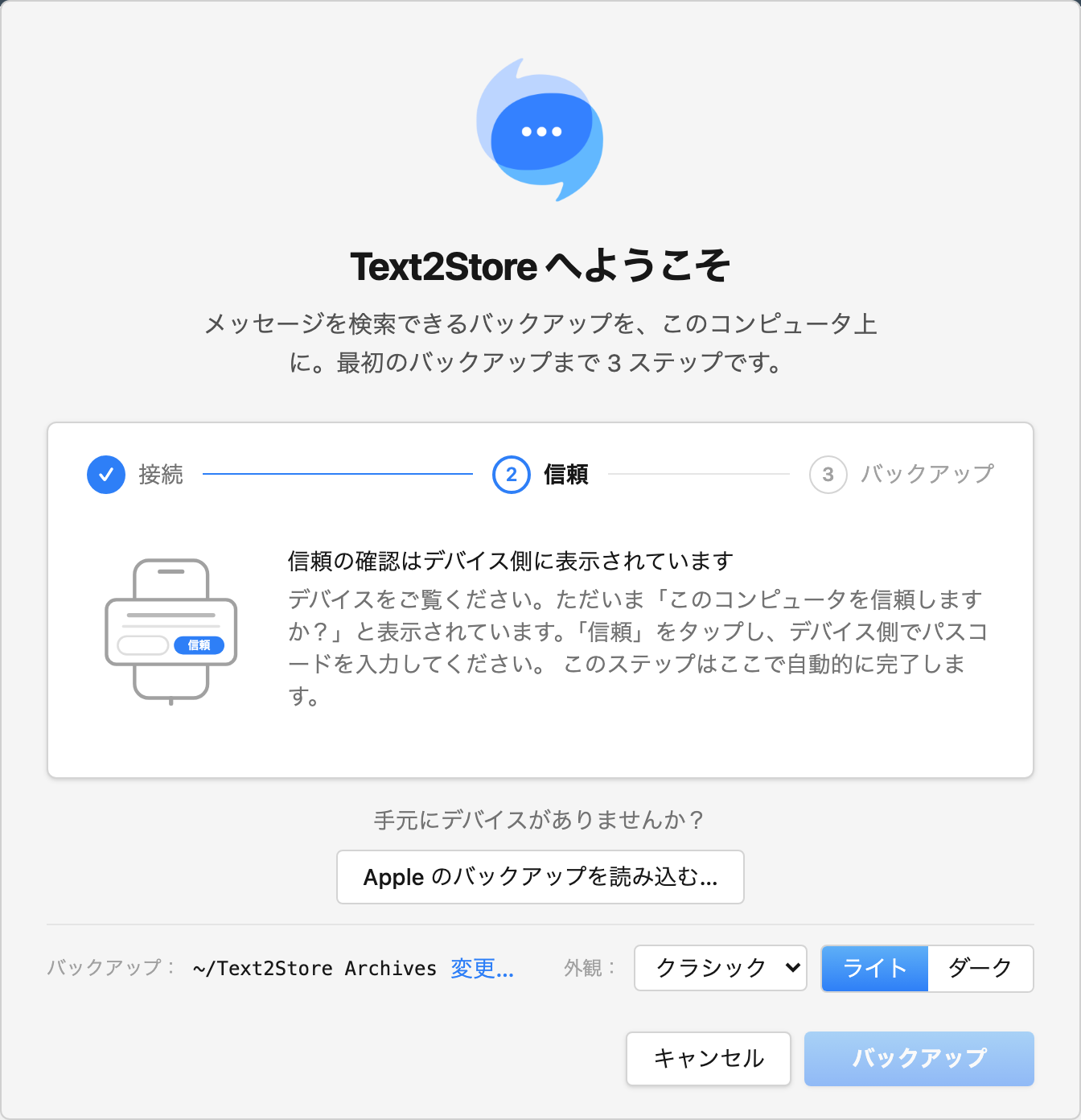
4. 最初のバックアップを作成する
バックアップ をクリックします。開始前に、デバイスのデータ量をもとに最初のバックアップにかかる時間をアプリが見積もります。デバイスは接続したまま、コンピュータはスリープさせないでください。コピー中、デバイス自体はロックしてかまいません。完了すると、Text2Store はそのスナップショットをアーカイブとして保存します。日時付きのコピーで、以後のバックアップの後も残ります。
2 回目以降のバックアップは前回からの変更分だけをコピーするので、通常はずっと短時間で終わります。ケーブルで一度セットアップしたデバイスは、Wi-Fi 経由でバックアップすることもできます。
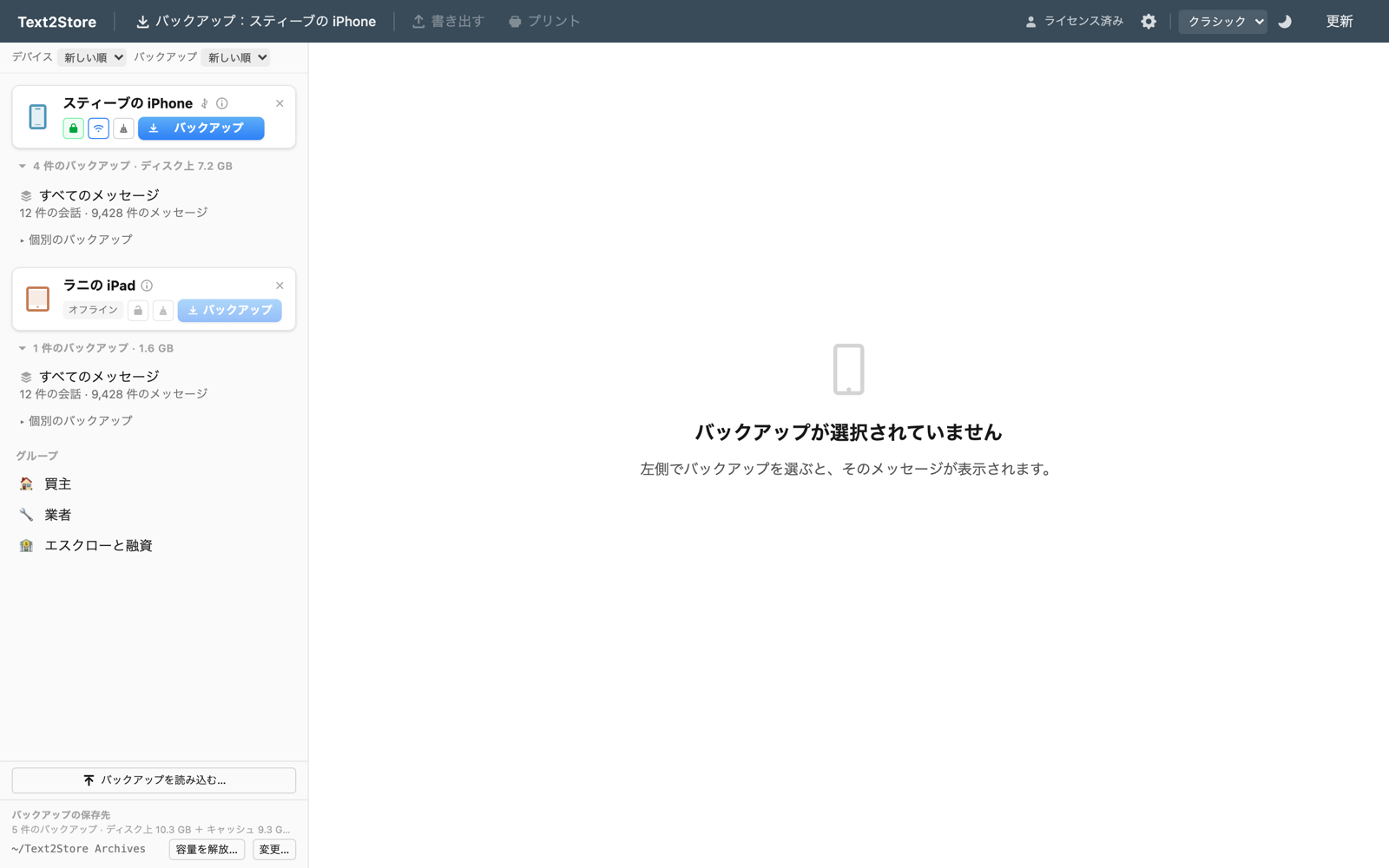
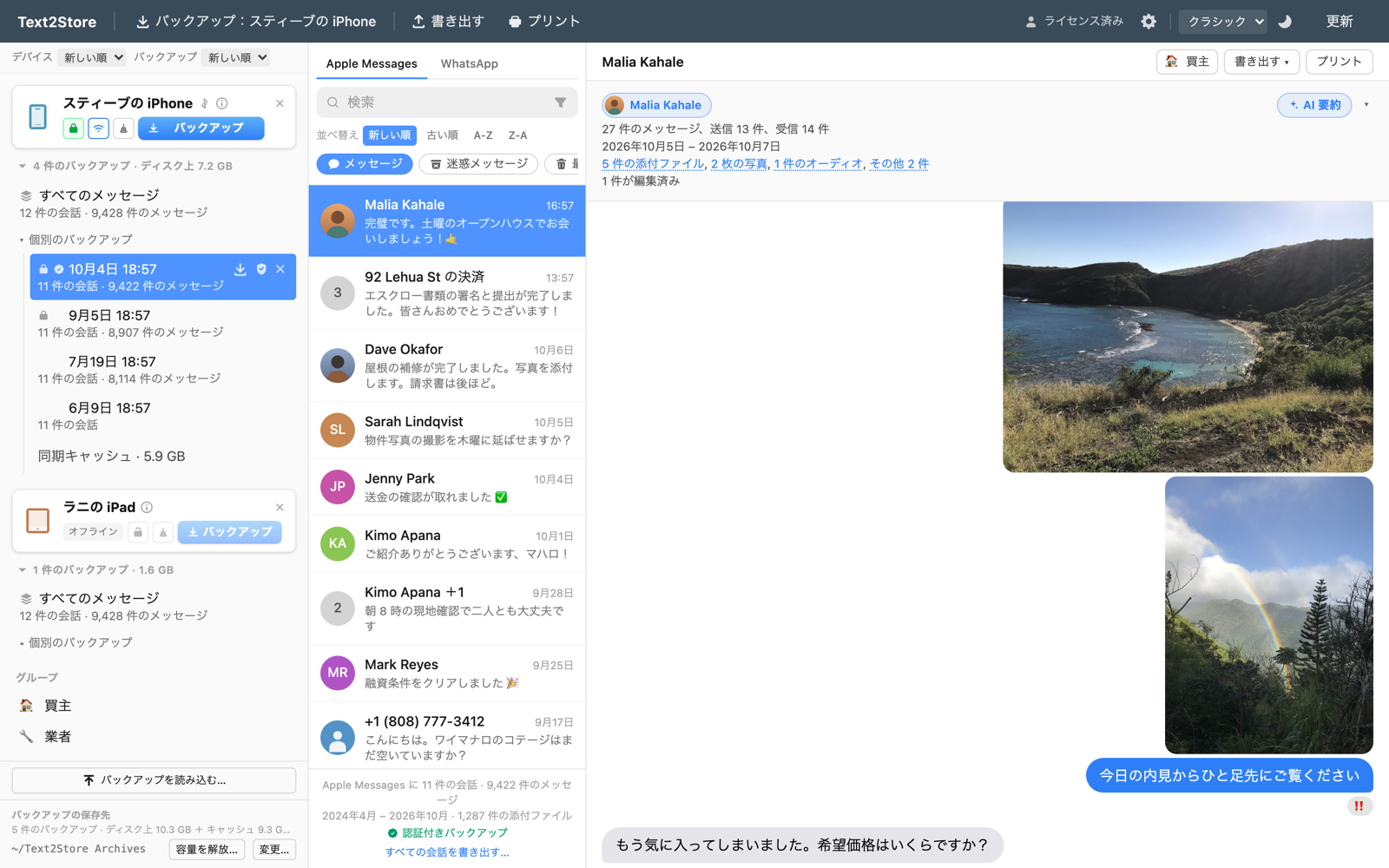
5. 読む、検索する、書き出す
サイドバーでアーカイブを選んで開きます。左に会話、右にメッセージが添付ファイルとともに表示されます。すべての会話の最新 3 件のメッセージは無料で読め、PDF、CSV、テキストへの書き出しも無料です。一度購入すると、すべてのメッセージ、すべての検索結果、添付ファイル、AI 要約、そして PDF、CSV、プレーンテキスト、RSMF、検証済み .zip への書き出しが使えるようになります。
その後は
新しいスナップショットが欲しいときにいつでもバックアップしてください。アーカイブはそれぞれ独立しているので、古いものが上書きされることはありません。アーカイブは選んだフォルダに保存され(アプリ左下の 変更…)、履歴が大きい場合は外付けドライブも便利です。
関連情報
Windows PC でのセットアップ、暗号化バックアップ、バックアップ内の WhatsApp チャット、メッセージの検索、メッセージに質問する、会話の書き出し。
まだ解決しませんか?
デバイスがまったく表示されない場合は、接続のチェックリストを順に試してください。その他のことは hello@text2store.com までメールでお問い合わせください。